
1 Minute Lesezeit
So optimierst du Spiele für mehr FPS mit Presets und RIP Mode
Öffnen Spiele in der Seitenleiste. RIP Tweaks scannt deinen PC und zeigt die Spiele, die du wirklich installiert hast, geholt aus Steam, Epic, Riot, Ubisoft, EA und Xbox sowie Minecraft und Roblox. Fehlt ein Spiel, nutze die Spiel hinzufügen Kachel und zeige damit auf die .exe-Datei des Spiels.
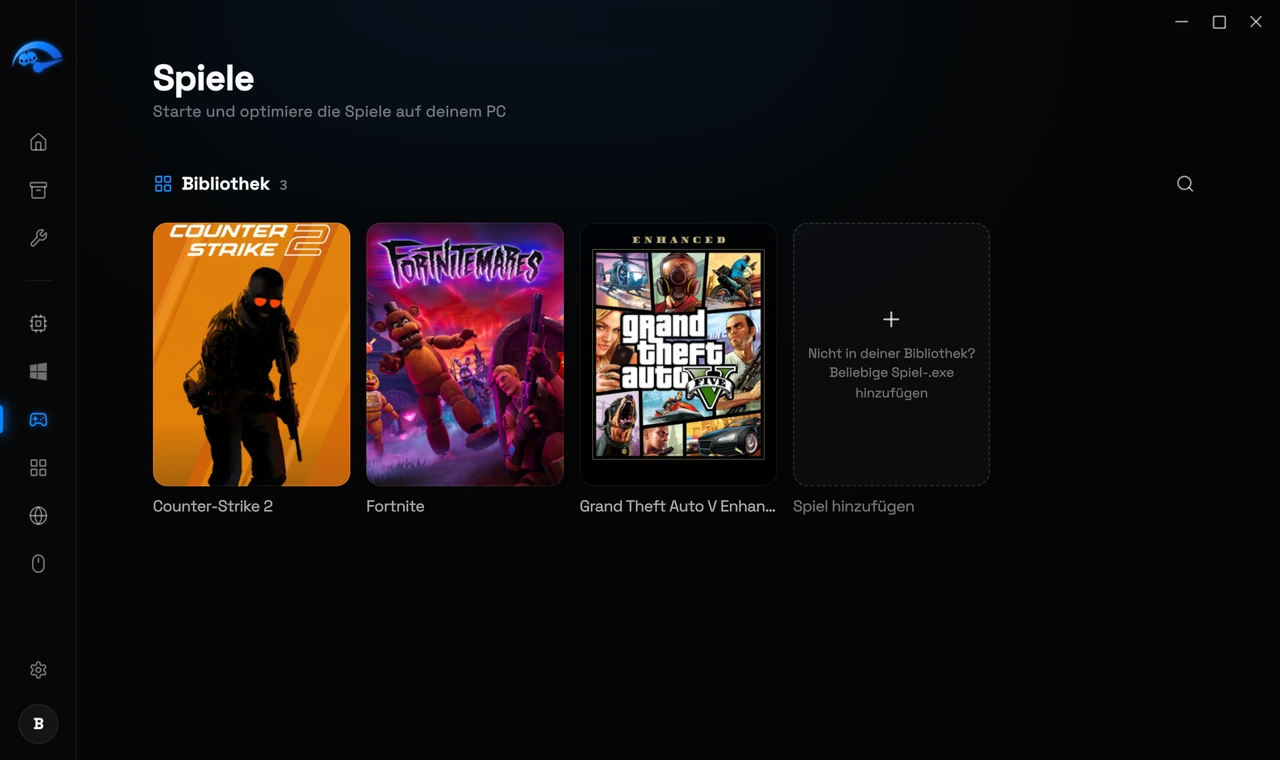
Klicke auf ein Spiel, um sein Launcher-Panel zu öffnen. Dort wählst du einen Modus, wendest die Tweaks für dieses Spiel an und startest es.
RIP Mode
Das ist der Booster vor dem Spiel. Er gibt kurz vor dem Spielen Ressourcen frei, statt dauerhaft etwas zu ändern:
- Explorer stoppen (Premium). Schließt die Windows-Desktopshell, was bis zu rund 150MB freigibt.
- RAM-Cache leeren (Premium). Gibt zwischengespeicherten Arbeitsspeicher frei, das können bis zu rund 2GB sein.
- CPU 0 deaktivieren. Hält dein Spiel von dem Kern fern, den Windows am stärksten für Interrupts nutzt.
- Hintergrund-Apps. Wähle, welche Hintergrunddienste für die Sitzung gestoppt werden.
RIP Mode ist bewusst nur vorübergehend. Wenn du fertig bist, kommt alles zurück.