
2 دقائق للقراءة
وضع الأداء وNVIDIA Reflex في Fortnite داخل RIP Tweaks
في مشغّل Fortnite داخل RIP Tweaks مفتاحان يضبطان إعدادات Fortnite نفسها نيابةً عنك، كما يفعل تطبيق NVIDIA: وضع الأداء وNVIDIA Reflex. يقرآن ملف إعدادات Fortnite، لذلك يعرضان دائمًا ما هو مضبوط في اللعبة الآن، ولا يغيّران إلا هذه الإعدادات.
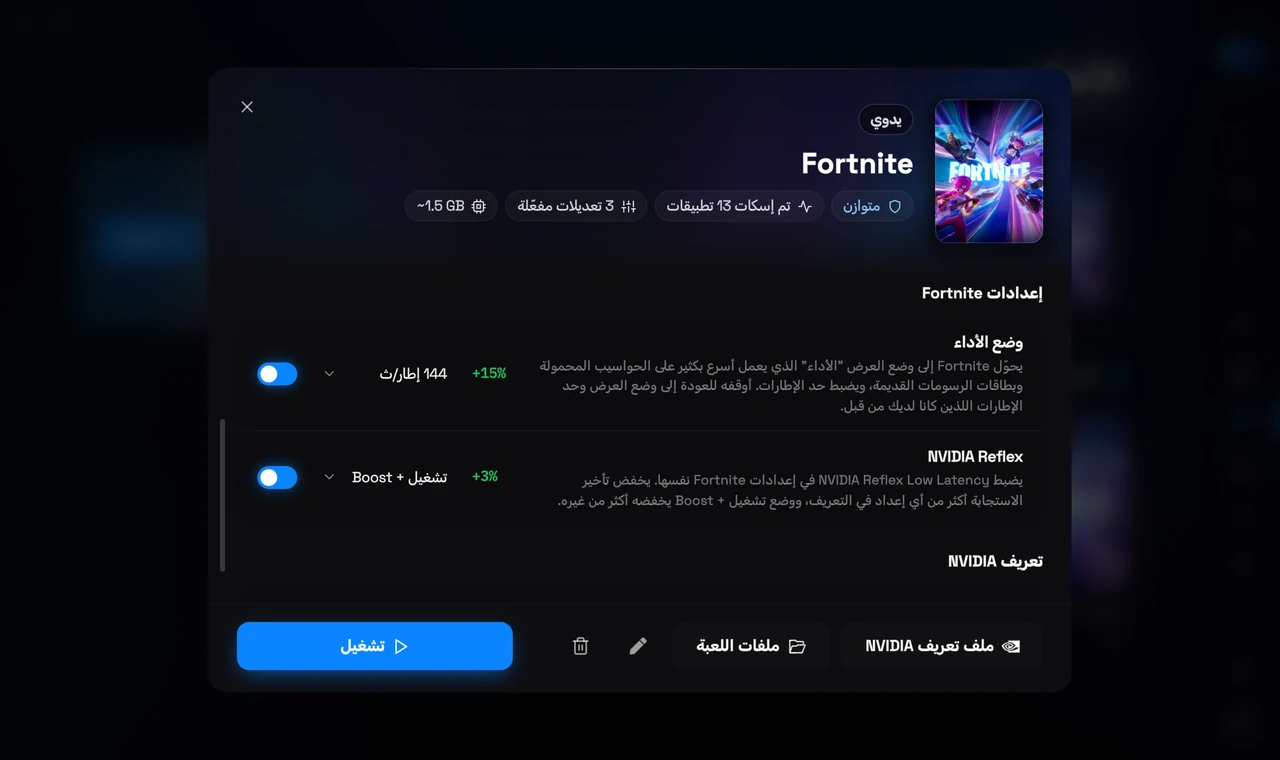
ماذا يفعل المفتاحان
وضع الأداء
وضع العرض «الأداء» في Fortnite: عدد FPS أعلى بكثير على الحواسيب المحمولة وبطاقات الرسوميات الأقدم، مع رسوميات أبسط. اختر حد الإطارات بجانب المفتاح. أوقفه لتعود إلى وضع العرض وحد الإطارات اللذين كانا لديك من قبل.
NVIDIA Reflex
NVIDIA Reflex Low Latency في إعدادات Fortnite نفسها، لتأخير إدخال أقل من أي إعداد في التعريف. اختر تشغيل أو تشغيل + Boost: تشغيل + Boost يخفض تأخير الإدخال أكثر من غيره. يظهر هذا المفتاح على الأجهزة التي فيها بطاقة رسوميات NVIDIA.
كيف تفعّلهما
1
افتح Fortnite
في التطبيق، افتح الألعاب من الشريط الجانبي وانقر على Fortnite.
2
فعّل المفتاحين
مرّر إلى إعدادات Fortnite. فعّل وضع الأداء واختر حد الإطارات، ثم فعّل NVIDIA Reflex واختر تشغيل + Boost أو تشغيل.
3
شغّل Fortnite
الإعدادات موجودة بالفعل في ملف Fortnite، لذا تعمل من أول مباراة. اضغط تشغيل أو شغّل Fortnite كعادتك.
معلومات مفيدة
مجاني في كل الخطط
المفتاحان جزء من التطبيق المجاني.
هل Fortnite مفتوحة؟
تحفظ Fortnite إعداداتها عند إغلاقها، لذلك لا يغيّر RIP Tweaks الملف أبدًا أثناء تشغيل اللعبة. أي تغيير تجريه حينها ينتظر ويُطبَّق عند تشغيل Fortnite في المرة القادمة. وتعرض البطاقة ذلك بجانب عنوانها.
دائمًا ما هو مضبوط في اللعبة
يقرأ المفتاحان ملف إعدادات Fortnite في كل مرة تفتح فيها المشغّل، لذلك يظهر هنا أيضًا أي تغيير تجريه من قائمة Fortnite.
لم تلعب على هذا الجهاز من قبل؟
تنشئ Fortnite ملف إعداداتها عند أول تشغيل. شغّل Fortnite مرة واحدة ثم عُد.
تريد تجربة إعداداتك في قتال حقيقي؟ العب على خريطتنا المجانية 1v1، RIP Tweaks 1V1 (الكود 8541-1720-3175).
ذات صلة: لعبة تطلب تشغيلها من Epic Games Launcher, صفحة Games والإعدادات المسبقة لكل لعبة.