
So senkst du den Ping und behebst Lag: Netzwerk-Tweaks erklärt
Öffnen Netzwerk in der Seitenleiste.
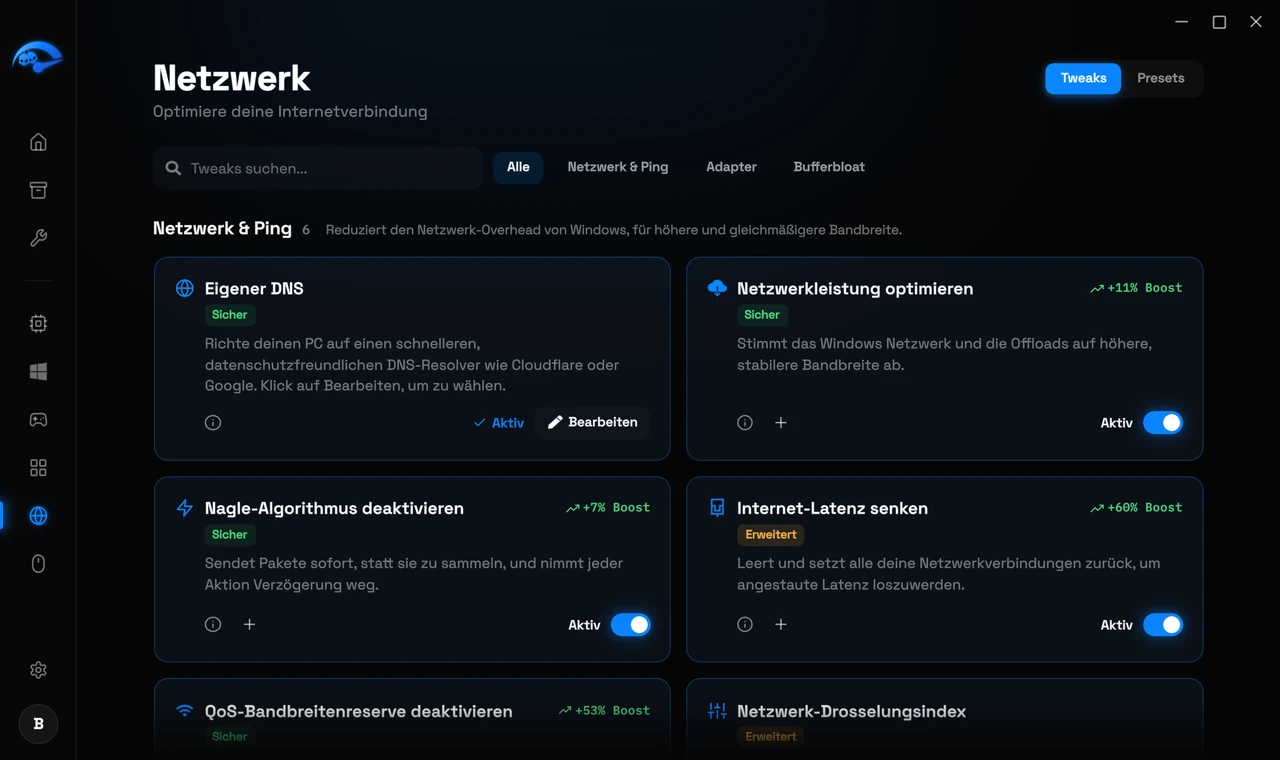
Was diese Tweaks wirklich ändern
Was sie nicht ändern können
Die ehrliche Aufteilung sieht so aus. Netzwerk-Tweaks helfen bei dem Teil der Latenz, der auf deinem PC entsteht, und bei Stabilität und Jitter. Sie bringen dich nicht näher an den Server.
Was am meisten hilft, der Reihe nach
Nutze ein Ethernet-Kabel statt Wi-Fi
Wähle im Spiel selbst die Serverregion, die dir am nächsten liegt
Stoppe andere Geräte und Downloads, die um deine Verbindung konkurrieren
Wende dann die Netzwerk-Tweaks für die restliche Verzögerung auf Windows-Ebene an
Sie rückgängig machen. Jeder Netzwerk-Tweak ist ein Schalter und lässt sich auf derselben Seite zurücksetzen. Wenn sich deine Verbindung nach einer Änderung seltsam verhält, schalte den Tweak aus und starte neu.
Was diese Tweaks ändern können und was nicht
Der Netzwerkbereich passt Einstellungen auf deinem eigenen PC an, die vermeidbare Verzögerung verursachen. Er kann weder die Entfernung zwischen dir und dem Spielserver ändern noch die Qualität deiner Leitung oder die Art, wie dein Anbieter deinen Datenverkehr leitet. Das sind die größten Anteile an deinem Ping, und keine Software kann sie erreichen.
Was es sehr wohl entfernt, ist der lokale Overhead zwischen deiner Eingabe und deiner Verbindung.
Ping ist nicht die einzige Zahl
Jitter ist, wie stark dein Ping von Paket zu Paket schwankt. Stabile 60ms spielen sich besser als instabile 30ms, weil Spiele eine gleichmäßige Verzögerung vorhersagen können und eine ungleichmäßige nicht. Hoher Jitter ist der Grund, warum andere Spieler zu teleportieren scheinen.
Paketverlust bedeutet, dass Pakete gar nicht erst ankommen. Schon ein oder zwei Prozent fallen deutlich auf, weil das Spiel entweder warten oder raten muss, und Raten sieht dann wie Rubberbanding aus.
Wenn dein Ping gut aussieht, sich das Spiel aber falsch anfühlt, liegt es meist an Jitter oder Paketverlust.
Die Dinge, die jeden Tweak schlagen
Nutze ein Kabel statt Wi-Fi
Prüfe, was sonst noch die Verbindung nutzt
Prüfe, auf welchem Server du bist
So testest du richtig
Lass einen dauerhaften Ping auf eine stabile Adresse laufen und beobachte ihn, während du die Verbindung normal nutzt. Wichtig ist der Abstand zwischen dem niedrigsten und dem höchsten Wert, nicht der Durchschnitt. Teste kabelgebunden gegen kabellos und teste zu verschiedenen Tageszeiten, denn Überlastung am Abend ist ein anderes Problem als irgendetwas auf deinem PC.
Eine komplette Schritt-für-Schritt-Anleitung findest du in So senkst du den Ping in Spielen.