
Comment baisser le ping et corriger le lag : les réglages réseau expliqués
Ouvrir Réseau dans la barre latérale.
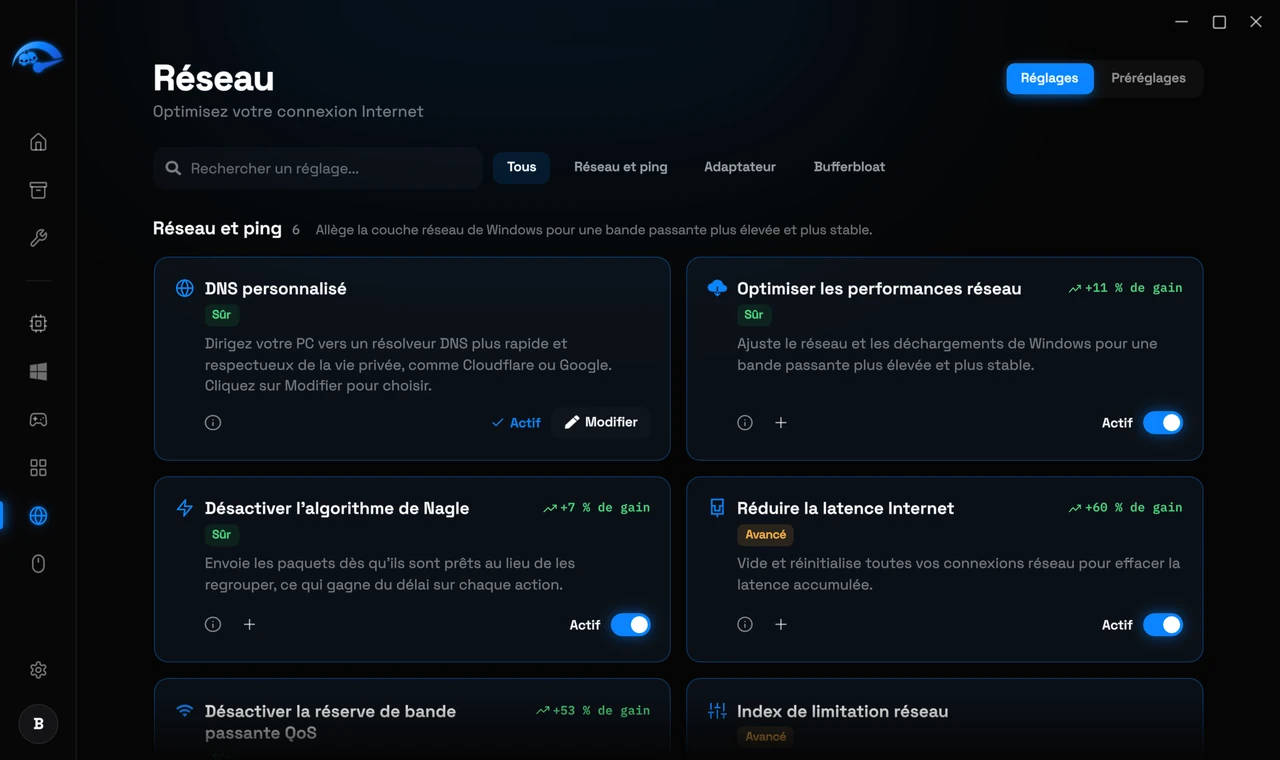
Ce que ces tweaks changent vraiment
Ce qu'ils ne peuvent pas changer
Voici donc la répartition honnête. Les tweaks réseau aident sur la part de latence qui se produit sur votre PC, ainsi que sur la stabilité et le jitter. Ils ne vous rapprochent pas du serveur.
Ce qui aide le plus, dans l'ordre
Utilisez un câble Ethernet filaire plutôt que le wifi
Choisissez la région de serveur la plus proche de vous directement dans le jeu
Empêchez les autres appareils et téléchargements de se disputer votre connexion
Appliquez ensuite les réglages réseau pour le délai restant au niveau de Windows
Les annuler. Chaque tweak réseau est un interrupteur et s'annule depuis la même page. Si votre connexion se comporte bizarrement après un changement, désactivez le tweak et redémarrez.
Ce que ces réglages peuvent et ne peuvent pas changer
La section réseau ajuste des paramètres de votre propre PC qui ajoutent du délai évitable. Elle ne peut pas changer la distance entre vous et le serveur de jeu, la qualité de votre ligne, ni la façon dont votre fournisseur achemine votre trafic. Ce sont les plus grandes parties de votre ping et elles sont hors de portée de n’importe quel logiciel.
Ce qu'il supprime, en revanche, c'est la surcharge locale qui se trouve entre vos entrées et votre connexion.
Le ping n'est pas le seul chiffre
Jitter correspond à la variation de votre ping d'un paquet à l'autre. Un 60ms stable se joue mieux qu'un 30ms instable, parce que les jeux savent prédire un délai constant et ne savent pas prédire un délai irrégulier. Un jitter élevé, c'est ce qui donne l'impression que les autres joueurs se téléportent.
Perte de paquets correspond à des paquets qui n'arrivent jamais du tout. Même un ou deux pour cent se remarquent beaucoup, parce que le jeu doit soit attendre soit deviner, et deviner, c'est ce qui donne le rubber banding.
Si votre ping a l'air correct mais que le jeu ne réagit pas bien, le jitter ou la perte de paquets en est généralement la cause.
Ce qui bat n'importe quel tweak
Utilisez un câble plutôt que le Wi-Fi
Vérifiez ce qui utilise aussi la connexion
Vérifiez sur quel serveur vous jouez
Comment tester correctement
Lancez un ping continu vers une adresse stable et surveillez-le pendant que vous utilisez la connexion normalement. Ce qui compte, c'est l'écart entre la valeur la plus basse et la plus haute, pas la moyenne. Testez le filaire contre le sans-fil, et testez à différents moments de la journée, parce que la congestion du soir est un autre problème que ce qui se passe sur votre PC.
Un tutoriel complet se trouve dans Comment réduire le ping dans les jeux.