
1 min de lecture
Comment optimiser votre PC avec RIP Tweaks : un premier lancement sans risque
Si vous venez d'installer RIP Tweaks, voici l'ordre que nous recommandons.
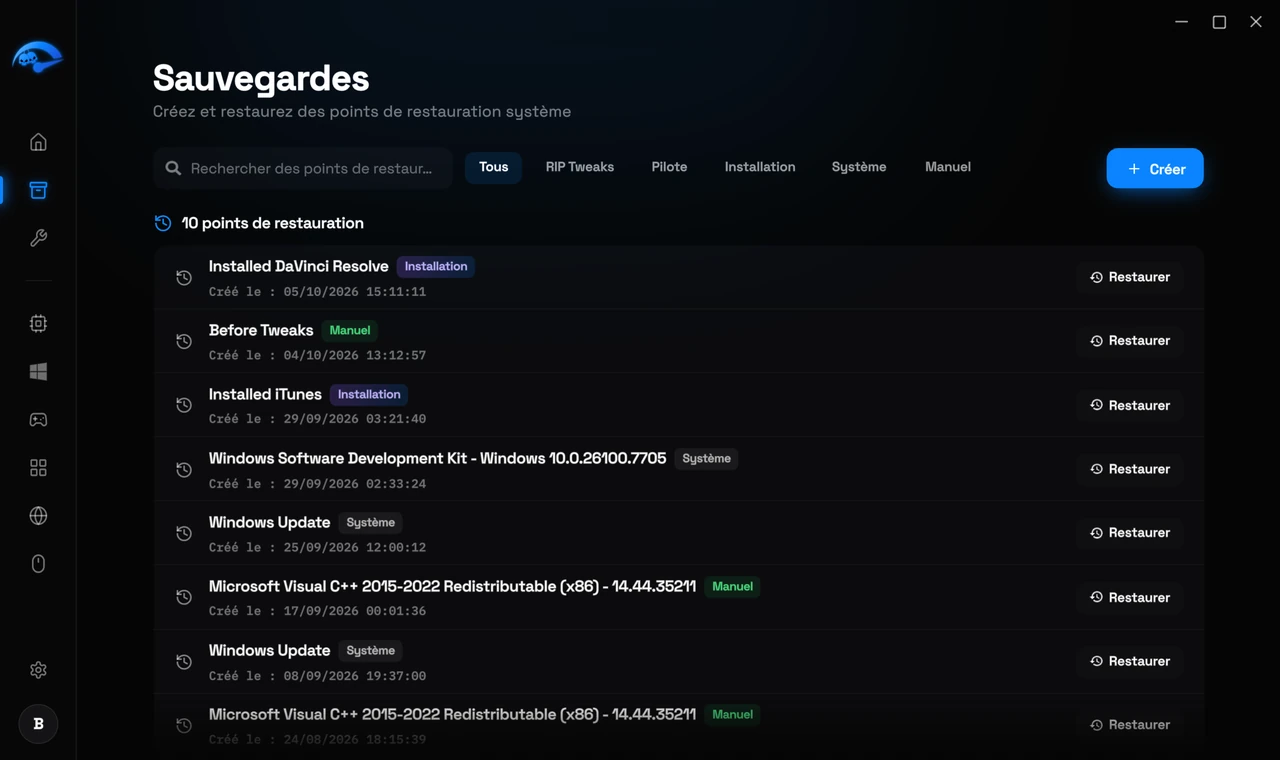
1. Créez un point de restauration d'abord. Ouvrir Sauvegardes dans la barre latérale et créez un point de restauration. Cela prend une minute et c'est votre bouton d'annulation pour tout ce qui suit. Ne le sautez pas.
2. Appliquez les optimisations de base
Allez dans Matériel et commencez par CPU. Ce sont les réglages qui profitent à presque tous les systèmes : core parking, planification et priorité des processus. Puis allez dans Windows pour le debloat et le réglage du mode d'alimentation.
3. Traitez le réseau et l'input séparément
Réseau et Input Lag sont des sections à part dans la barre latérale. Appliquez-les après les tweaks de base, comme ça si quelque chose vous semble différent vous savez quel groupe en est la cause.
4. Redémarrez votre PC
Certains tweaks ne prennent effet qu'après un redémarrage. Si un tweak semble appliqué mais que rien n'a changé, redémarrez avant de conclure qu'il n'a pas marché.
5. Vérifiez le résultat
De retour sur Accueil, l'anneau Niveau d'optimisation indique combien de réglages sont actifs.
Un mot sur le fait de tout appliquer
Vous n'êtes pas obligé de tout appliquer d'un coup. Appliquer un groupe, redémarrer et jouer une session est un meilleur moyen de découvrir ce qui aide vraiment votre machine que d'activer 250 réglages d'affilée.