
Comment réduire l'input lag et régler un polling rate souris à 1000 Hz
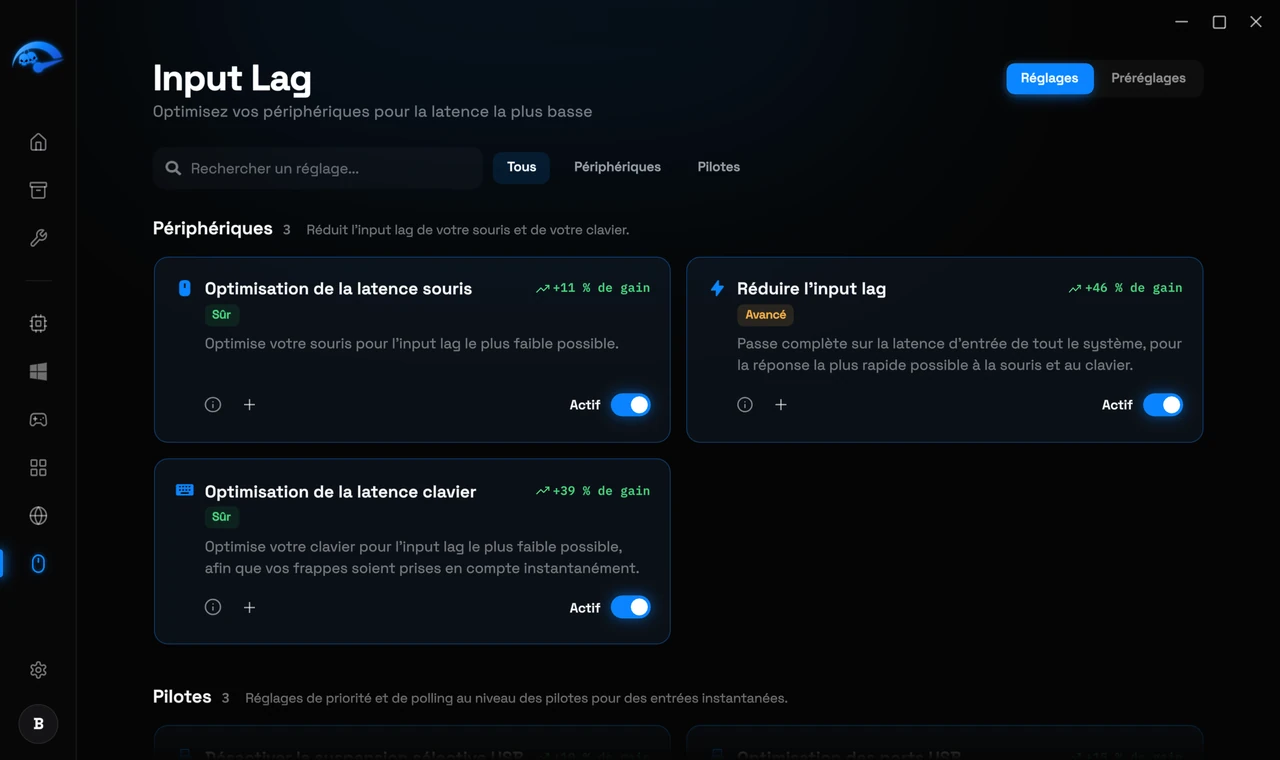
Ouvrir Input Lag dans la barre latérale. Les tweaks sont répartis en Périphériques et Pilotes.
Ce qu'est l'input lag
Ce que l'application fait à ce sujet
- Optimisation de la latence de la souris. Ajuste la façon dont Windows gère la souris.
- Optimisation de la latence du clavier. Pareil pour les appuis de touches.
- Réduire l'input lag (avancé). Une passe complète de latence d'entrée sur tout le système, souris et clavier.
Polling rate de la souris. La page Input Lag comprend un outil pour monter le polling rate de votre souris à 1000Hz, ce qui veut dire qu’elle transmet sa position à votre PC 1000 fois par seconde au lieu de 125 par défaut. Celui-ci demande un redémarrage pour prendre effet.
À vérifier en dehors de l'application
La chaîne qui ajoute du délai
L’input lag n’est pas une seule chose. Chaque maillon ajoute quelques millisecondes : la fréquence à laquelle votre souris signale sa position, la vitesse à laquelle Windows accepte ce signalement, le fait que votre CPU soit libre ou non de le traiter à cet instant, le nombre d’images que votre GPU garde en file d’attente, le fait que les images aillent droit au moniteur ou passent par le compositeur Windows, et enfin le temps de réponse du moniteur lui-même.
Une carte graphique plus rapide n'agit que sur l'un d'eux. C'est pourquoi une mise à niveau change souvent le compteur d'images sans changer le ressenti en jeu.
Ce que signifie vraiment le polling rate
Le polling rate correspond au nombre de fois par seconde où votre souris indique sa position au PC, mesuré en Hz. À 125Hz, c'est une fois toutes les 8ms. À 1000Hz, c'est une fois toutes les 1ms.
Passer de 125Hz à 1000Hz est une amélioration nette et évidente. Passer de 1000Hz à 4000Hz ou 8000Hz l'est beaucoup moins, et sur certains systèmes les rapports supplémentaires coûtent assez de temps CPU pour être une perte nette. Pour presque tout le monde, 1000Hz est la bonne cible.
Réglages à vérifier vous-même
Améliorer la précision du pointeur
Économie d'énergie USB
Quel port vous utilisez
Vérifier que ça a marché
Testez dans le même jeu, dans le même type de situation, plutôt que dans un menu. Les changements ici touchent la régularité plus que le framerate maximum, alors regardez si vos flicks arrivent là où vous les attendez plutôt que le compteur de FPS.
Un guide complet se trouve dans Comment corriger l'input lag sur PC.