
2 min de lecture
Comment débloater Windows 10 et 11 et accélérer votre PC
Ouvrir Windows dans la barre latérale. Il y a cinq sections.
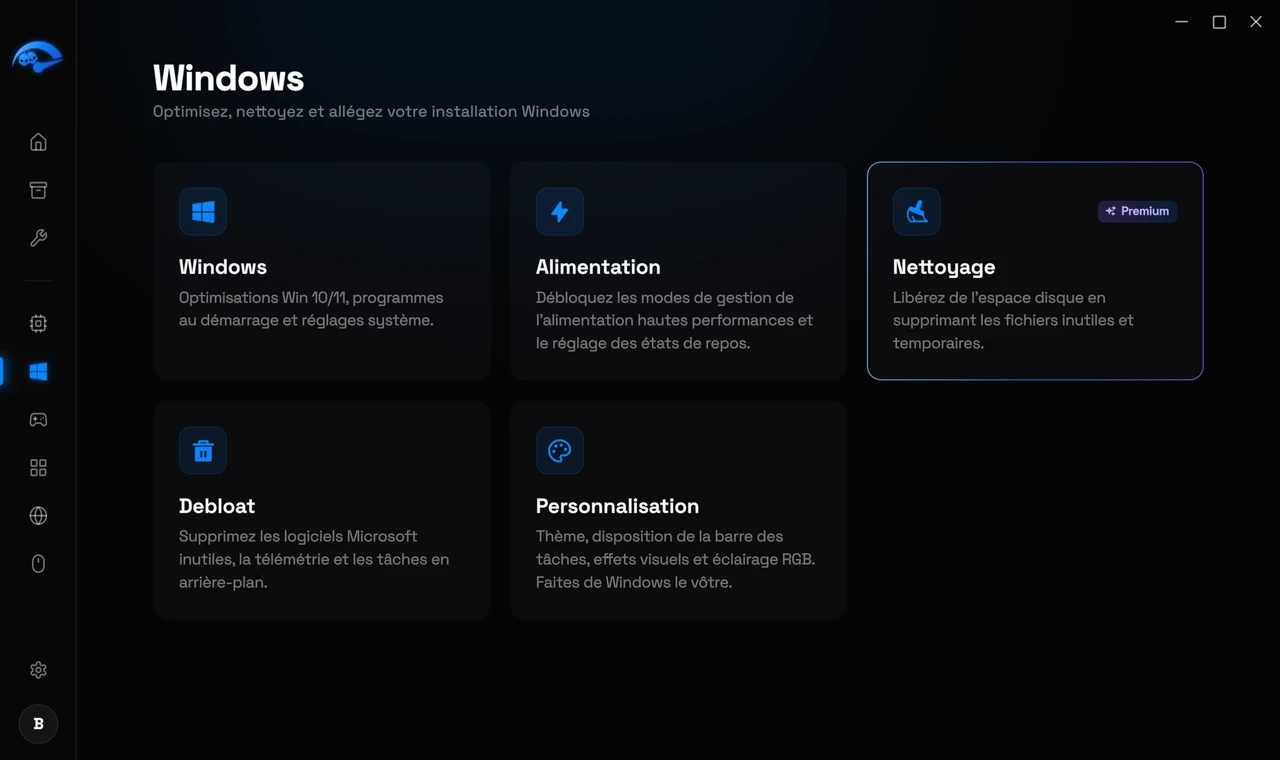
Windows
Optimisations générales de Windows 10 et 11, programmes au démarrage et tweaks système. La liste des programmes au démarrage vaut le coup d'œil à elle seule, puisque les programmes qui se lancent avec Windows sont l'une des causes les plus courantes d'un démarrage lent et d'un bureau mou.
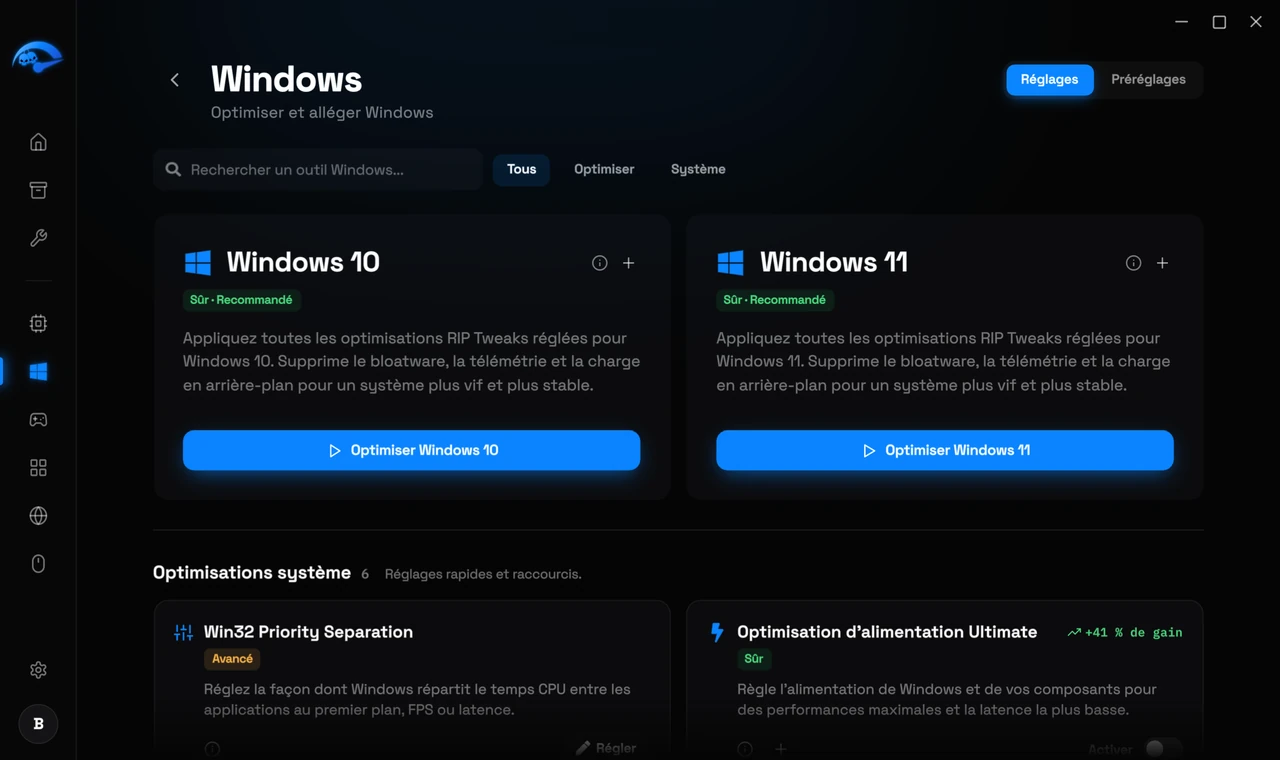
Alimentation
Applique le plan d'alimentation RIP et règle les états de repos. Sur un ordinateur portable, c'est la page la plus utile, parce que les fabricants livrent des profils d'alimentation prudents qui brident les performances pour économiser la batterie.
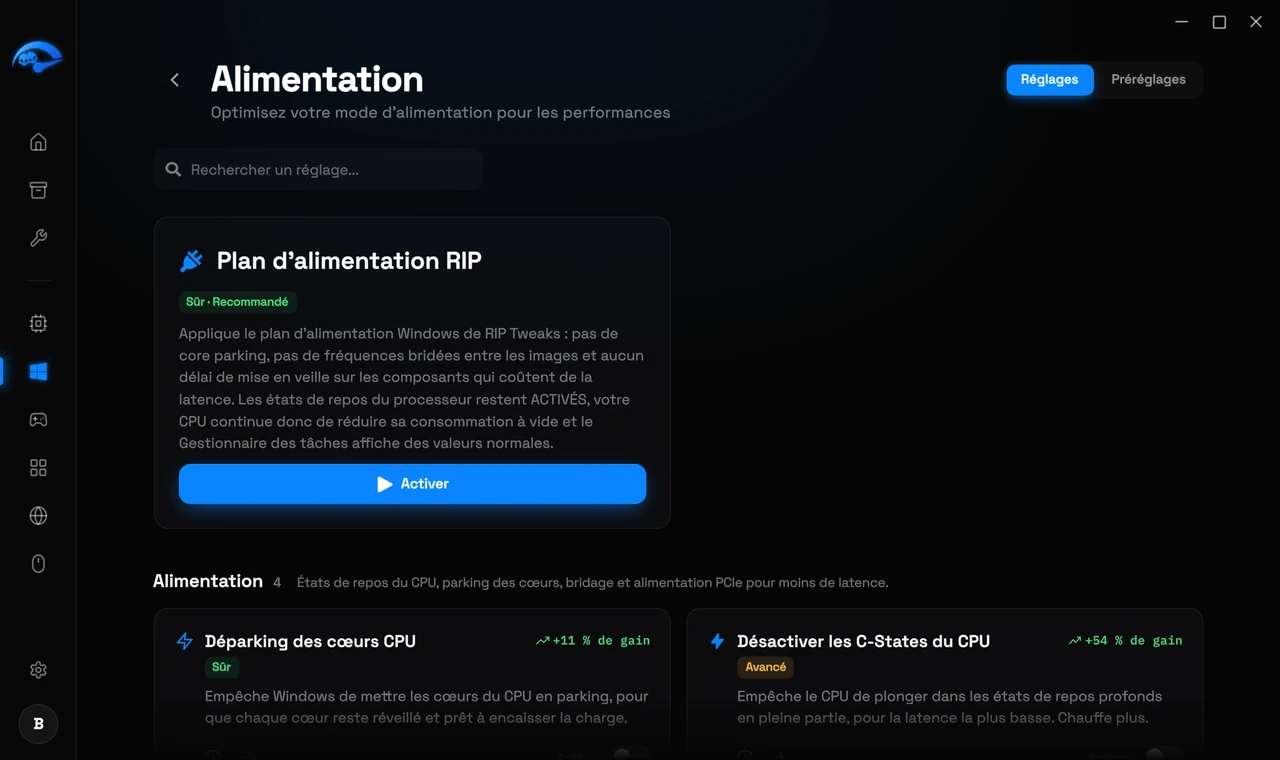
Nettoyage (Premium). Libère de l'espace disque en supprimant les fichiers inutiles et temporaires, avec des sections séparées pour les fichiers de jeu et les fichiers système. Vous pouvez aussi programmer des nettoyages automatiques. Tout ce qui est destructif, comme vider la Corbeille, vous demande une confirmation complète avant de se lancer.
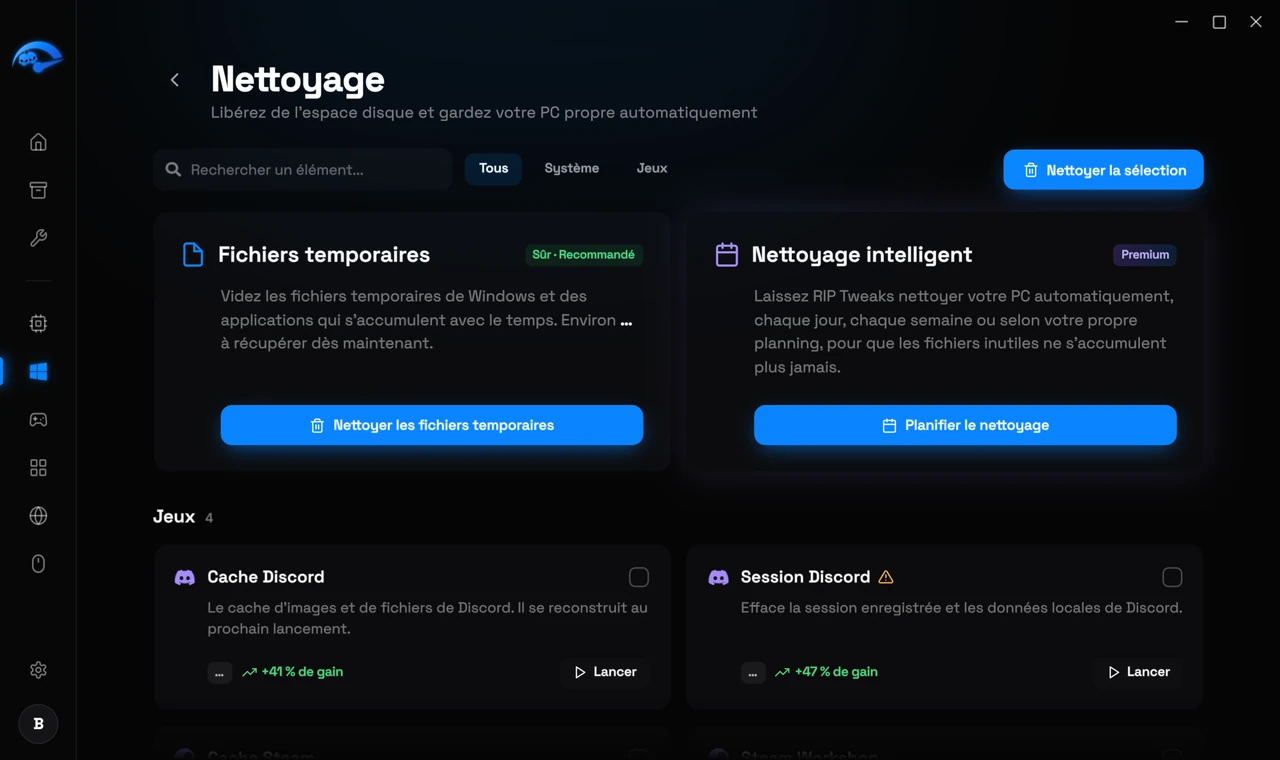
Debloat
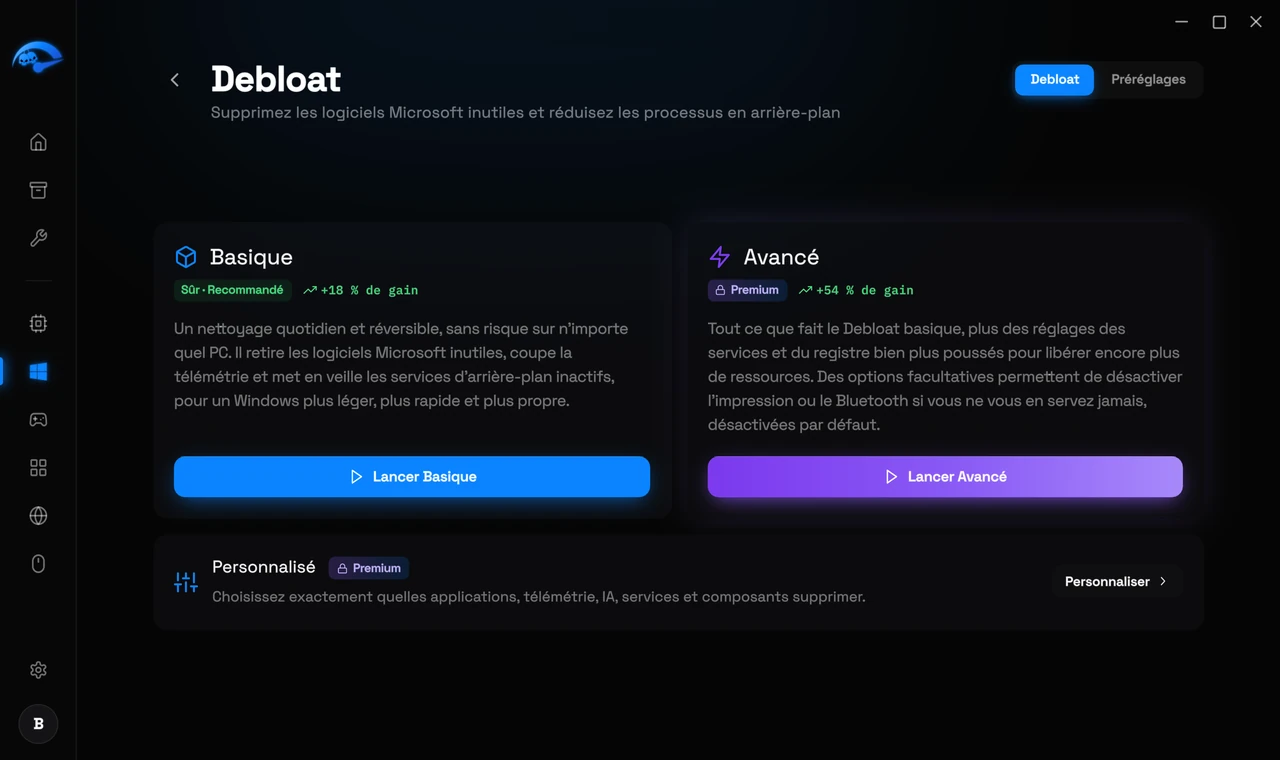
Supprime les applications préinstallées de Microsoft, la télémétrie et les tâches en arrière-plan. Il existe un ensemble Basique, un ensemble Avancé et une option Personnalisé où vous choisissez un par un. Commencez par l’ensemble Basic.
Personnalisation
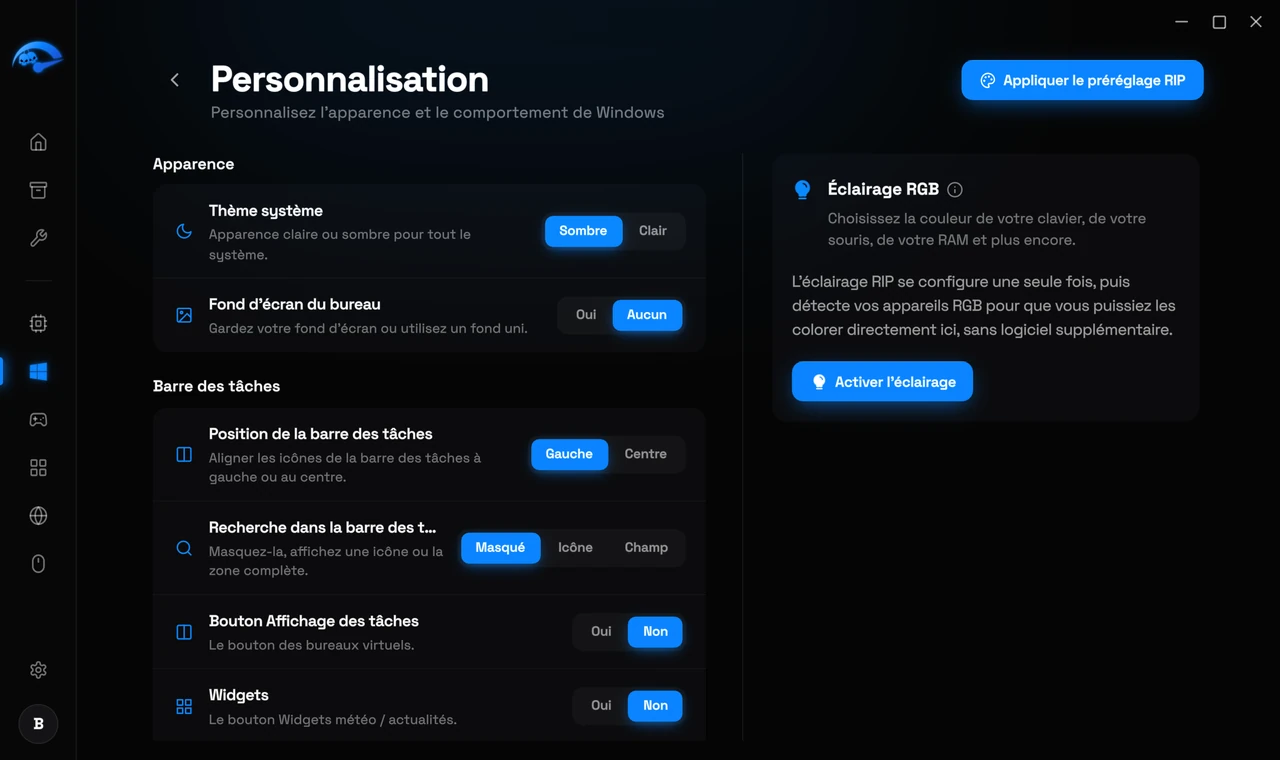
Thème, disposition de la barre des tâches, effets visuels et éclairage. Désactiver les animations et les effets visuels de Windows est un gain de réactivité modeste mais réel sur les machines moins puissantes.
Préréglages
La page Debloat partage le même système de Préréglages que les pages CPU, GPU et Windows, vous pouvez donc enregistrer votre sélection et la réappliquer après une réinstallation de Windows.