
2 min de leitura
Como fazer debloat no Windows 10 e 11 e deixar seu PC mais rápido
Abrir Windows na barra lateral. São cinco seções.
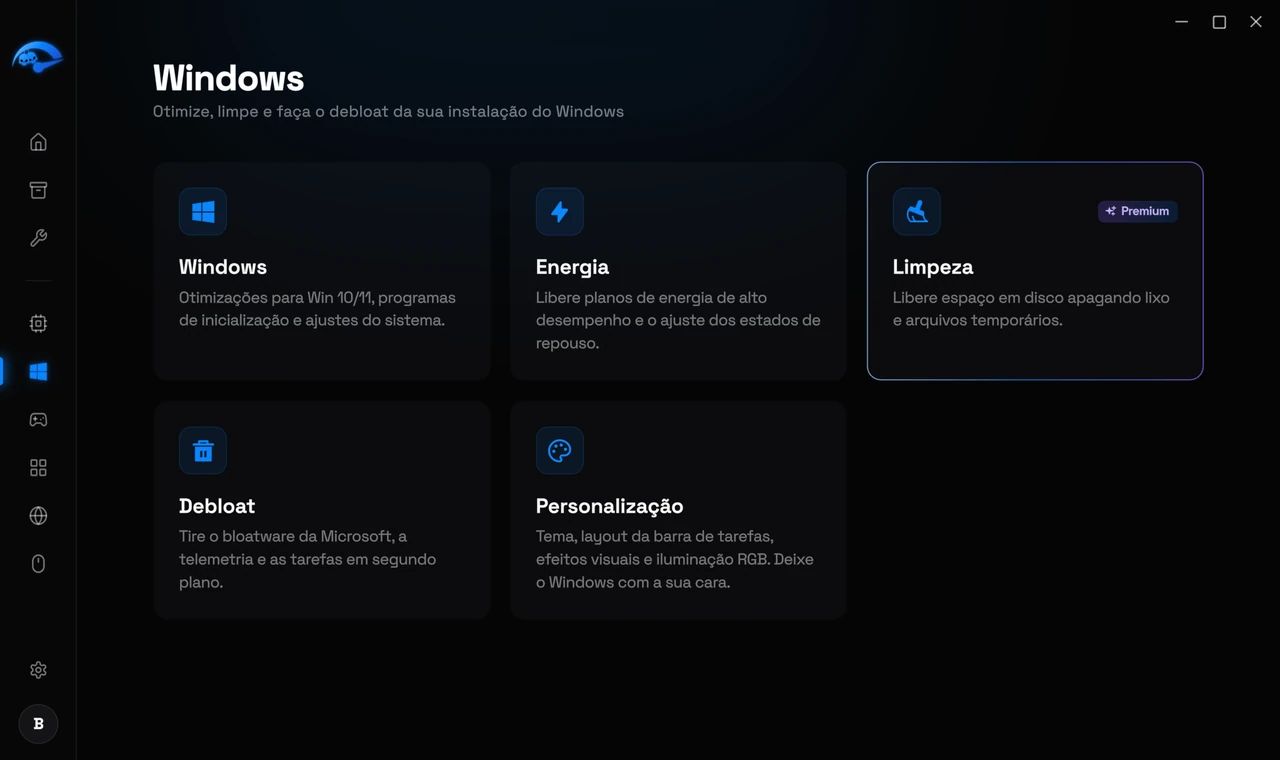
Windows
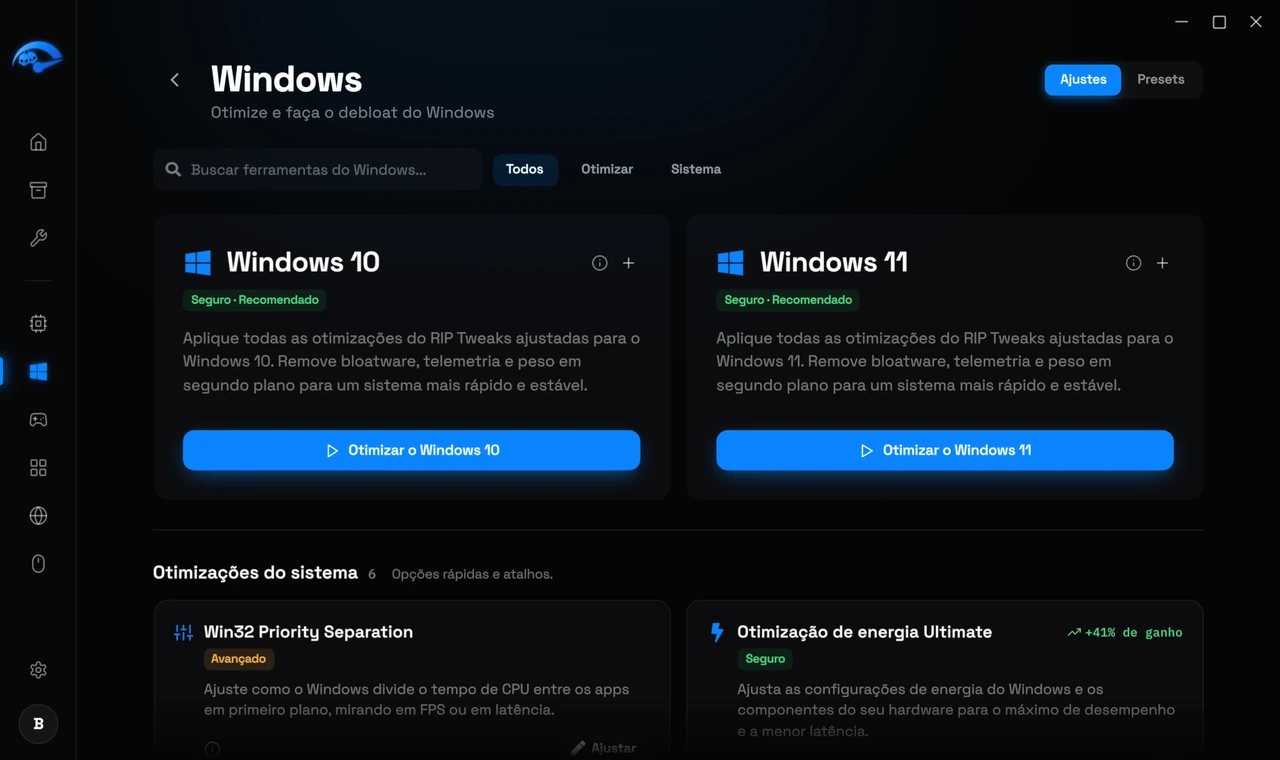
Otimizações gerais do Windows 10 e 11, programas de inicialização e tweaks de sistema. A lista de programas de inicialização já vale uma olhada sozinha, porque programas que abrem junto com o Windows são uma das causas mais comuns de boot lento e área de trabalho travada.
Energia
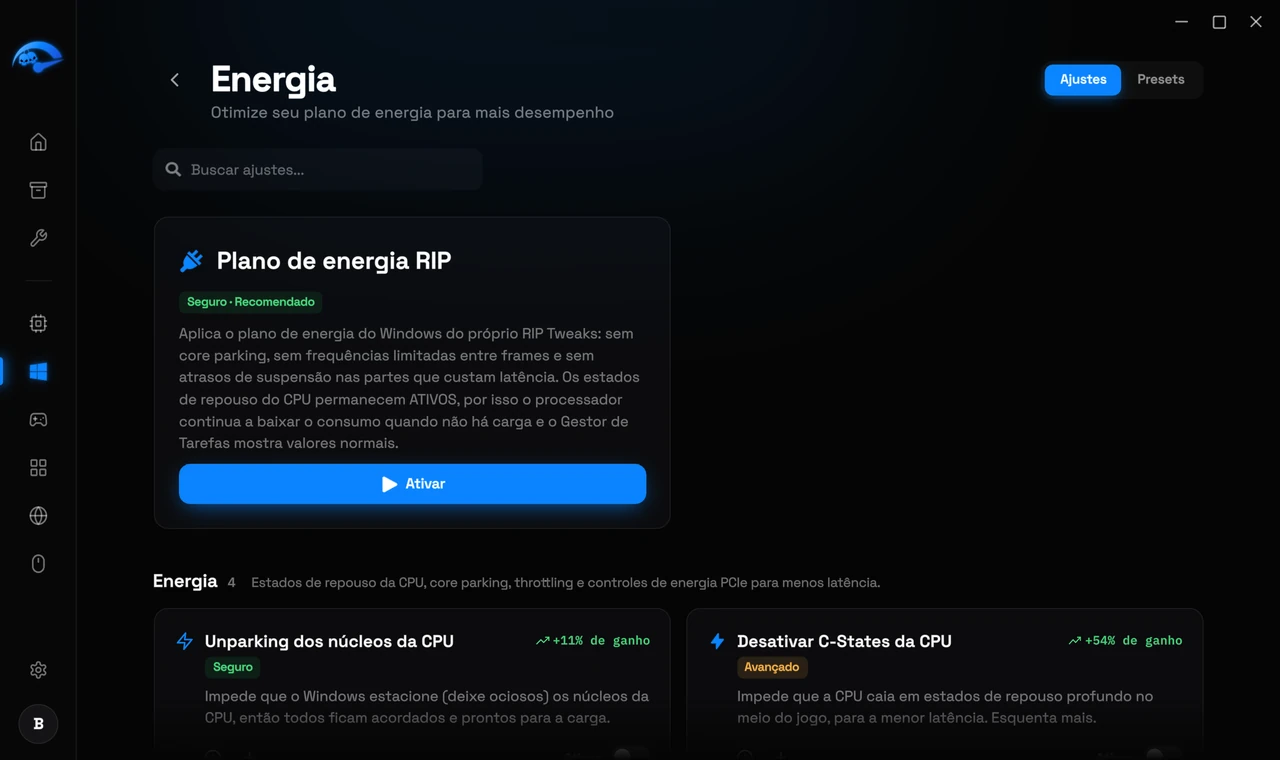
Aplica o plano de energia RIP e ajusta os estados de repouso. Num notebook essa é a página mais útil de todas, porque os fabricantes entregam perfis de energia conservadores que limitam o desempenho para economizar bateria.
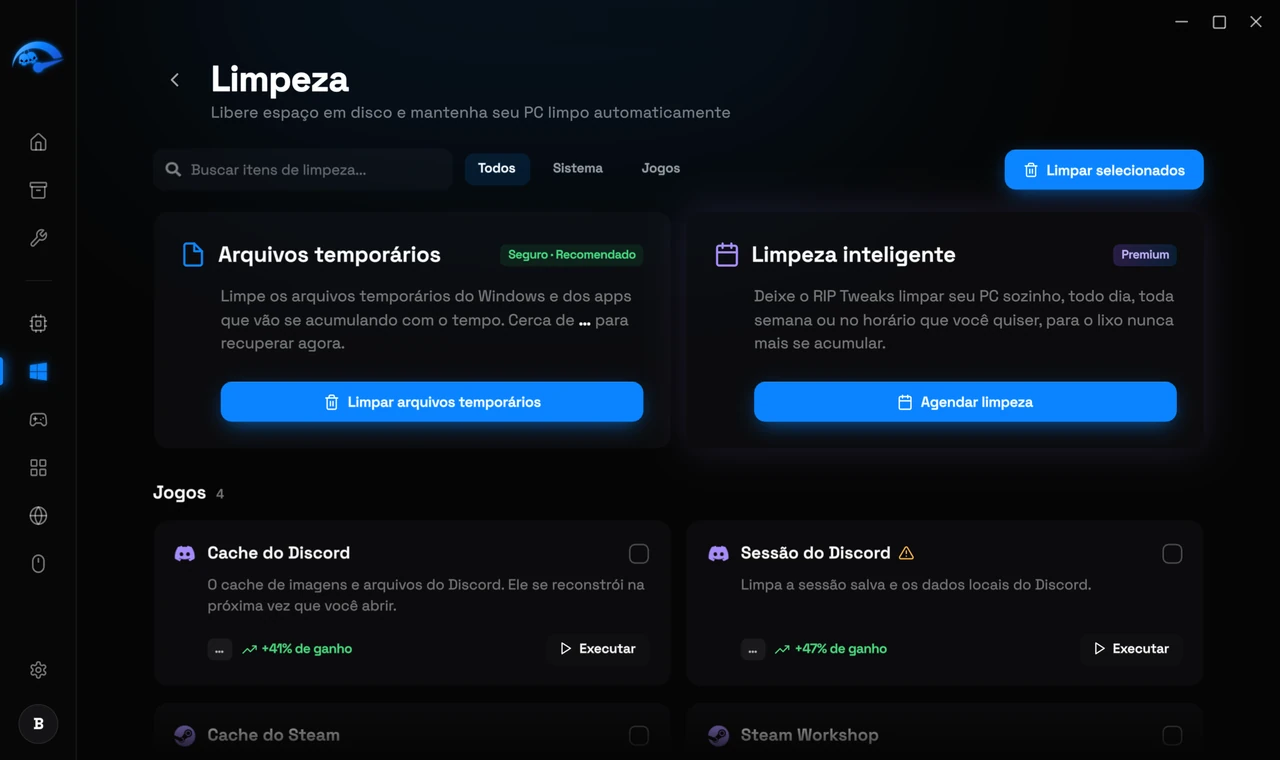
Limpeza (Premium). Libera espaço em disco limpando lixo e arquivos temporários, com seções separadas para arquivos de jogos e arquivos de sistema. Você também pode agendar limpezas para rodar automaticamente. Qualquer coisa destrutiva, como esvaziar a Lixeira, pede sua confirmação completa antes de rodar.
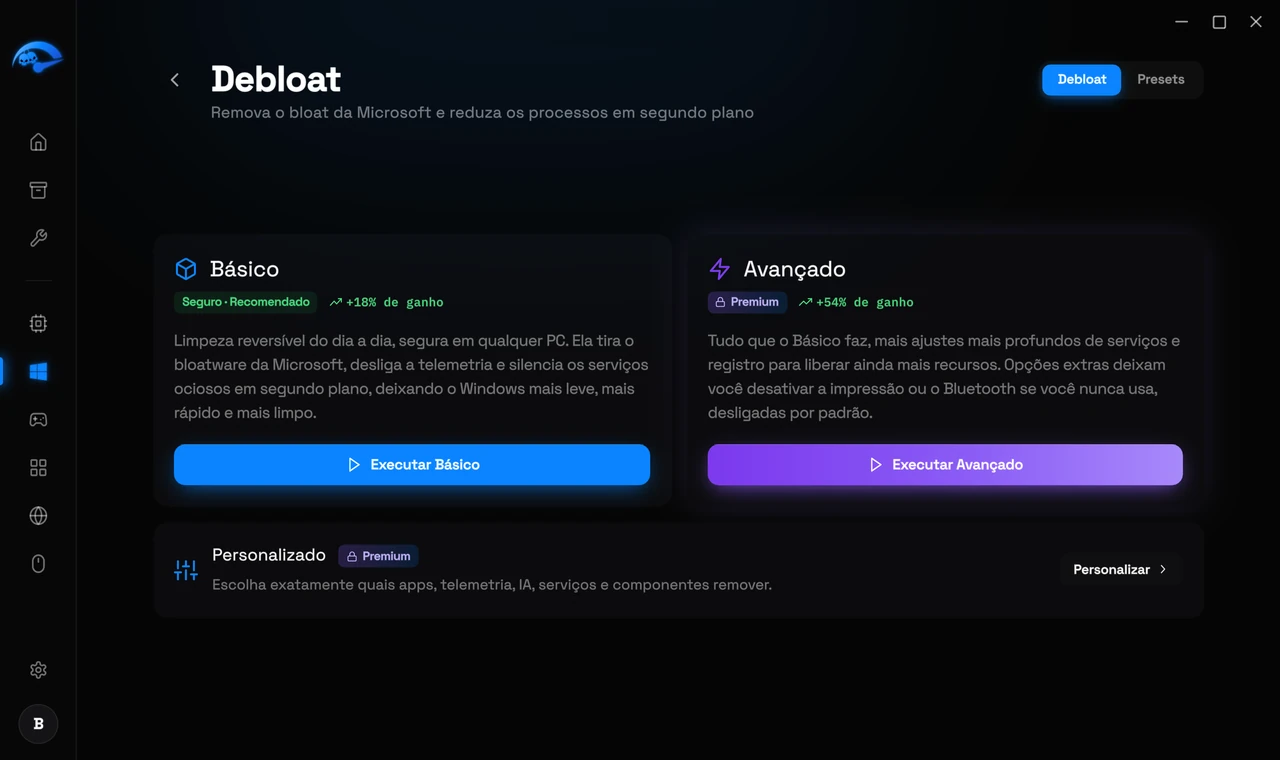
Debloat
Remove os apps pré-instalados da Microsoft, a telemetria e as tarefas em segundo plano. Há um conjunto Básico, um Avançado e uma opção Personalizada onde você escolhe item por item. Comece pelo Básico.
Personalização
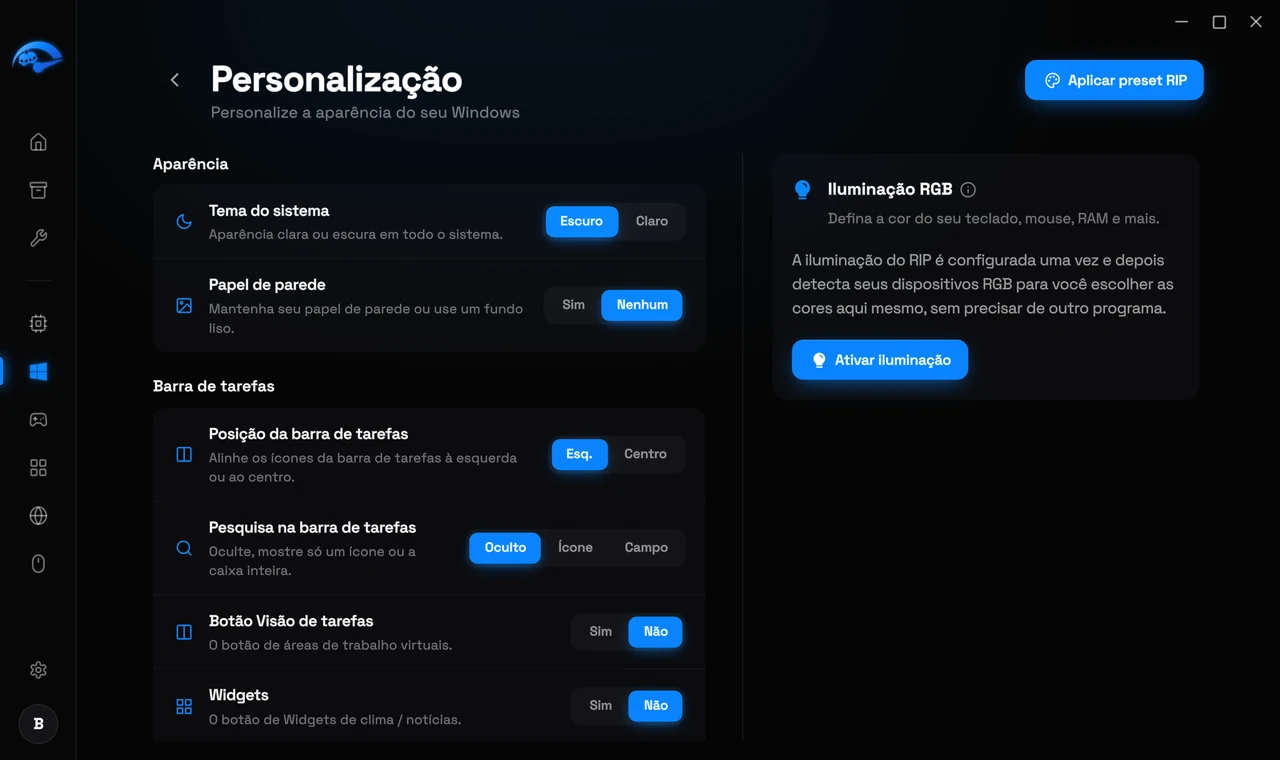
Tema, layout da barra de tarefas, efeitos visuais e iluminação. Desligar as animações e os efeitos visuais do Windows é um ganho pequeno mas real de resposta em máquinas mais fracas.
Presets
A página Debloat usa o mesmo sistema de Presets das páginas de CPU, GPU e Windows, então você pode salvar a sua seleção e aplicá-la de novo depois de reinstalar o Windows.