
Como reduzir o input lag e definir uma taxa de polling de 1000Hz no mouse
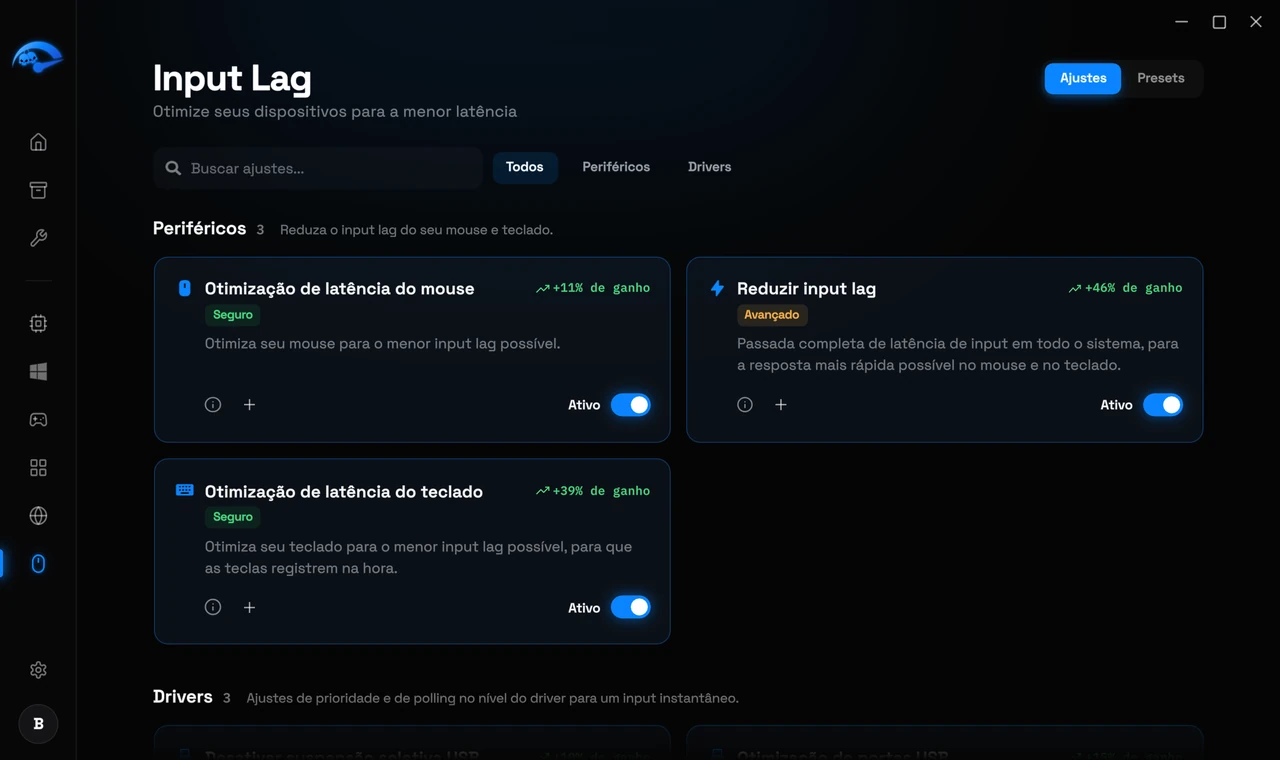
Abrir Input Lag na barra lateral. Os tweaks estão divididos em Periféricos e Drivers.
O que é input lag
O que o app faz sobre isso
- Otimização da latência do mouse. Ajusta como o Windows lida com a entrada do mouse.
- Otimização da latência do teclado. O mesmo vale para as teclas.
- Reduzir o Input Lag (Avançado). Um ajuste completo de latência de entrada em todo o sistema, no mouse e no teclado.
Taxa de polling do mouse. A página Input Lag inclui uma ferramenta para elevar a taxa de polling do seu mouse para 1000Hz, o que significa que ele informa a posição ao seu PC 1000 vezes por segundo em vez das 125 padrão. Esse aqui precisa de um reinício para entrar em vigor.
Coisas que vale conferir fora do app
A cadeia que adiciona atraso
Input lag não é uma coisa só. Cada elo soma alguns milissegundos: com que frequência o seu mouse informa a posição, com que rapidez o Windows aceita essa informação, se a sua CPU está livre para tratar disso naquele instante, quantos quadros a sua GPU tem enfileirados à frente, se os quadros vão direto para o monitor ou passam pelo compositor do Windows e, por fim, o tempo de resposta do próprio monitor.
Uma placa de vídeo mais rápida afeta só um deles. É por isso que fazer upgrade muitas vezes muda o contador de quadros sem mudar a sensação do jogo.
O que a taxa de polling significa de verdade
Polling rate é quantas vezes por segundo o seu mouse informa ao PC onde ele está, medido em Hz. A 125Hz, isso é uma vez a cada 8ms. A 1000Hz, é uma vez a cada 1ms.
Sair de 125Hz para 1000Hz é uma melhora grande e óbvia. Sair de 1000Hz para 4000Hz ou 8000Hz é uma melhora bem menor, e em alguns sistemas os relatórios extras custam tempo de CPU suficiente para virar prejuízo. Para quase todo mundo, 1000Hz é o alvo certo.
Configurações que vale a pena conferir
Aumentar a precisão do ponteiro
Economia de energia USB
Qual porta você usa
Confirmando que funcionou
Teste no mesmo jogo, no mesmo tipo de situação, e não num menu. As mudanças aqui afetam mais a consistência do que o pico da taxa de quadros, então preste atenção se os flicks caem onde você espera, e não no contador de quadros.
Tem um guia completo em Como corrigir o input delay no PC.