
كيفية تقليل تأخير الإدخال وضبط معدل استجابة الفأرة على 1000Hz
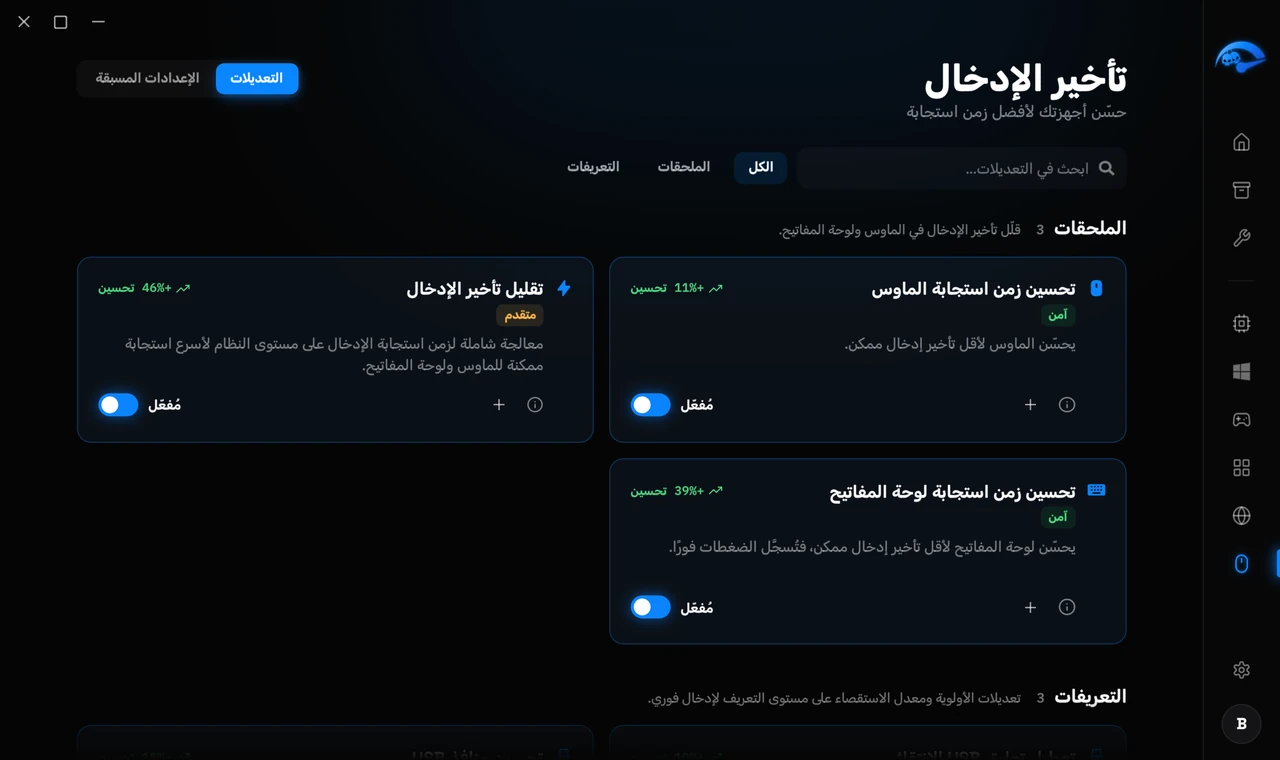
فتح تأخير الإدخال في الشريط الجانبي. تنقسم التعديلات إلى الملحقات و التعريفات.
ما هو تأخر الإدخال
ما الذي يفعله التطبيق حيال ذلك
- تحسين زمن استجابة الماوس. يضبط طريقة تعامل Windows مع إدخال الفأرة.
- تحسين زمن استجابة لوحة المفاتيح. والأمر نفسه لضغطات المفاتيح.
- تقليل تأخير الإدخال (متقدم). مراجعة شاملة لزمن استجابة الإدخال على مستوى النظام كله للفأرة ولوحة المفاتيح.
معدل استطلاع الفأرة. تتضمن صفحة تأخير الإدخال أداة لرفع معدل استجابة الفأرة إلى 1000Hz، ما يعني أنها تُبلّغ حاسوبك بموضعها 1000 مرة في الثانية بدلًا من 125 الافتراضية. هذا التعديل يحتاج إلى إعادة تشغيل ليسري.
أمور تستحق التحقق منها خارج التطبيق
السلسلة التي تضيف التأخير
تأخر الإدخال ليس شيئًا واحدًا. كل حلقة تضيف بضع ميلي ثانية: عدد مرات إبلاغ الفأرة عن موضعها، وسرعة قبول Windows لذلك الإبلاغ، وهل CPU متفرغ للتعامل معه في تلك اللحظة، وكم إطارًا صفّه GPU مسبقًا، وهل تذهب الإطارات إلى الشاشة مباشرة أم عبر مؤلّف عرض Windows، وأخيرًا زمن استجابة الشاشة نفسها.
بطاقة رسوميات أسرع تؤثر في واحد منها فقط. لهذا غالباً ما تغيّر الترقية رقم عدّاد الإطارات دون أن تغيّر إحساسك باللعبة.
ما معنى معدل الاستطلاع فعلاً
معدل الاستجابة هو عدد المرات التي تخبر فيها الفأرة الجهاز بموضعها في الثانية، ويُقاس بوحدة Hz. عند 125Hz يحدث ذلك مرة كل 8ms. وعند 1000Hz مرة كل 1ms.
الانتقال من 125Hz إلى 1000Hz تحسّن كبير وواضح. أما الانتقال من 1000Hz إلى 4000Hz أو 8000Hz فهو أصغر بكثير، وعلى بعض الأجهزة تكلّف التقارير الإضافية من وقت CPU ما يجعلها خسارة صافية. وبالنسبة لأغلب الناس، 1000Hz هو الهدف الصحيح.
إعدادات تستحق أن تراجعها بنفسك
تحسين دقة المؤشر
توفير طاقة USB
أي منفذ تستخدم
التأكد من نجاحه
اختبر في اللعبة نفسها، وفي الموقف نفسه، لا في قائمة. التغييرات هنا تؤثر في الثبات أكثر من معدل الإطارات الأقصى، لذا انتبه إلى ما إذا كانت حركات التصويب السريعة تصل حيث تتوقع بدلًا من الانتباه إلى عدّاد الإطارات.
يوجد دليل كامل في كيفية إصلاح تأخر الإدخال على الحاسوب.