
دقيقتان للقراءة
كيفية إزالة برامج Windows 10 و11 الزائدة وتسريع جهازك
فتح Windows في الشريط الجانبي. هناك خمسة أقسام.
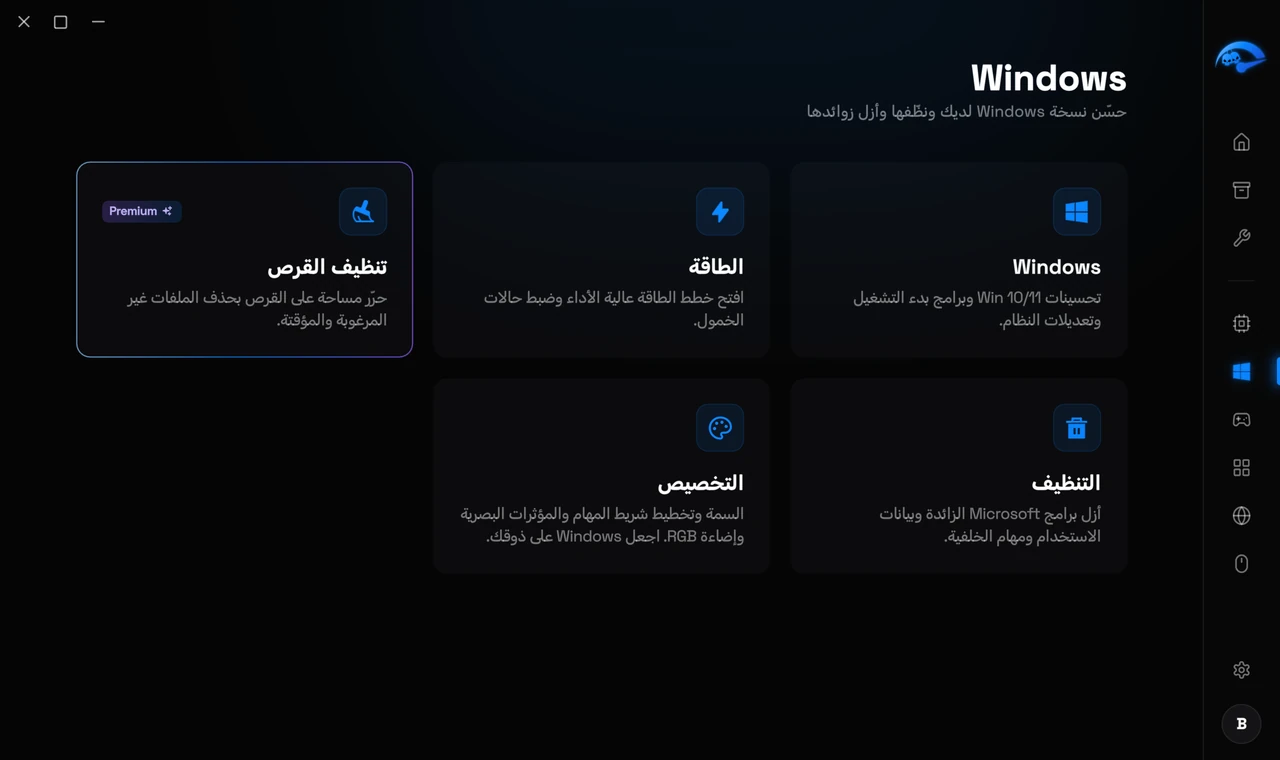
Windows
تحسينات عامة لـ Windows 10 و11، وبرامج بدء التشغيل وتعديلات النظام. وقائمة برامج بدء التشغيل وحدها تستحق النظر، لأن البرامج التي تعمل مع Windows من أكثر أسباب بطء الإقلاع وثقل سطح المكتب شيوعاً.
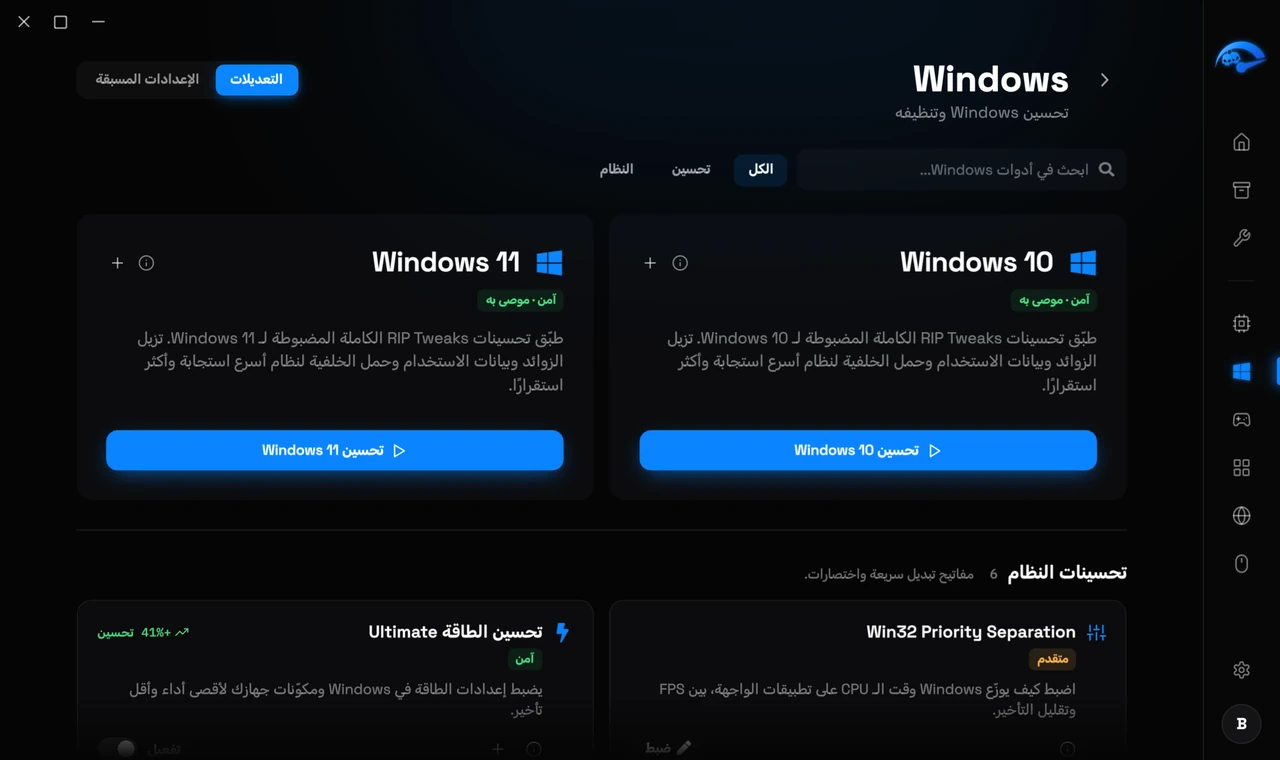
الطاقة
يطبّق خطة الطاقة من RIP ويضبط حالات الخمول. على الحاسوب المحمول هذه أكثر صفحة مفيدة، لأن المصنّعين يشحنون أوضاع طاقة متحفظة تخنق الأداء لتوفير البطارية.
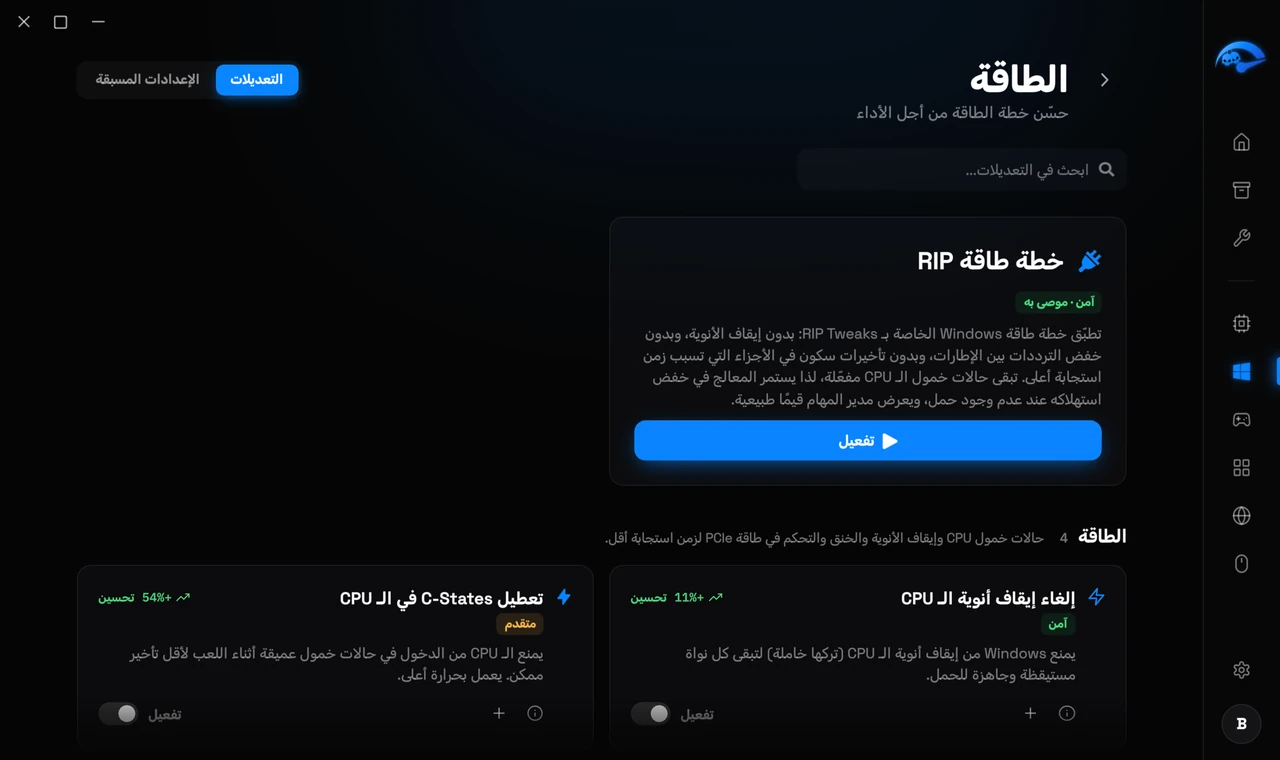
تنظيف القرص (Premium). يحرّر مساحة على القرص بحذف الملفات غير المرغوبة والمؤقتة، مع أقسام منفصلة لملفات الألعاب وملفات النظام. ويمكنك أيضاً جدولة عمليات التنظيف لتعمل تلقائياً. وأي إجراء مدمّر، مثل إفراغ سلة المحذوفات، يطلب منك تأكيداً كاملاً قبل تنفيذه.
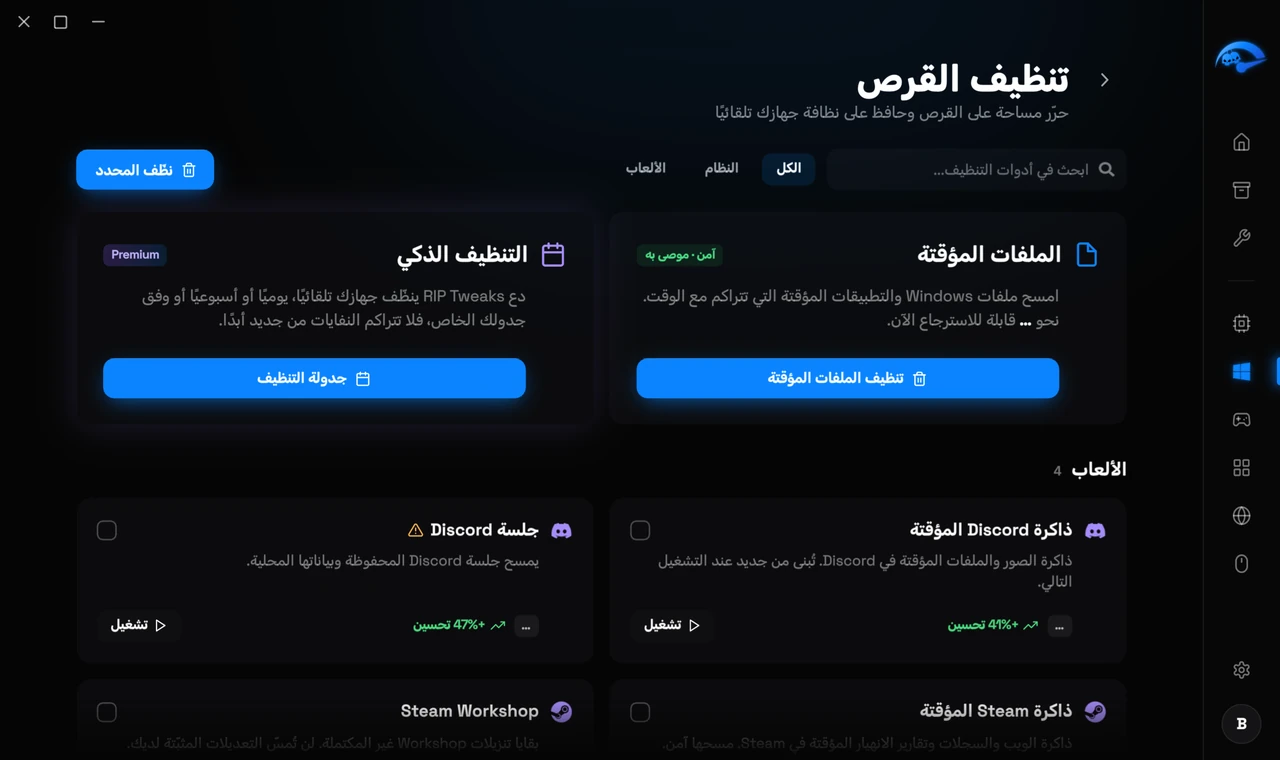
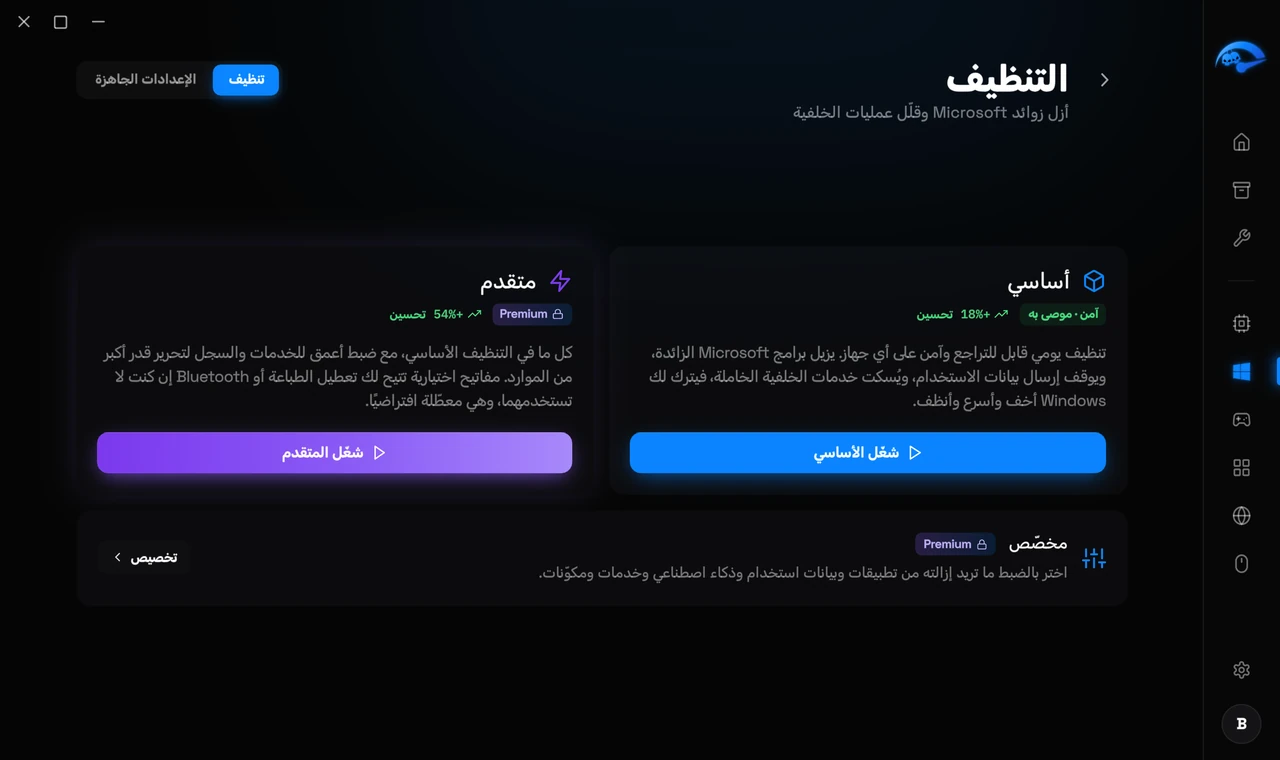
إزالة البرامج الزائدة
يزيل تطبيقات Microsoft المثبّتة مسبقاً وبيانات القياس عن بُعد ومهام الخلفية. هناك مجموعة أساسية ومجموعة متقدمة وخيار مخصص تختار فيه العناصر واحداً واحداً. ابدأ بالمجموعة الأساسية.
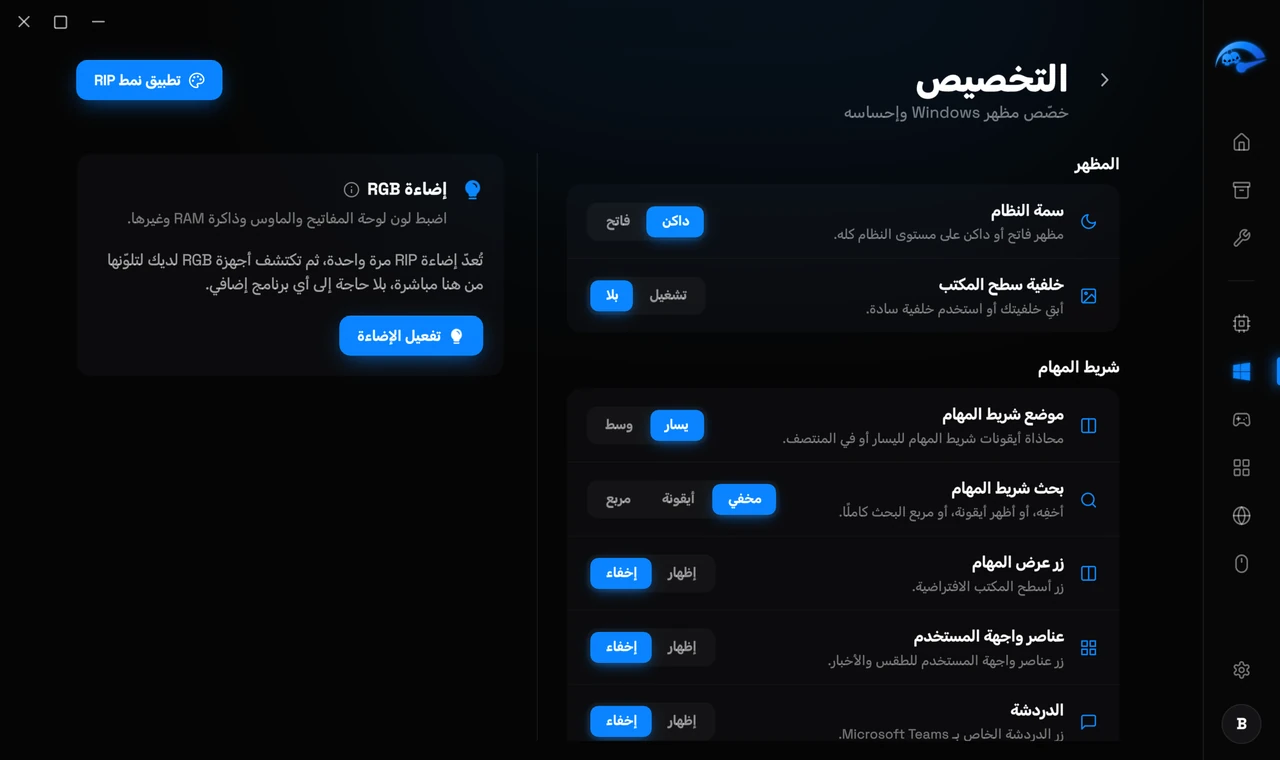
التخصيص
السمة وتخطيط شريط المهام والتأثيرات المرئية والإضاءة. إيقاف الرسوم المتحركة والتأثيرات المرئية في Windows مكسب صغير لكنه حقيقي في سرعة الاستجابة على الأجهزة الأضعف.
الإعدادات المسبقة
تشترك صفحة التنظيف في نظام الإعدادات الجاهزة نفسه مع صفحات CPU وGPU وWindows، فيمكنك حفظ اختيارك وإعادة تطبيقه بعد إعادة تثبيت Windows.