
2 min de lectura
Cómo hacer debloat en Windows 10 y 11 y acelerar tu PC
Abre Windows en la barra lateral. Hay cinco secciones.
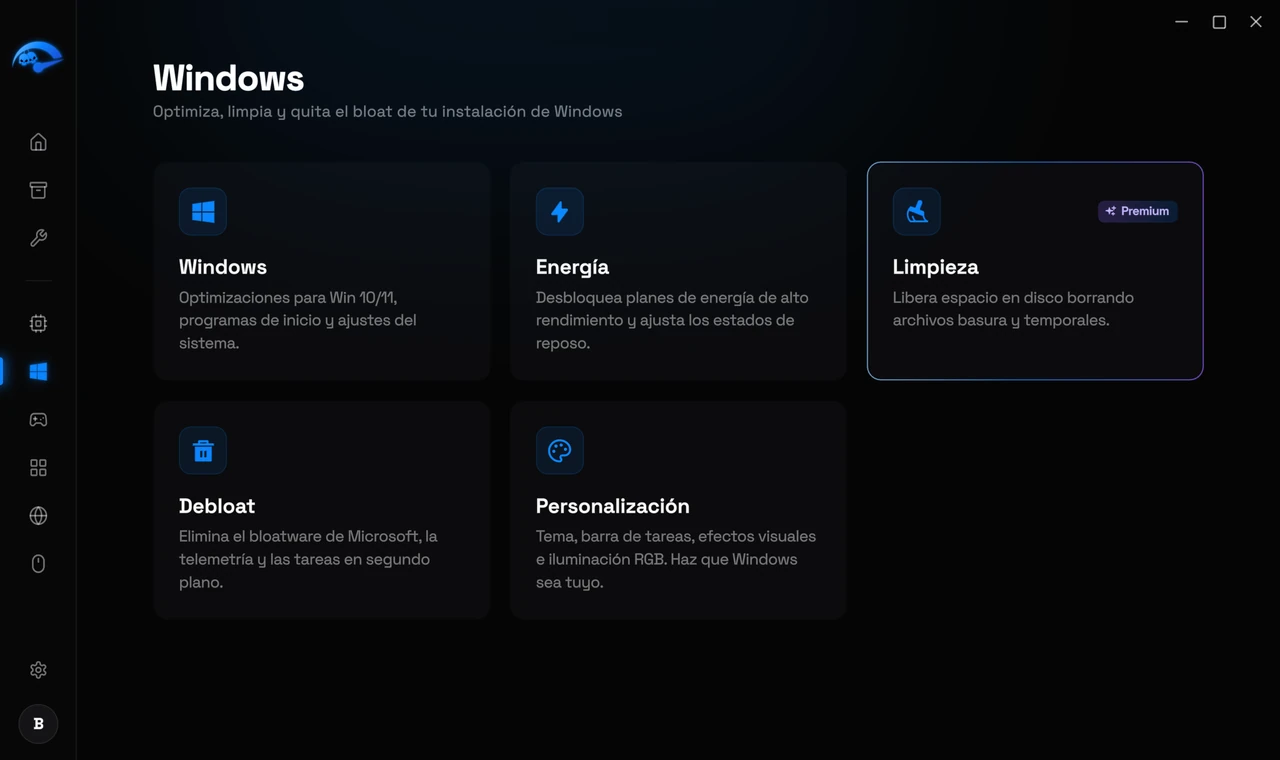
Windows
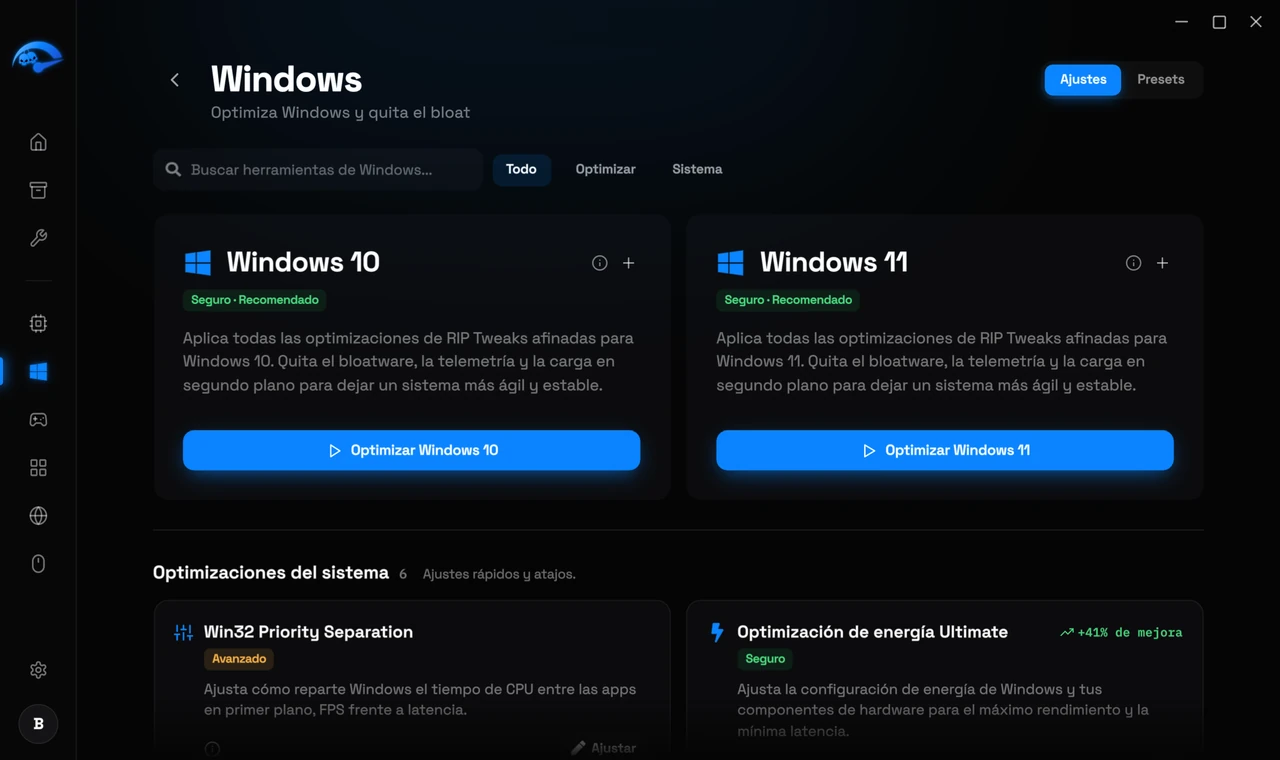
Optimizaciones generales de Windows 10 y 11, programas de inicio y ajustes del sistema. La lista de programas de inicio merece un vistazo por sí sola, ya que los programas que arrancan con Windows son una de las causas más habituales de un arranque lento y un escritorio pesado.
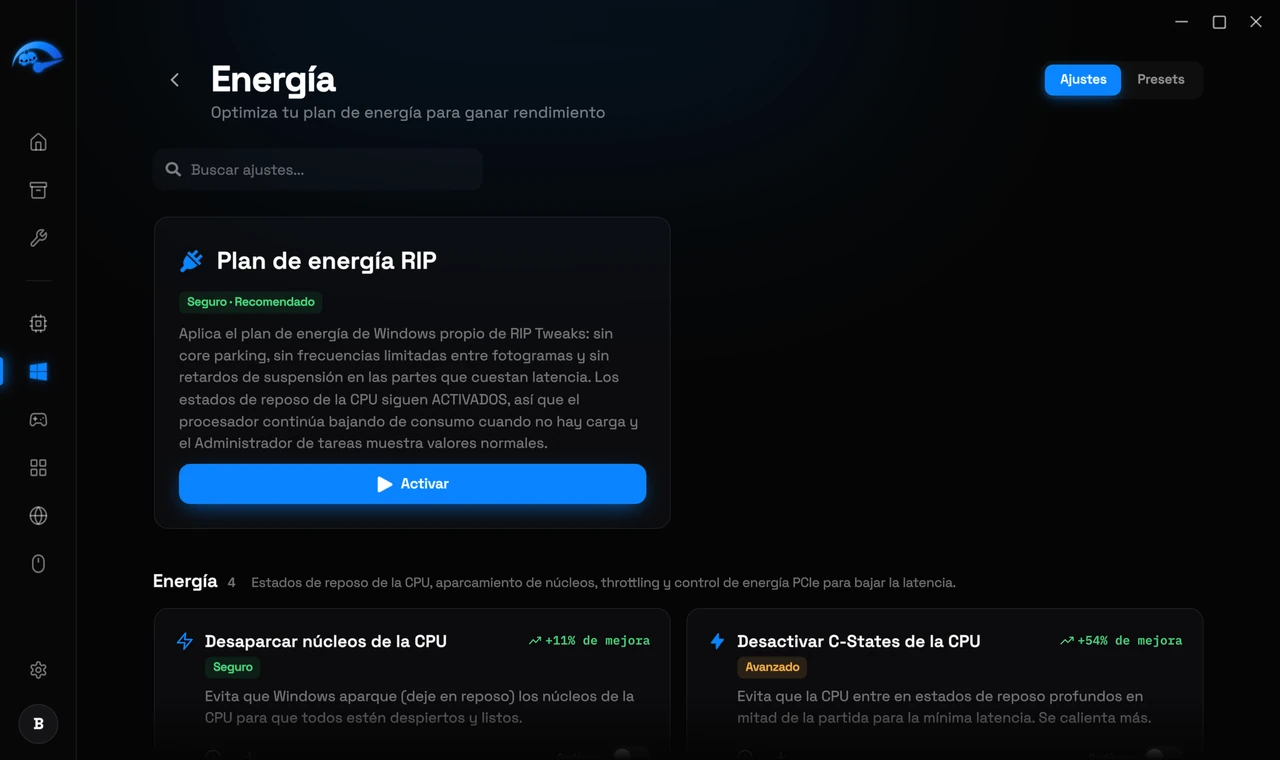
Energía
Aplica el plan de energía RIP y ajusta los estados de reposo. En una laptop esta es la página más útil, porque los fabricantes incluyen perfiles de energía conservadores que limitan el rendimiento para ahorrar batería.
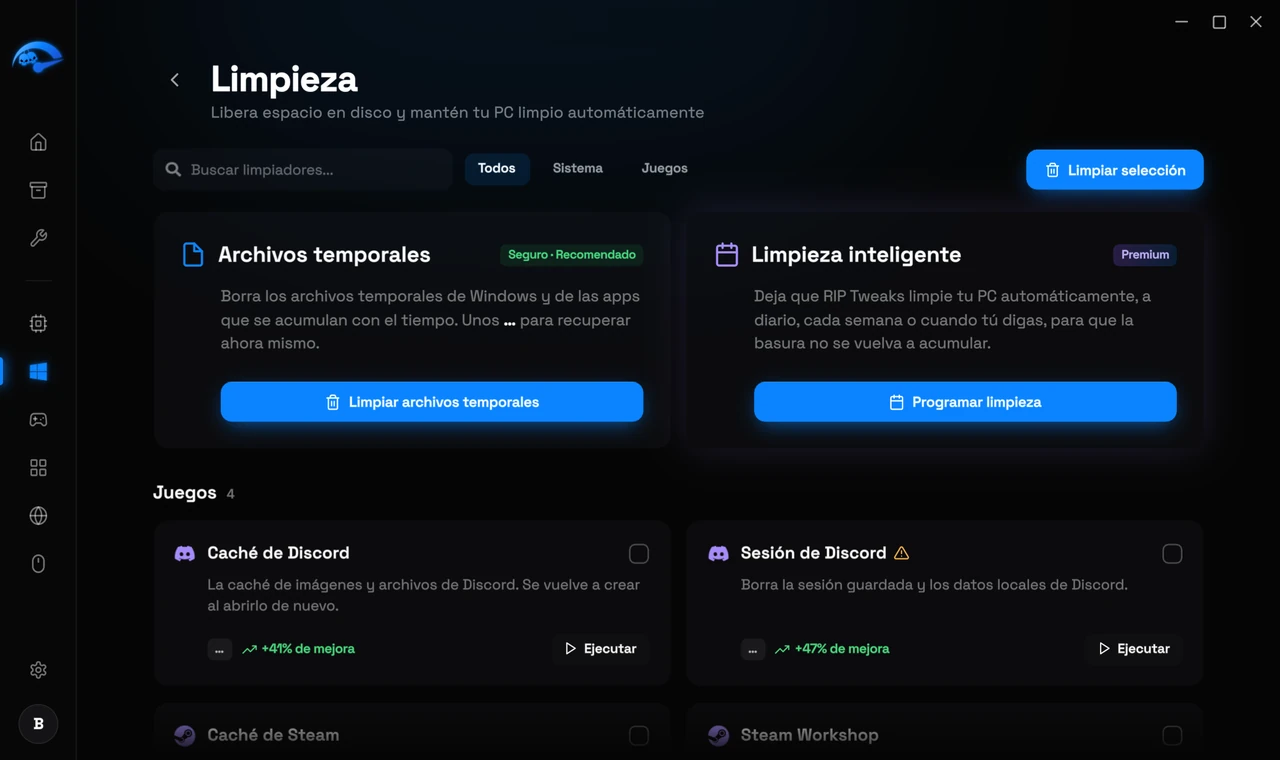
Limpieza (Premium). Libera espacio en disco borrando archivos basura y temporales, con secciones separadas para archivos de juegos y archivos del sistema. También puedes programar limpiezas para que se ejecuten solas. Todo lo destructivo, como vaciar la Papelera de reciclaje, te pide confirmarlo por completo antes de ejecutarse.
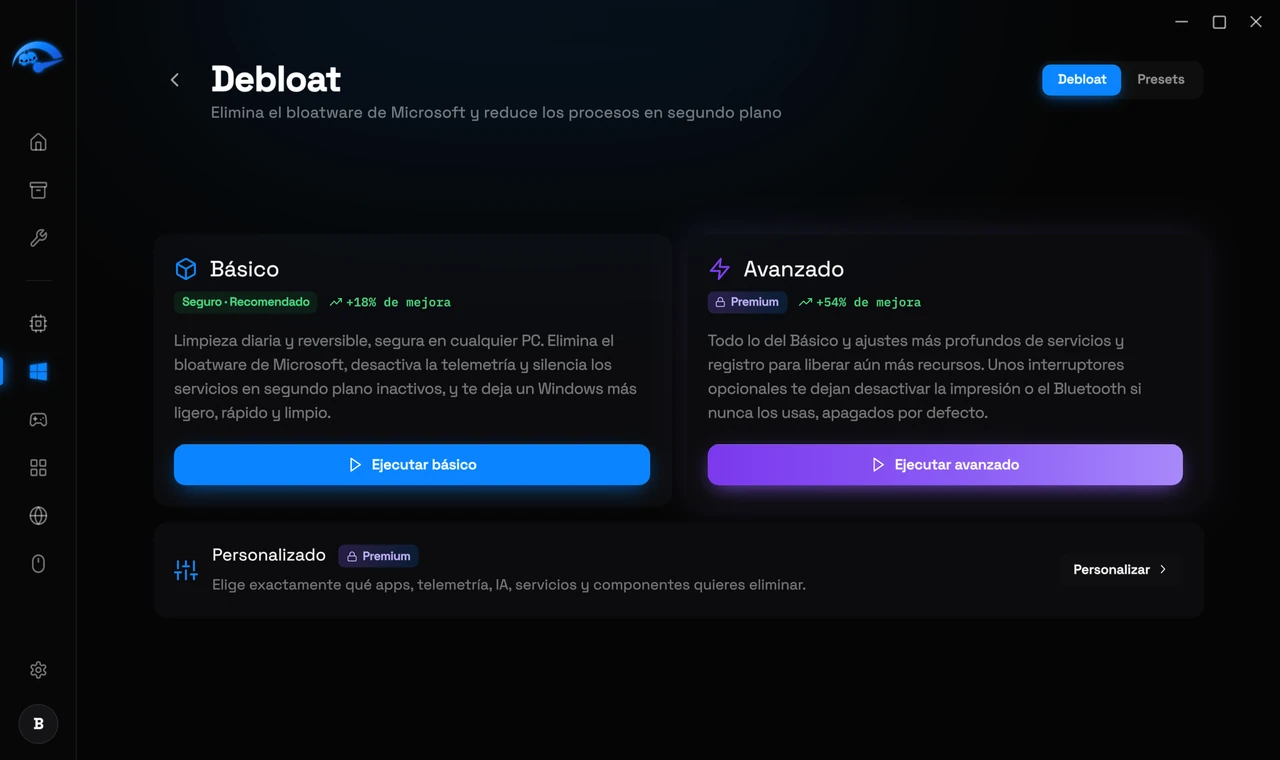
Debloat
Elimina las apps preinstaladas de Microsoft, la telemetría y las tareas en segundo plano. Hay un conjunto Básico, uno Avanzado y una opción Personalizada donde eliges uno por uno. Empieza por el Básico.
Personalización
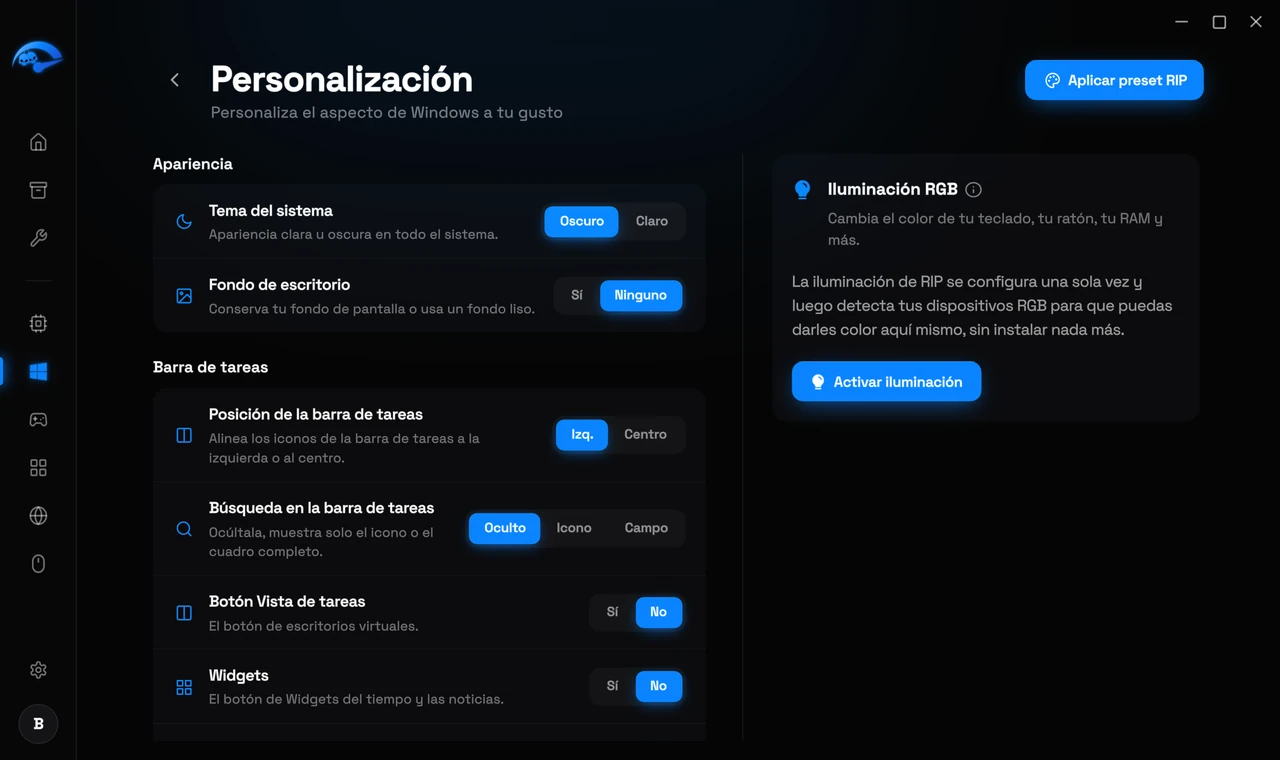
Tema, diseño de la barra de tareas, efectos visuales e iluminación. Desactivar las animaciones y los efectos visuales de Windows es una mejora pequeña pero real en la capacidad de respuesta de los equipos menos potentes.
Presets
La página Debloat comparte el mismo sistema de Preajustes que las páginas de CPU, GPU y Windows, así que puedes guardar tu selección y volver a aplicarla después de reinstalar Windows.