
Cómo reducir el input lag y configurar un polling rate de 1000Hz en el mouse
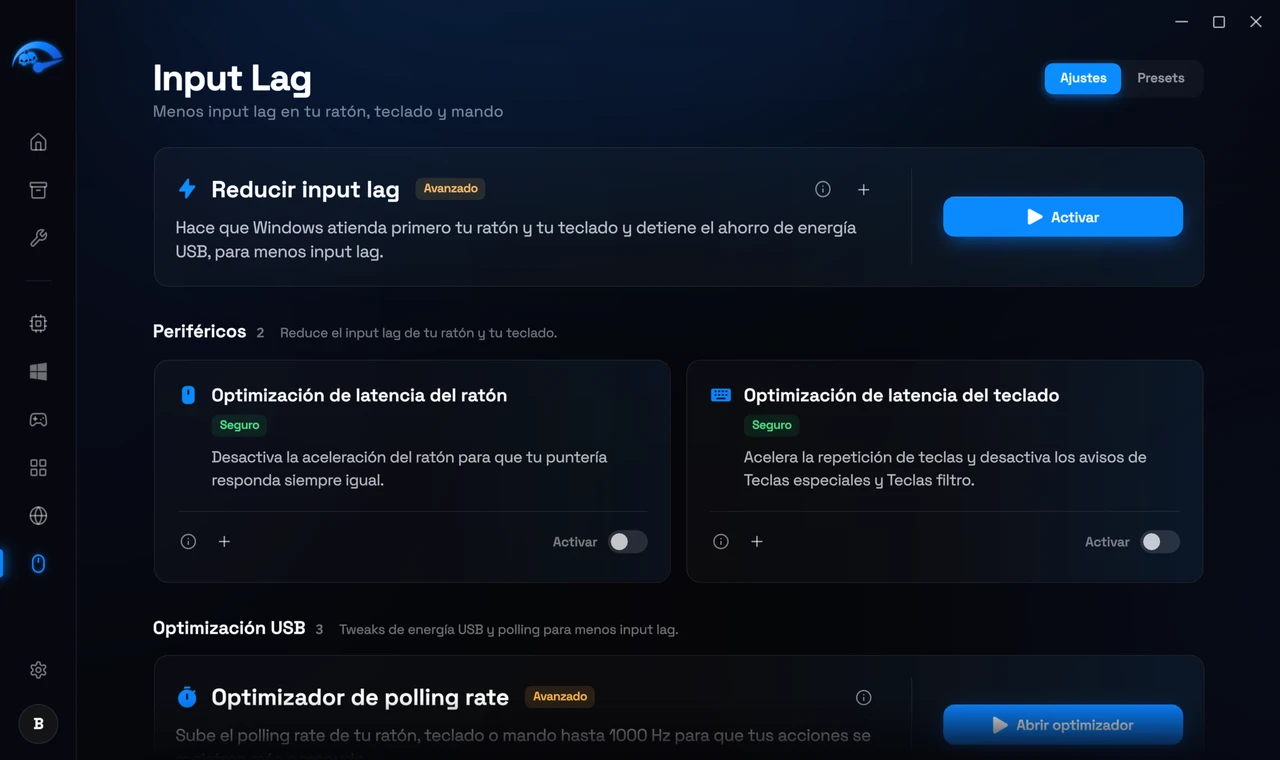
Abre Input Lag en la barra lateral. Los ajustes se reparten en Periféricos y Drivers.
Qué es el input lag
Qué hace la app al respecto
- Optimización de la latencia del ratón. Ajusta cómo gestiona Windows la entrada del ratón.
- Optimización de la latencia del teclado. Lo mismo con las pulsaciones de teclas.
- Reducir el Input Lag (avanzado). Una revisión completa de la latencia de entrada en todo el sistema, en mouse y teclado.
Polling rate del ratón. La página Input Lag incluye una herramienta para subir la tasa de sondeo de tu mouse a 1000Hz, lo que significa que informa de su posición a tu PC 1000 veces por segundo en lugar de las 125 predeterminadas. Este ajuste requiere reiniciar para surtir efecto.
Cosas que conviene revisar fuera de la app
La cadena que añade retardo
El input lag no es una sola cosa. Cada eslabón suma unos milisegundos: con qué frecuencia informa tu ratón de su posición, con qué rapidez acepta Windows ese informe, si tu CPU está libre para atenderlo en ese momento, cuántos fotogramas tiene tu GPU en cola por delante, si los fotogramas van directos al monitor o pasan por el compositor de Windows y, por último, el tiempo de respuesta del propio monitor.
Una tarjeta gráfica más rápida solo afecta a uno de ellos. Por eso mejorarla suele cambiar el contador de frames sin cambiar cómo se siente el juego.
Qué significa de verdad el polling rate
La tasa de sondeo es cuántas veces por segundo tu mouse le dice al PC dónde está, medida en Hz. A 125Hz eso es una vez cada 8ms. A 1000Hz es una vez cada 1ms.
Pasar de 125Hz a 1000Hz es una mejora grande y evidente. Pasar de 1000Hz a 4000Hz o 8000Hz es mucho menor y, en algunos equipos, los reportes extra cuestan suficiente tiempo de CPU como para salir perdiendo. Para casi todo el mundo, 1000Hz es el objetivo correcto.
Ajustes que conviene revisar tú mismo
Mejorar la precisión del puntero
Ahorro de energía USB
Qué puerto usas
Comprobar que funcionó
Prueba en el mismo juego y en el mismo tipo de situación, no en un menú. Los cambios de aquí afectan más a la consistencia que a la tasa de fotogramas máxima, así que fíjate en si tus flicks caen donde esperas y no en el contador de fotogramas.
Hay una guía completa en Cómo arreglar el input lag en PC.