
Jak zmniejszyć input lag i ustawić częstotliwość odpytywania myszy 1000Hz
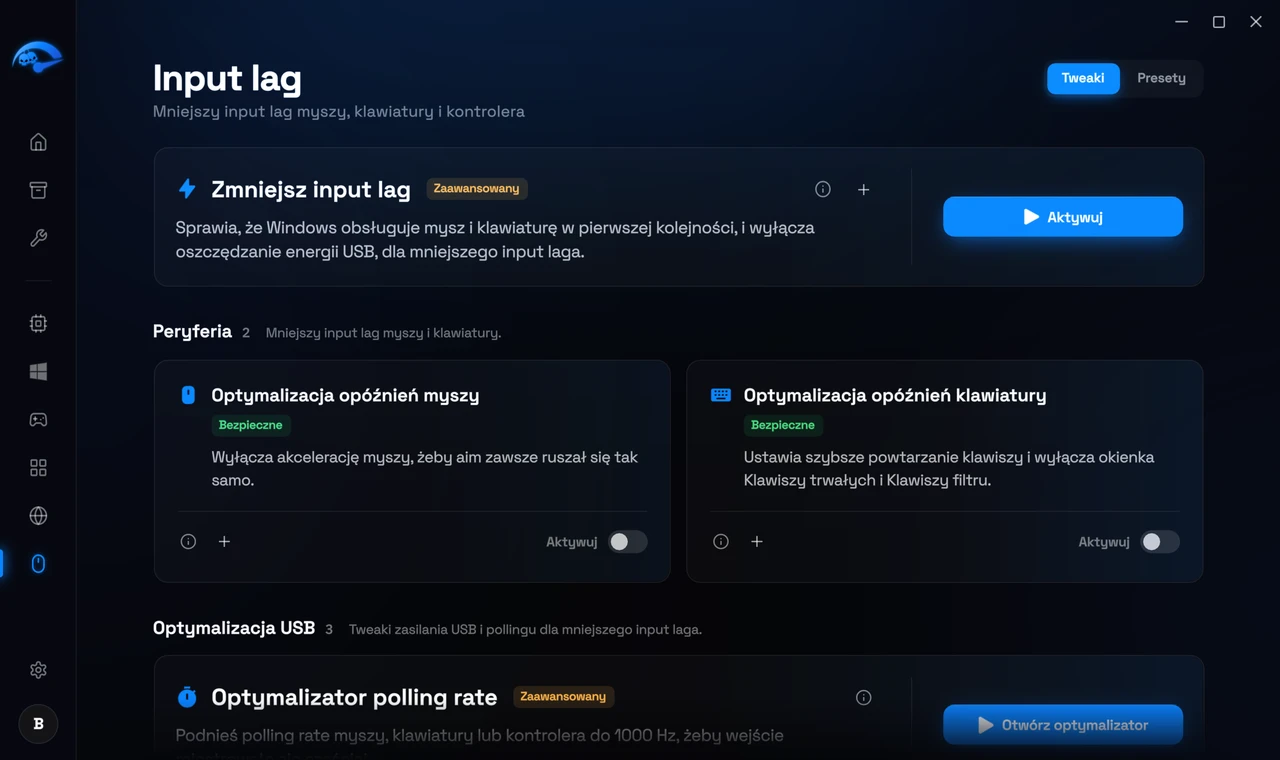
Otwórz Input Lag na pasku bocznym. Tweaki są podzielone na Urządzenia peryferyjne i Sterowniki.
Czym jest input lag
Co robi z tym aplikacja
- Optymalizacja opóźnienia myszy. Dostraja sposób, w jaki Windows obsługuje wejście z myszy.
- Optymalizacja opóźnienia klawiatury. To samo dla naciśnięć klawiszy.
- Zmniejsz input lag (zaawansowane). Pełne dostrojenie opóźnienia wejścia w całym systemie, dla myszy i klawiatury.
Częstotliwość odpytywania myszy. Strona Input Lag zawiera narzędzie, które podnosi częstotliwość odpytywania twojej myszy do 1000Hz, czyli mysz raportuje swoją pozycję komputerowi 1000 razy na sekundę zamiast domyślnych 125. Ta zmiana wymaga restartu, żeby zadziałać.
Co warto sprawdzić poza aplikacją
Łańcuch, który dodaje opóźnienie
Input lag to nie jedna rzecz. Każde ogniwo dodaje kilka milisekund: jak często mysz raportuje pozycję, jak szybko Windows przyjmuje ten raport, czy procesor jest akurat wolny, żeby go obsłużyć, ile klatek karta graficzna ma już w kolejce, czy klatki trafiają prosto na monitor, czy przez kompozytor okien Windows, i na końcu czas reakcji samego monitora.
Szybsza karta graficzna wpływa tylko na jedno z nich. Dlatego po wymianie karty licznik klatek często rośnie, a odczucia z gry się nie zmieniają.
Co naprawdę oznacza częstotliwość odpytywania
Częstotliwość odpytywania to liczba razy na sekundę, kiedy mysz mówi komputerowi, gdzie jest, mierzona w Hz. Przy 125Hz to raz na 8ms. Przy 1000Hz raz na 1ms.
Przejście z 125Hz na 1000Hz to duża i wyraźna poprawa. Przejście z 1000Hz na 4000Hz albo 8000Hz jest znacznie mniejsze, a na niektórych systemach dodatkowe raporty kosztują tyle czasu procesora, że wychodzi to na minus. Dla prawie wszystkich właściwym celem jest 1000Hz.
Ustawienia warte własnego sprawdzenia
Zwiększ precyzję wskaźnika
Oszczędzanie energii USB
Z którego portu korzystasz
Sprawdzanie, czy zadziałało
Testuj w tej samej grze, w podobnej sytuacji, a nie w menu. Zmiany tutaj wpływają bardziej na stabilność niż na szczytową liczbę klatek, więc patrz, czy flicki lądują tam, gdzie oczekujesz, a nie na licznik klatek.
Pełny poradnik znajdziesz w Jak naprawić opóźnienie wejścia na komputerze.