
2 min czytania
Jak zrobić debloat Windows 10 i 11 i przyspieszyć komputer
Otwórz Windows na pasku bocznym. Jest tam pięć sekcji.
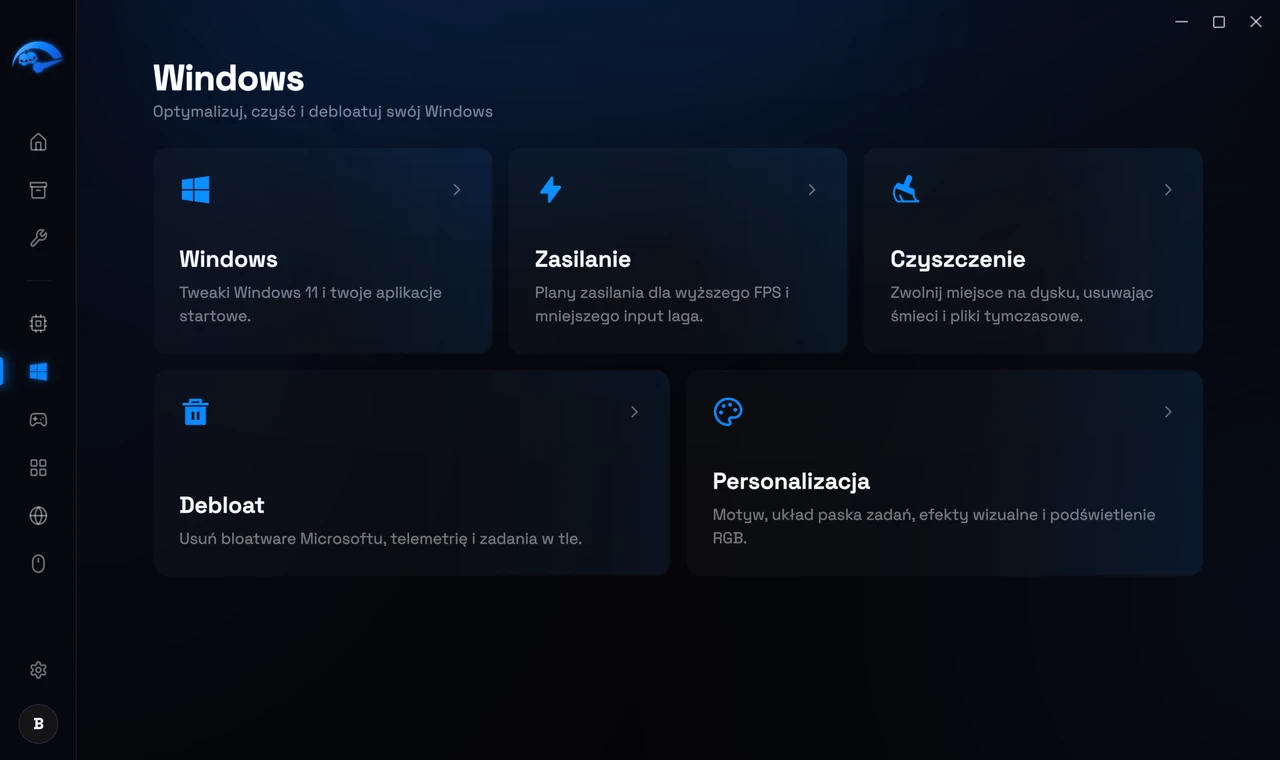
Windows
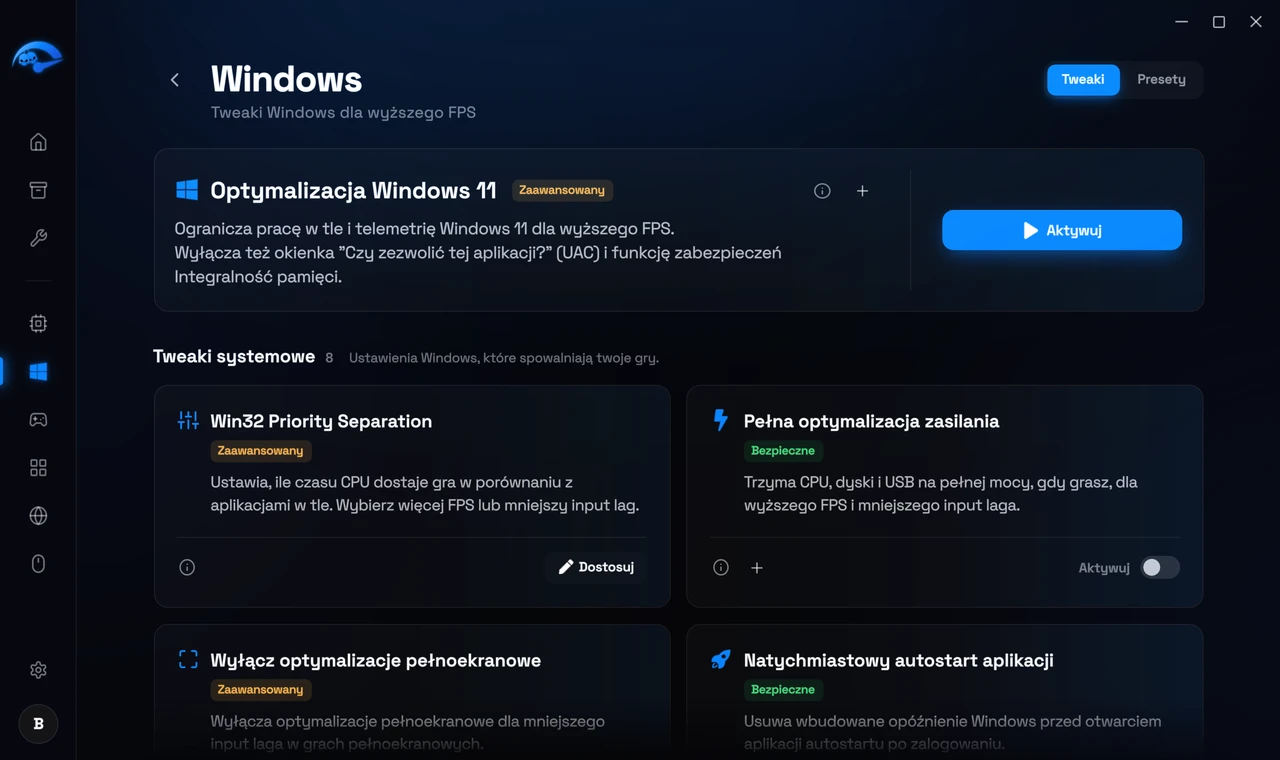
Ogólne optymalizacje Windows 10 i 11, programy startowe i tweaki systemowe. Sama lista programów startowych jest warta obejrzenia, bo programy uruchamiane razem z Windowsem to jedna z najczęstszych przyczyn wolnego startu i ociężałego pulpitu.
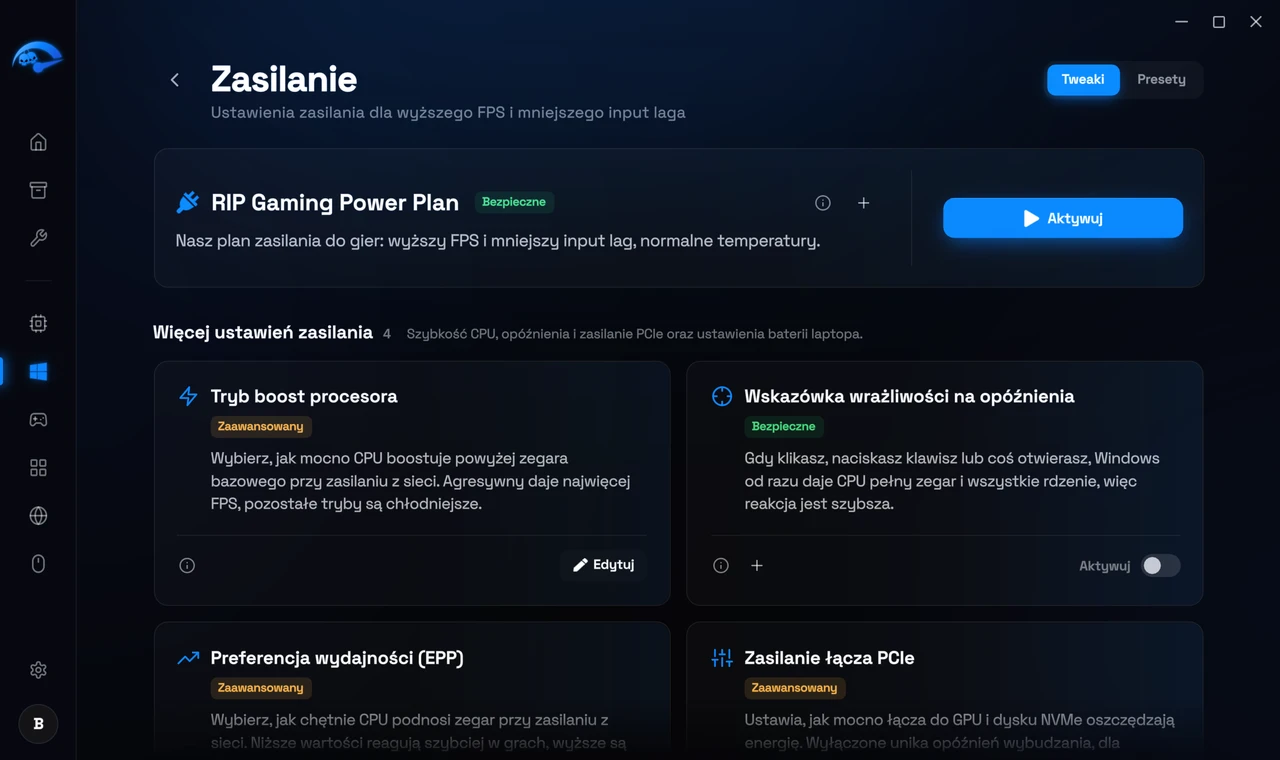
Zasilanie
Stosuje plan zasilania RIP i dostraja stany bezczynności. Na laptopie to najprzydatniejsza strona, bo producenci dostarczają zachowawcze profile zasilania, które dławią wydajność, żeby oszczędzać baterię.
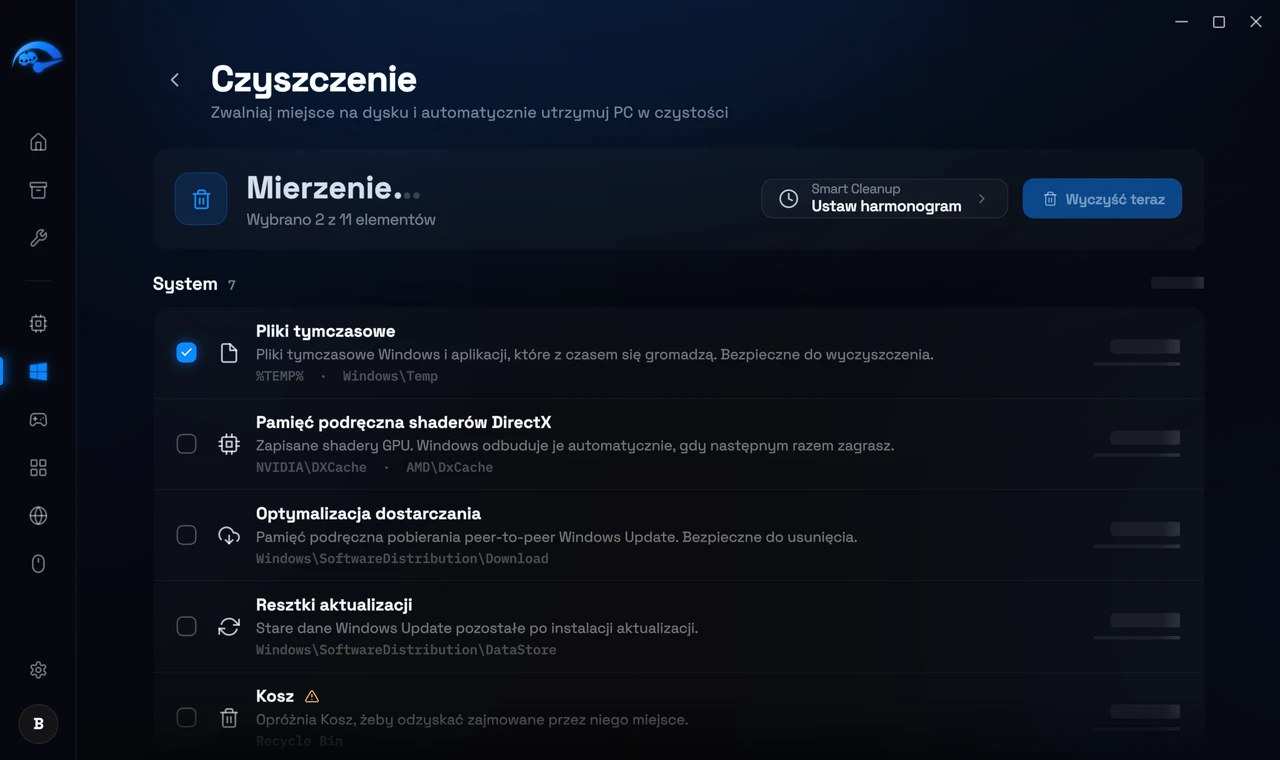
Czyszczenie (Premium). Zwalnia miejsce na dysku, usuwając śmieci i pliki tymczasowe, z osobnymi sekcjami dla plików gier i plików systemowych. Możesz też zaplanować automatyczne czyszczenie. Wszystko, co usuwa dane bezpowrotnie, jak opróżnienie Kosza, wymaga pełnego potwierdzenia przed uruchomieniem.
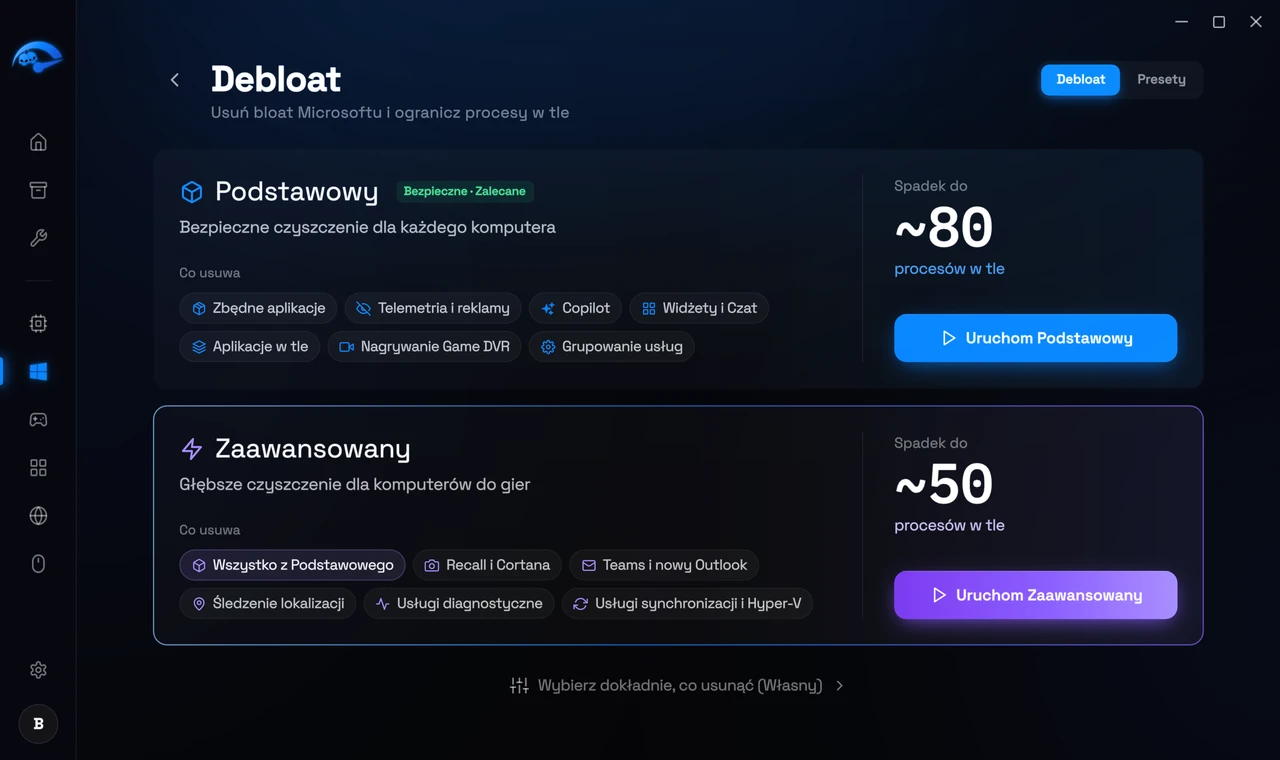
Debloat
Usuwa wstępnie zainstalowane aplikacje Microsoftu, telemetrię i zadania w tle. Jest zestaw Podstawowy, zestaw Zaawansowany i opcja Własny, w której wybierasz pojedynczo. Zacznij od Podstawowego.
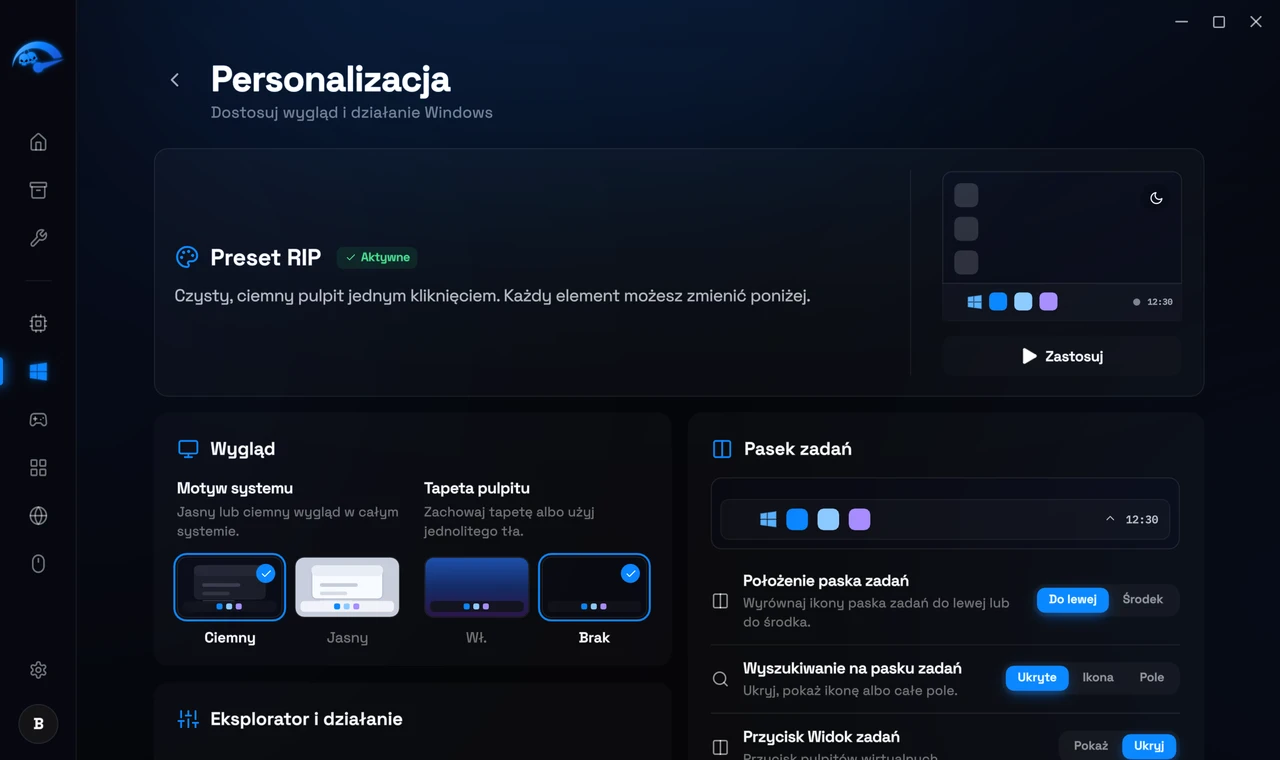
Personalizacja
Motyw, układ paska zadań, efekty wizualne i podświetlenie. Wyłączenie animacji i efektów wizualnych Windowsa to mała, ale realna poprawa responsywności na słabszych maszynach.
Presety
Strona Debloat korzysta z tego samego systemu presetów co strony CPU, GPU i Windows, więc możesz zapisać swój wybór i zastosować go ponownie po ponownej instalacji Windowsa.