
2 min de citit
Cum faci debloat în Windows 10 și 11 și îți accelerezi PC-ul
Deschide Windows din bara laterală. Există cinci secțiuni.
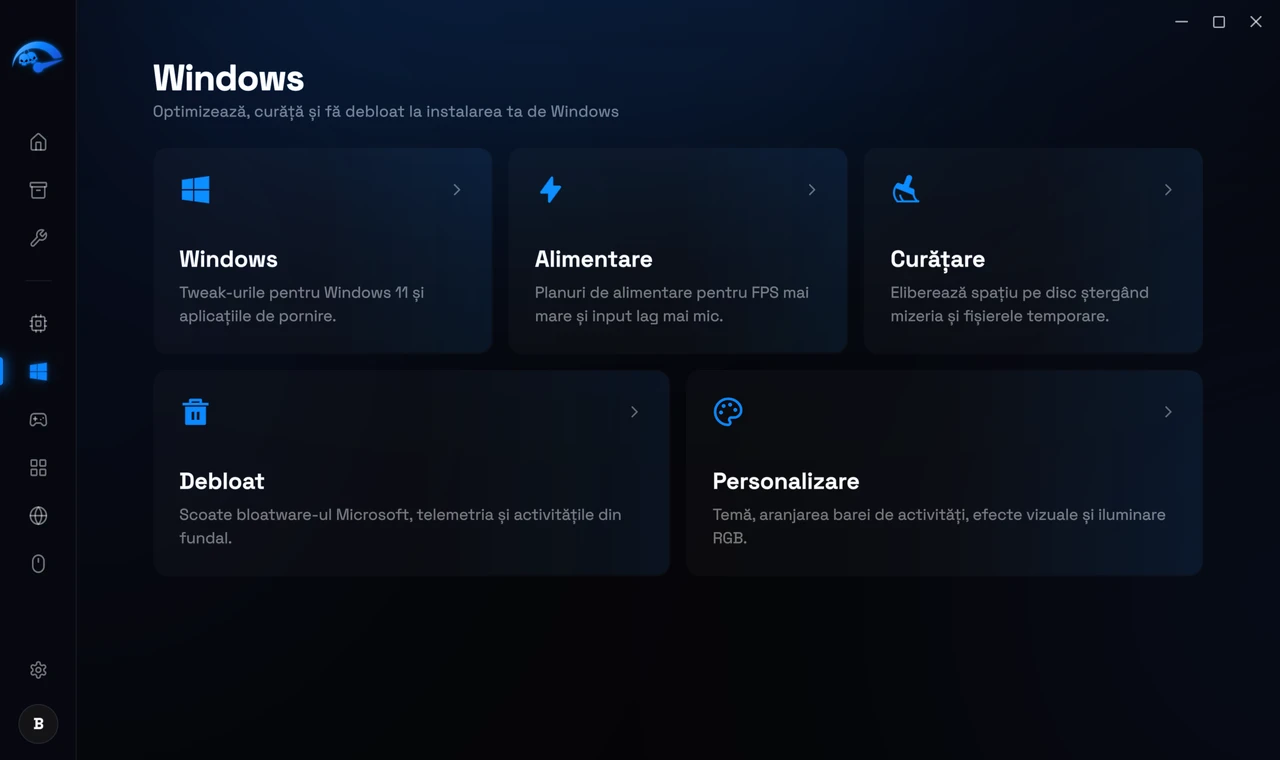
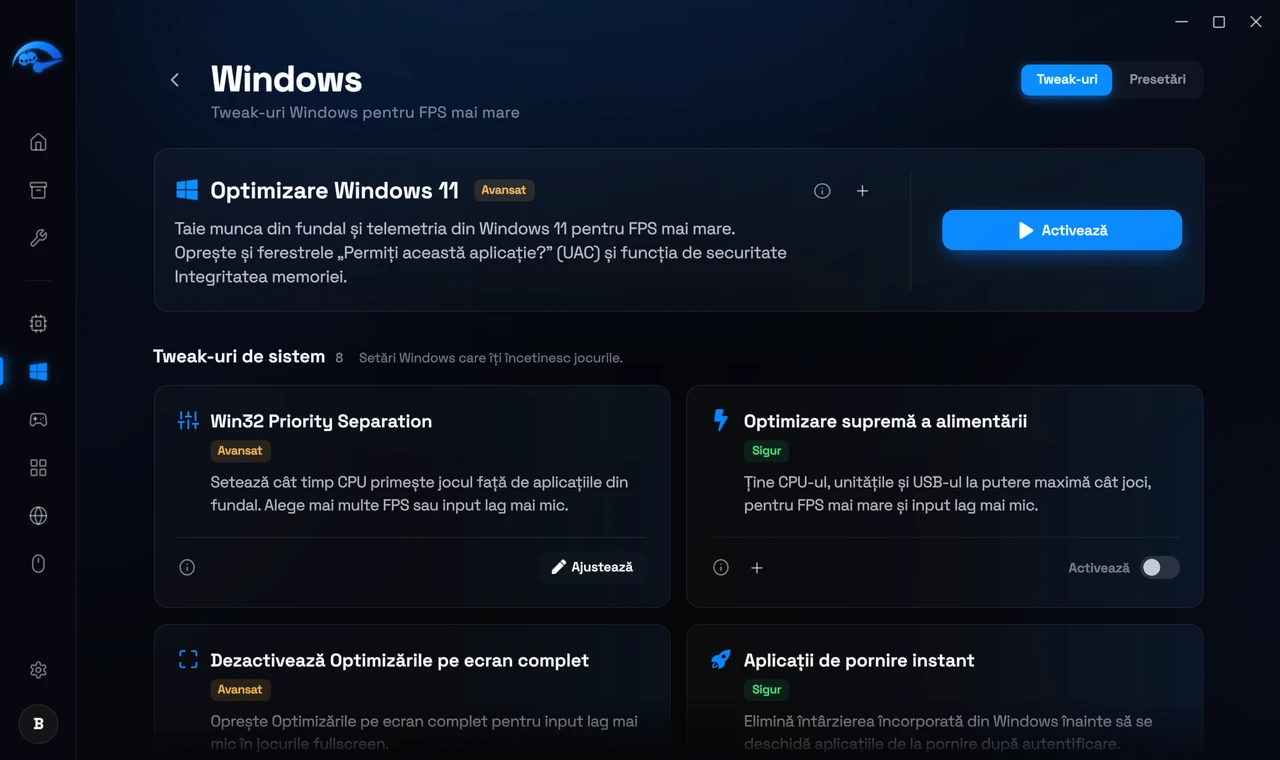
Windows
General Optimizări generale pentru Windows 10 și 11, programe de pornire și tweak-uri de sistem. Lista programelor de pornire merită verificată separat, pentru că programele care pornesc odată cu Windows sunt una dintre cele mai frecvente cauze ale unei porniri lente și ale unui desktop greoi.
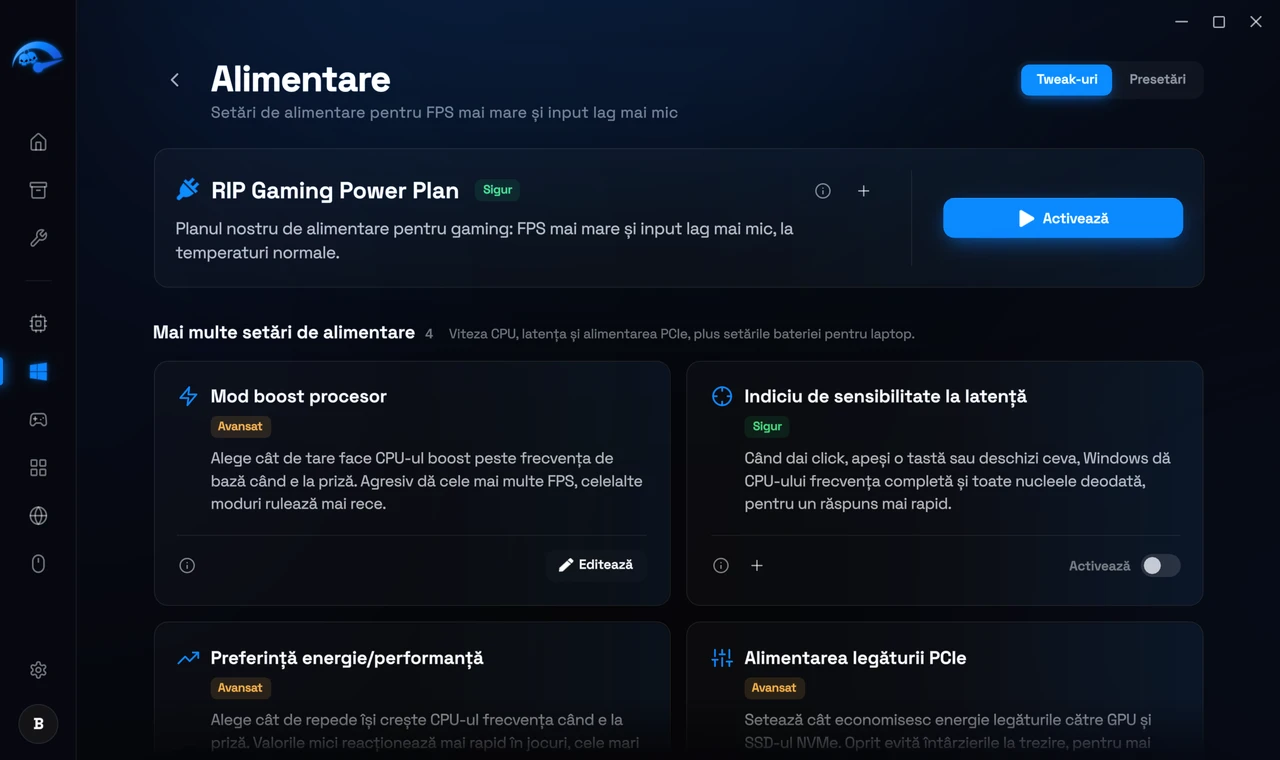
Alimentare
Aplică planul de alimentare RIP și reglează stările de repaus. Pe un laptop este cea mai utilă pagină, pentru că producătorii livrează profiluri de alimentare conservatoare, care limitează performanța ca să economisească bateria.
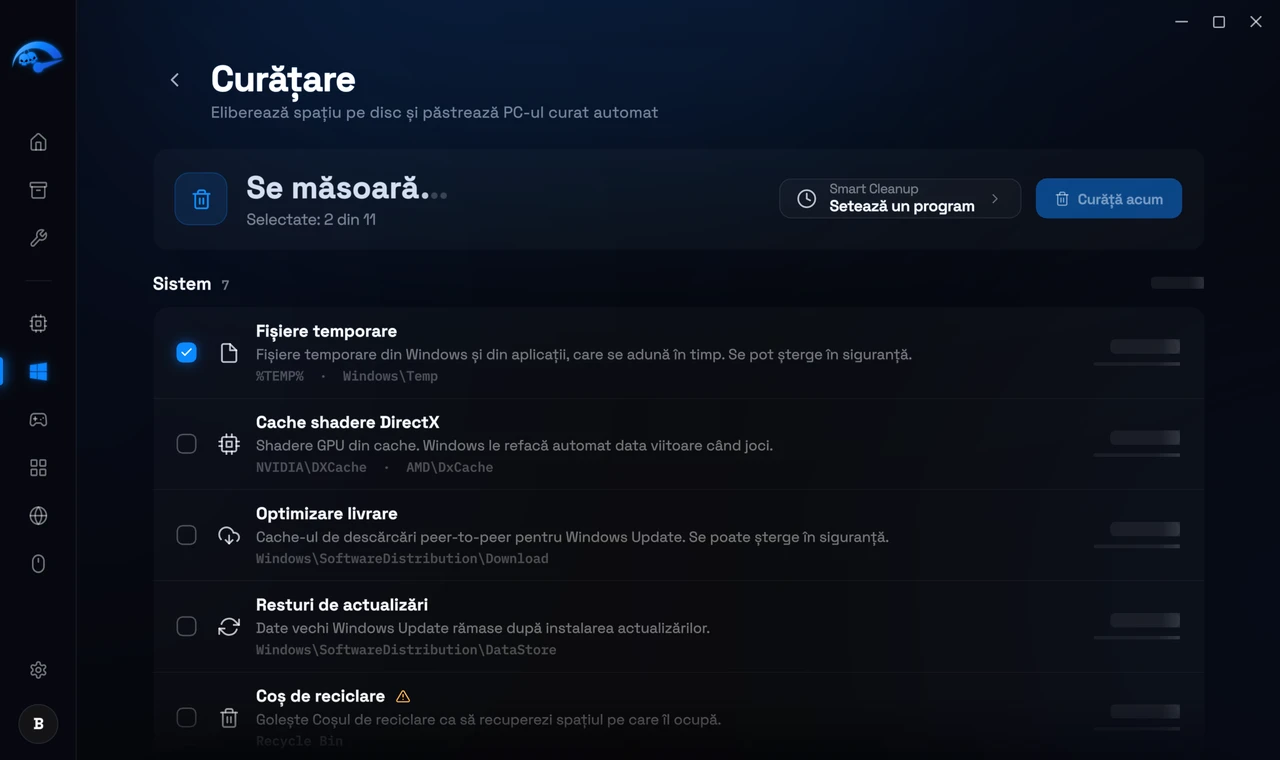
Curățare (Premium). Eliberează spațiu pe disc ștergând fișiere inutile și temporare, cu secțiuni separate pentru fișierele jocurilor și fișierele de sistem. Poți programa și curățări care rulează automat. Orice acțiune distructivă, cum ar fi golirea Coșului de reciclare, îți cere o confirmare completă înainte să ruleze.
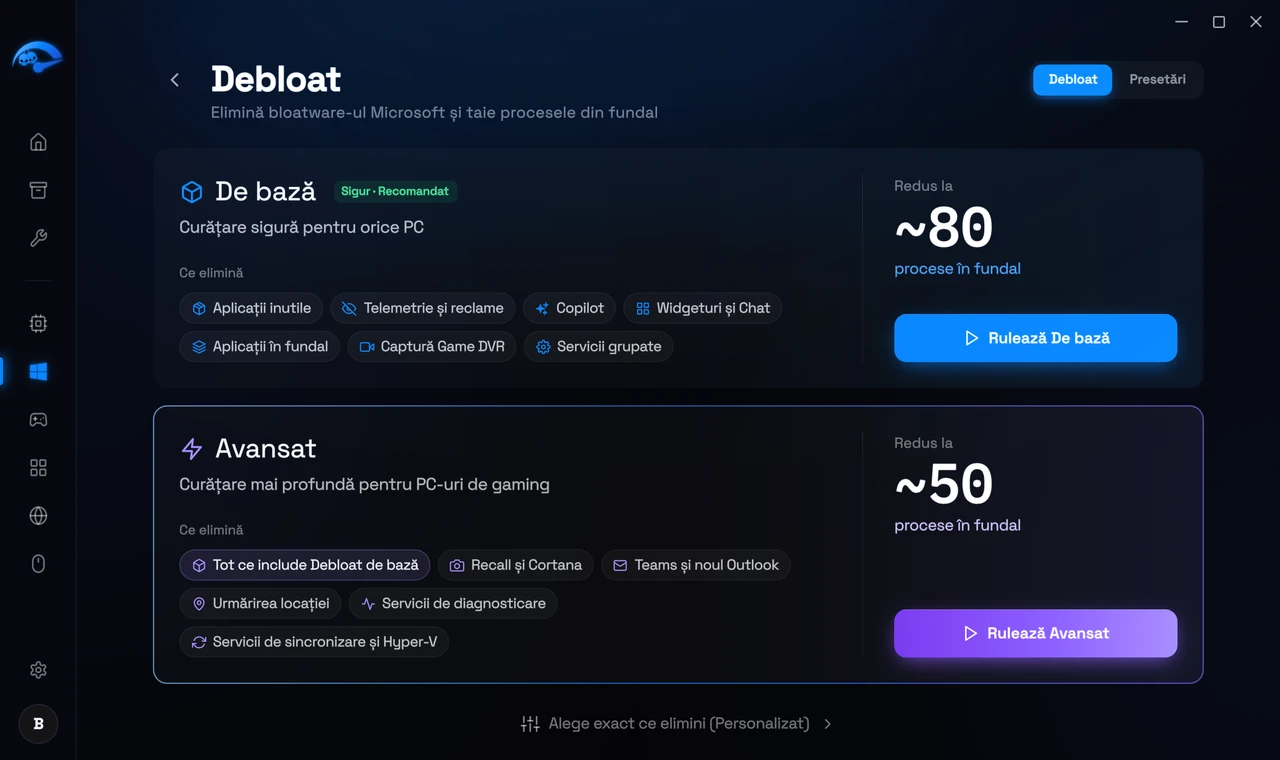
Debloat
Elimină aplicațiile preinstalate de Microsoft, telemetria și sarcinile în fundal. Există un set de bază, un set avansat și o opțiune personalizată în care alegi individual. Începe cu setul de bază.
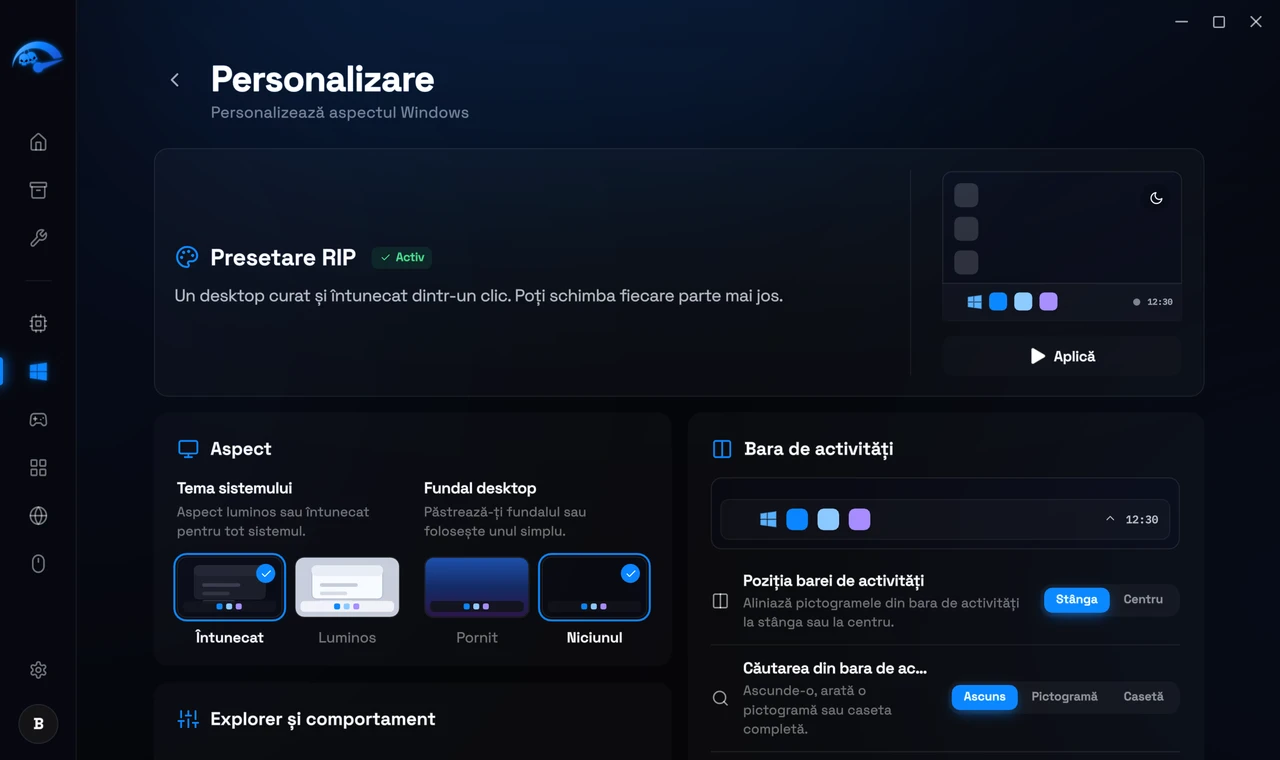
Personalizare
Temă, aranjarea barei de activități, efecte vizuale și iluminare. Oprirea animațiilor și a efectelor vizuale din Windows este un câștig mic, dar real, de reactivitate pe PC-urile mai slabe.
Presetări
Pagina Debloat folosește același sistem de presetări ca paginile CPU, GPU și Windows, așa că îți poți salva selecția și o poți reaplica după o reinstalare de Windows.