
2 min di lettura
Come fare il debloat di Windows 10 e 11 e velocizzare il PC
Apri Windows nella barra laterale. Ci sono cinque sezioni.
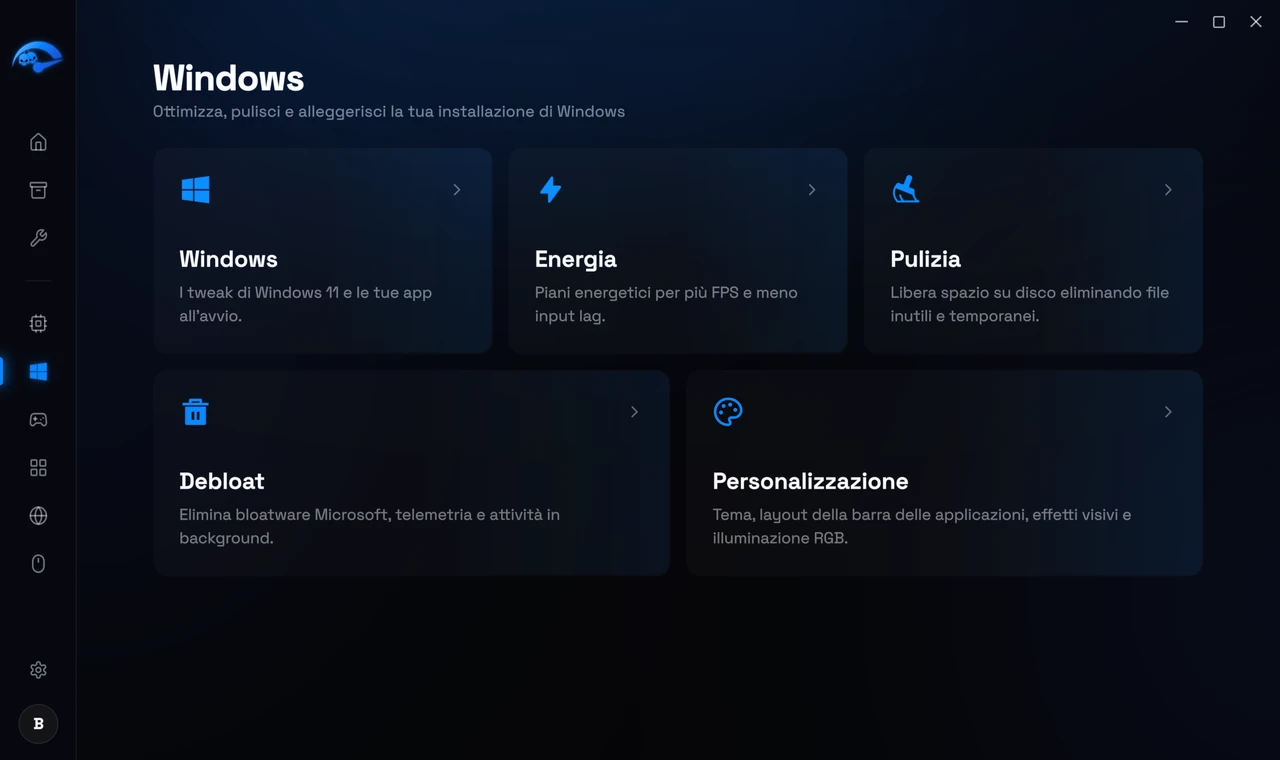
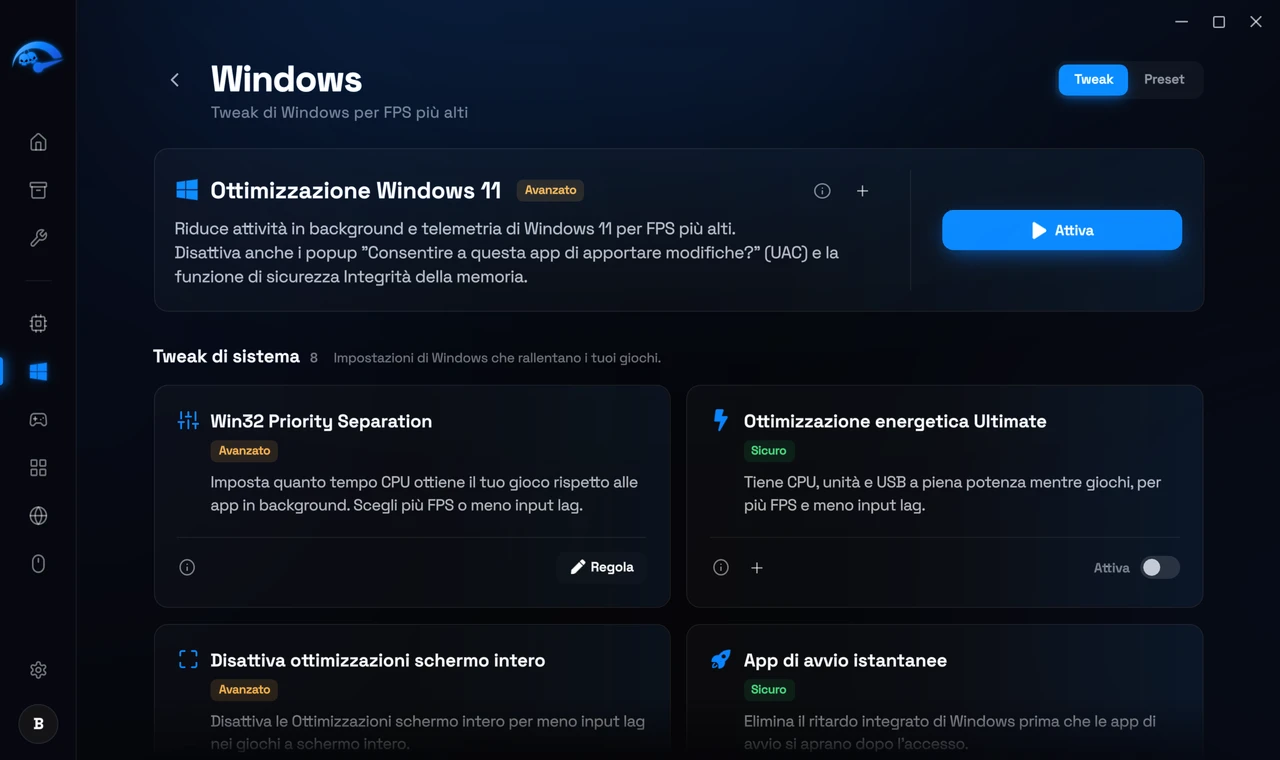
Windows
Ottimizzazioni generali di Windows 10 e 11, programmi all'avvio e tweak di sistema. L'elenco dei programmi all'avvio vale uno sguardo a sé, perché i programmi che partono con Windows sono una delle cause più comuni di un avvio lento e di un desktop lento.
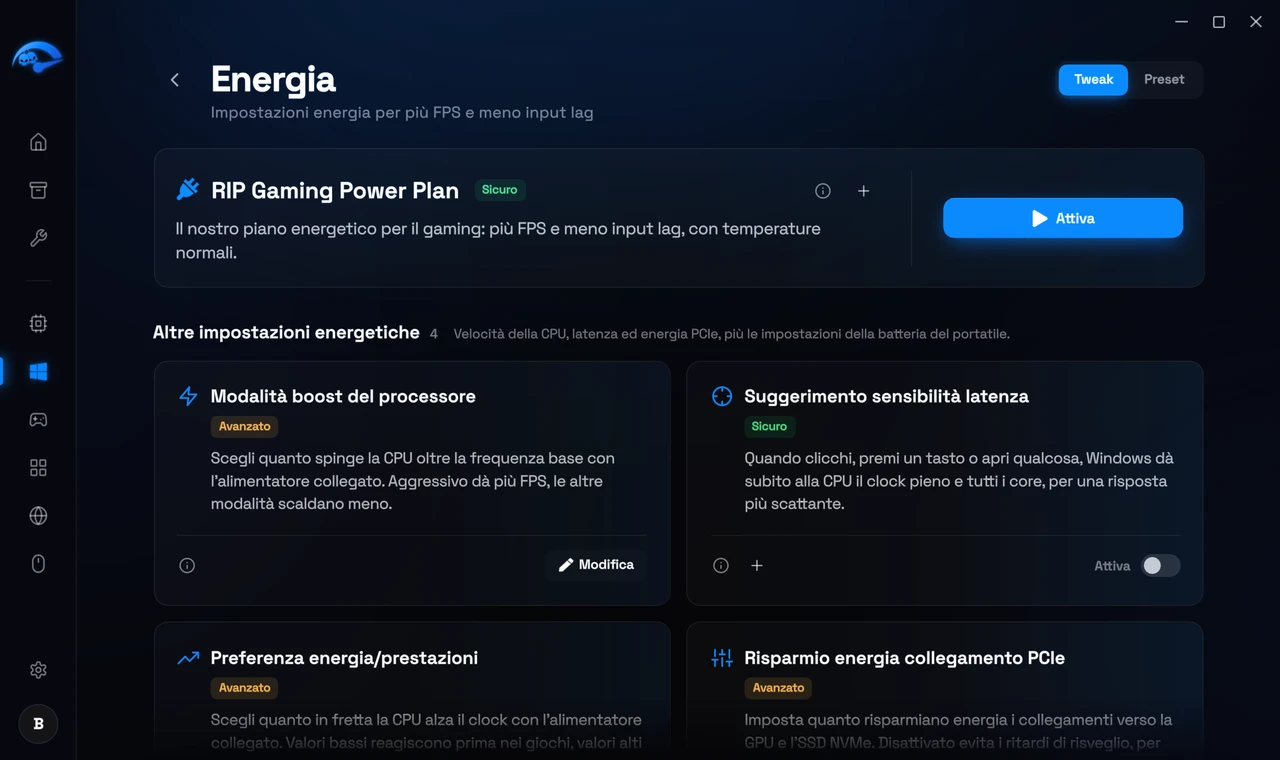
Energia
Applica il piano di alimentazione RIP e regola gli stati di inattività. Su un portatile è la pagina più utile in assoluto, perché i produttori forniscono profili di alimentazione prudenti che limitano le prestazioni per risparmiare batteria.
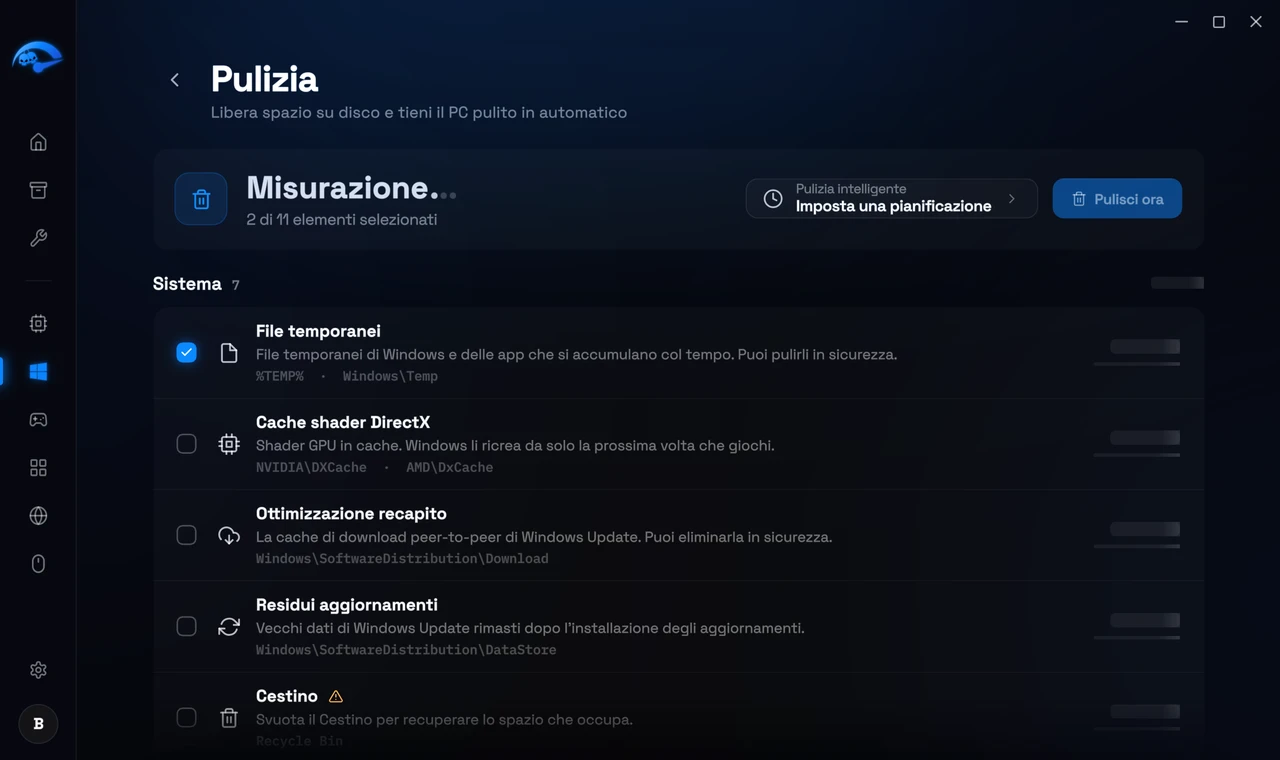
Pulizia (Premium). Libera spazio su disco cancellando file inutili e temporanei, con sezioni separate per i file dei giochi e i file di sistema. Puoi anche programmare le pulizie perché partano da sole. Tutto ciò che è distruttivo, come svuotare il Cestino, ti chiede una conferma completa prima di partire.
Debloat
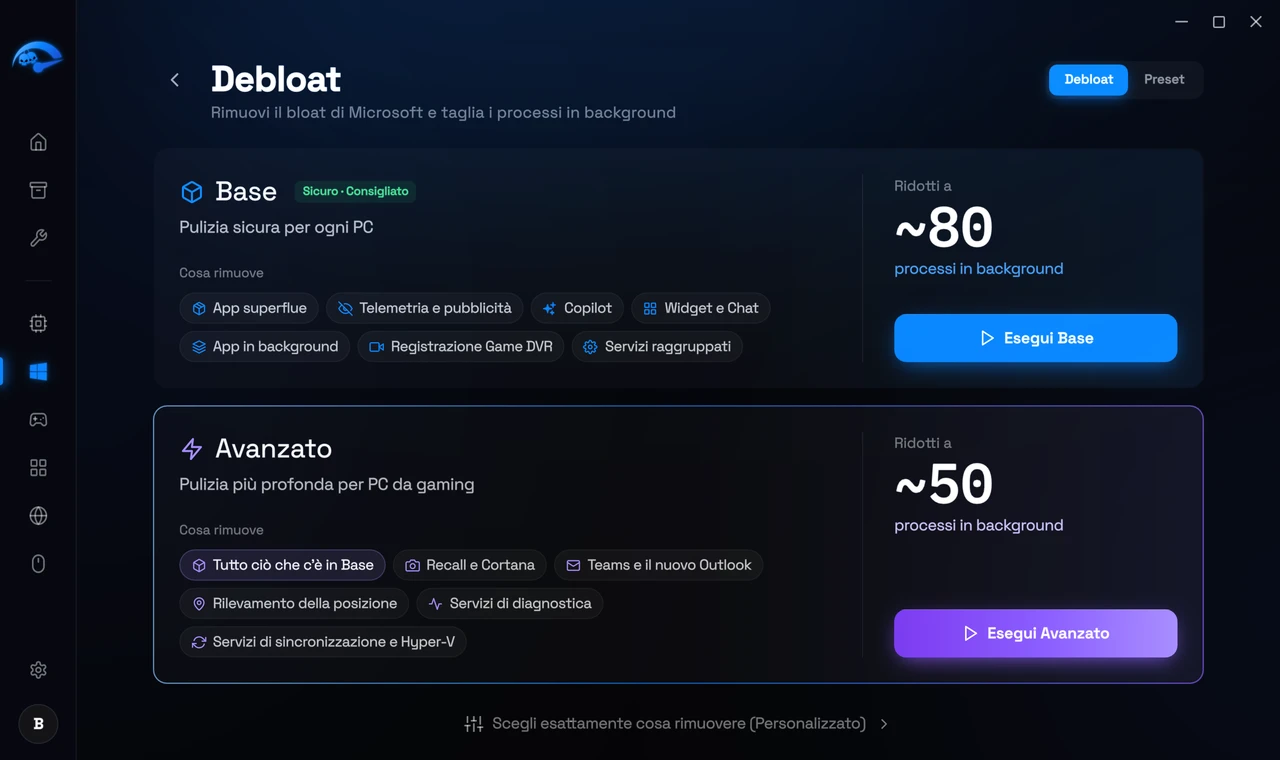
Rimuove le app preinstallate di Microsoft, la telemetria e le attività in background. C'è un set Base, un set Avanzato e un'opzione Personalizzato dove scegli uno per uno. Parti dal Base.
Personalizzazione
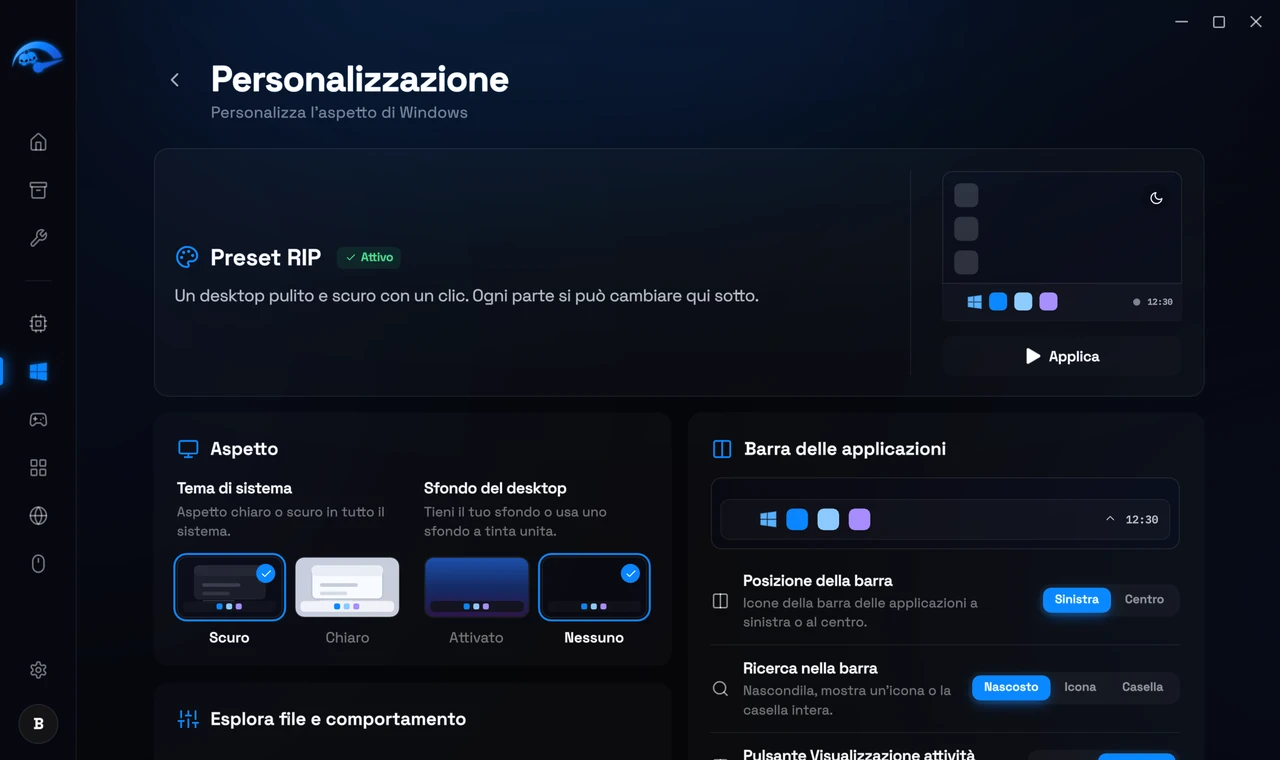
Tema, disposizione della barra delle applicazioni, effetti visivi e illuminazione. Disattivare le animazioni e gli effetti visivi di Windows è un piccolo ma reale guadagno di reattività sulle macchine di fascia bassa.
Preset
La pagina Debloat condivide lo stesso sistema di Preset delle pagine CPU, GPU e Windows, quindi puoi salvare la tua selezione e riapplicarla dopo una reinstallazione di Windows.