
2 min di lettura
Tweak per CPU, GPU e RAM: come ottimizzare l'hardware
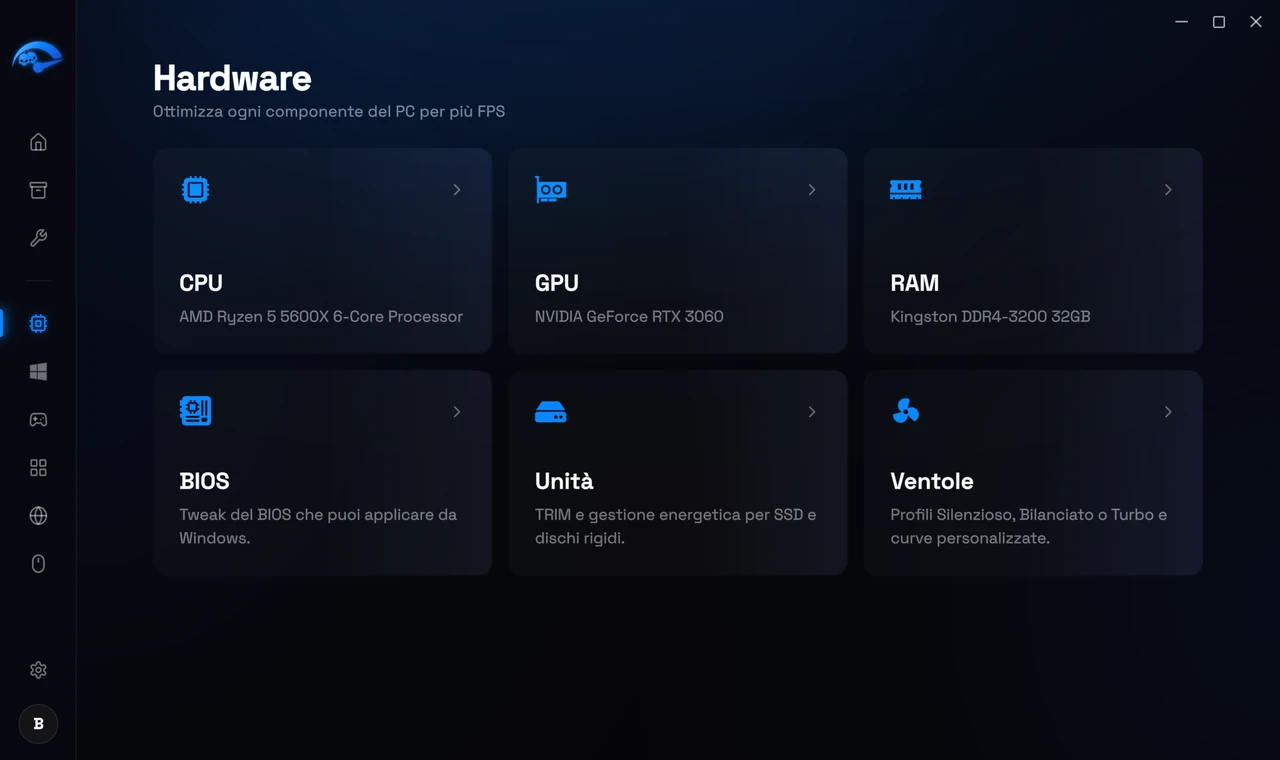
Apri Hardware nella barra laterale. Ci sono sei sezioni.
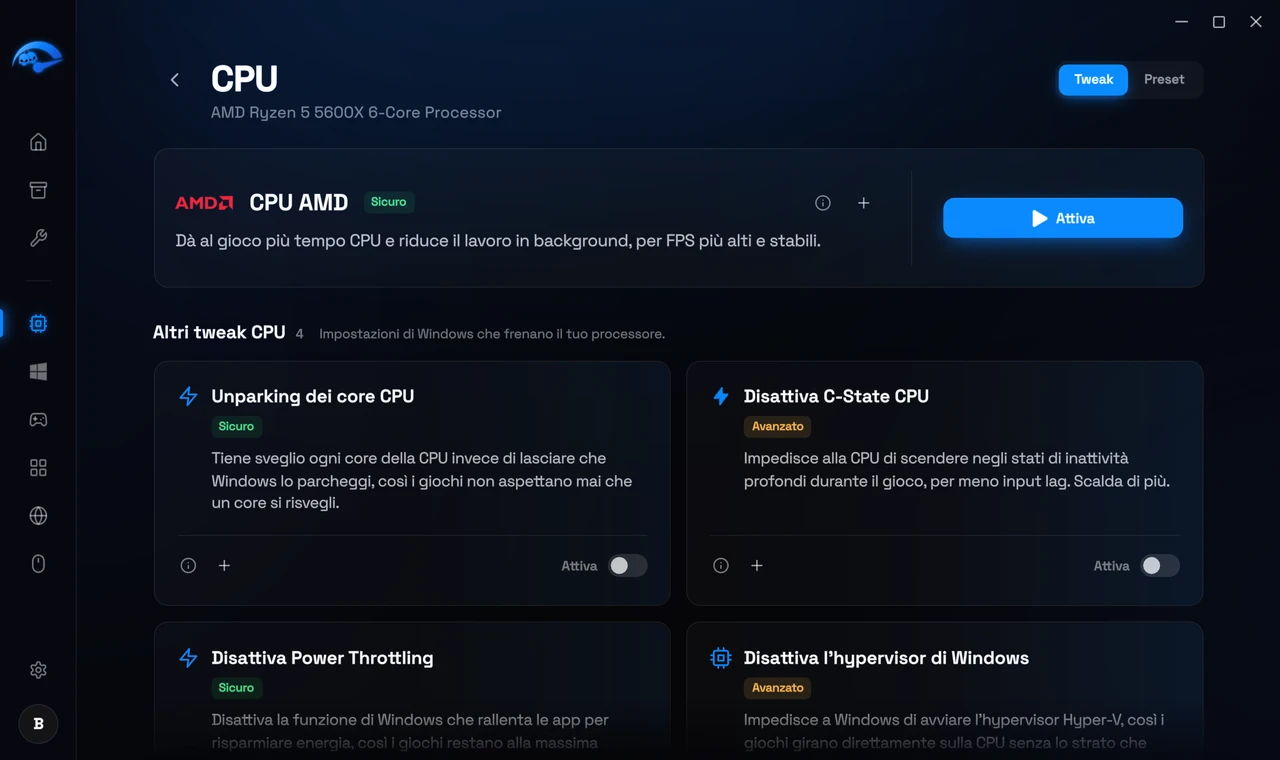
CPU
Core parking, scheduling e priorità ottimizzati per il tuo processore specifico. Il core parking è quello che la maggior parte delle persone nota, perché Windows mette a riposo i core per risparmiare energia e questo ti costa reattività nei giochi.
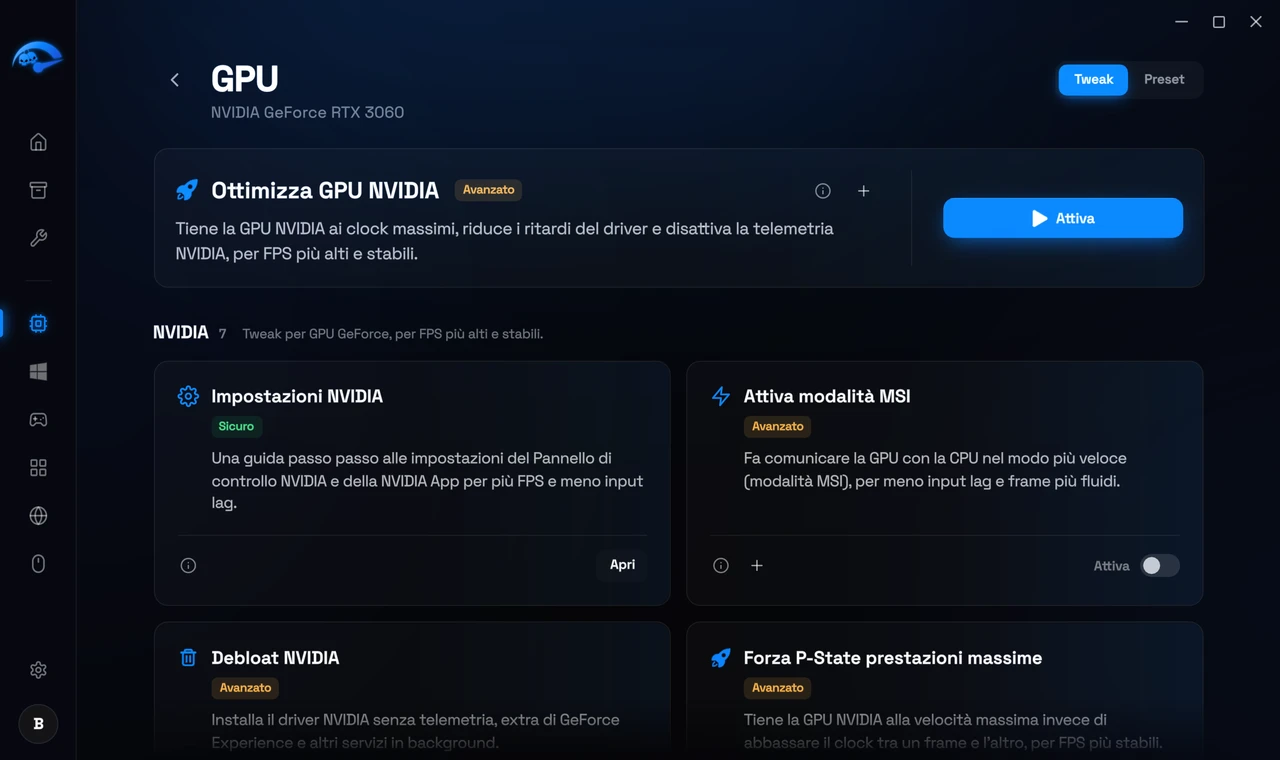
GPU (Premium). Impostazioni di prestazioni per la grafica NVIDIA, AMD e Intel. Sono le opzioni a livello di driver che di solito stanno nel pannello di controllo NVIDIA o AMD, impostate per frame rate più alti e più stabili.
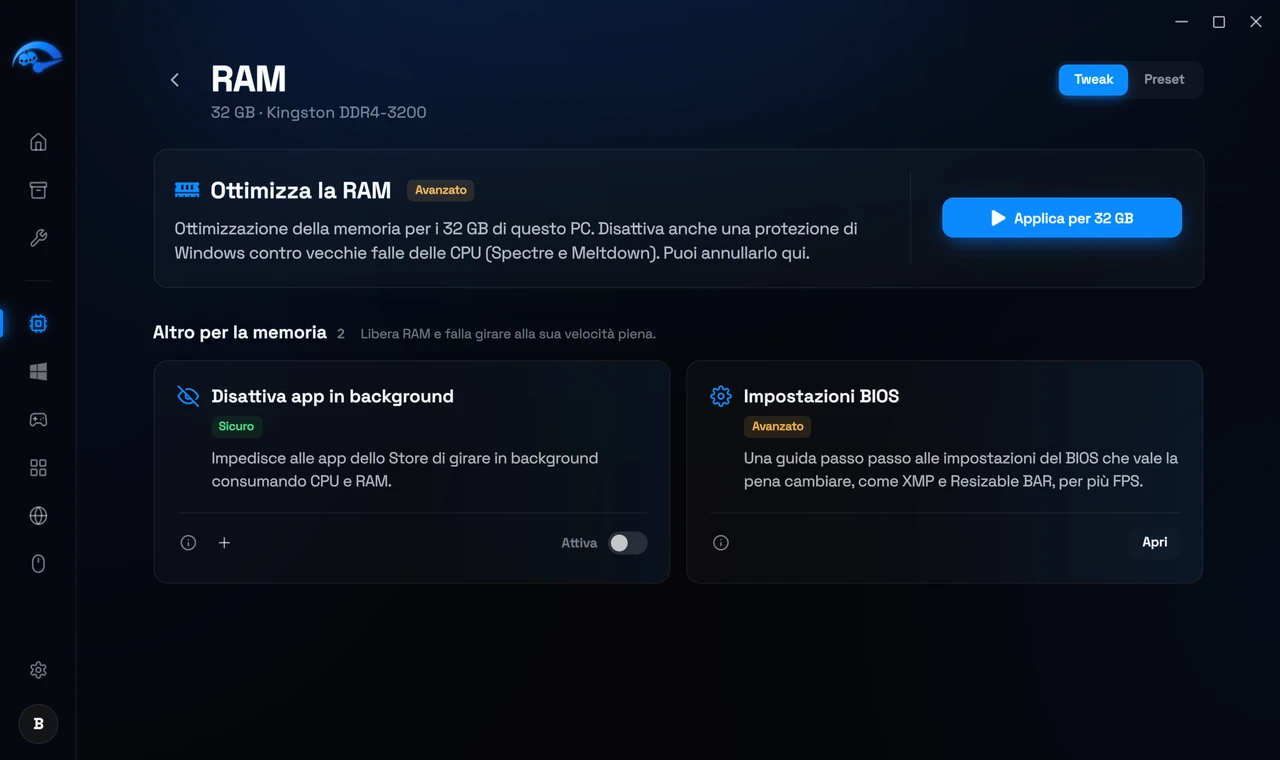
RAM
Gestione della memoria che si adatta a quanta ne hai, da 4GB fino a 64GB.
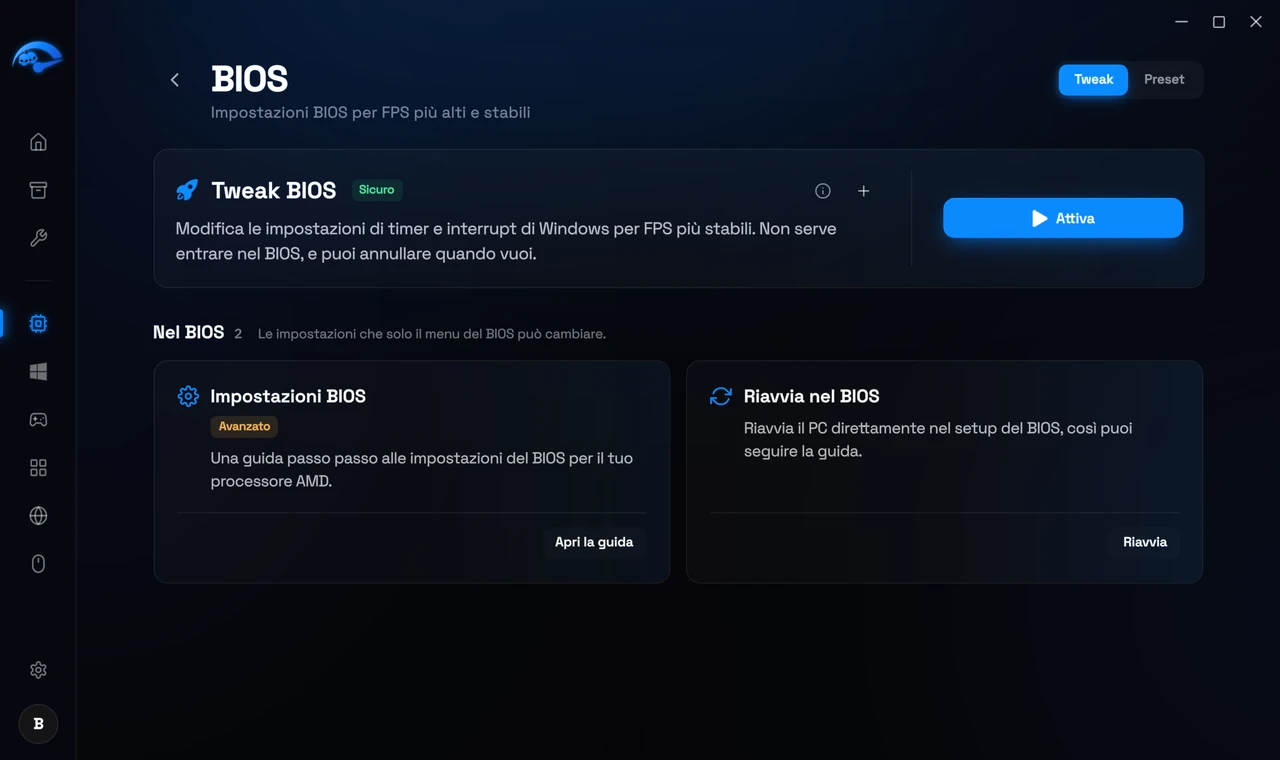
BIOS (Premium)
Impostazioni legate al BIOS che si possono applicare da dentro Windows, senza dover riavviare nel menu BIOS della scheda madre.
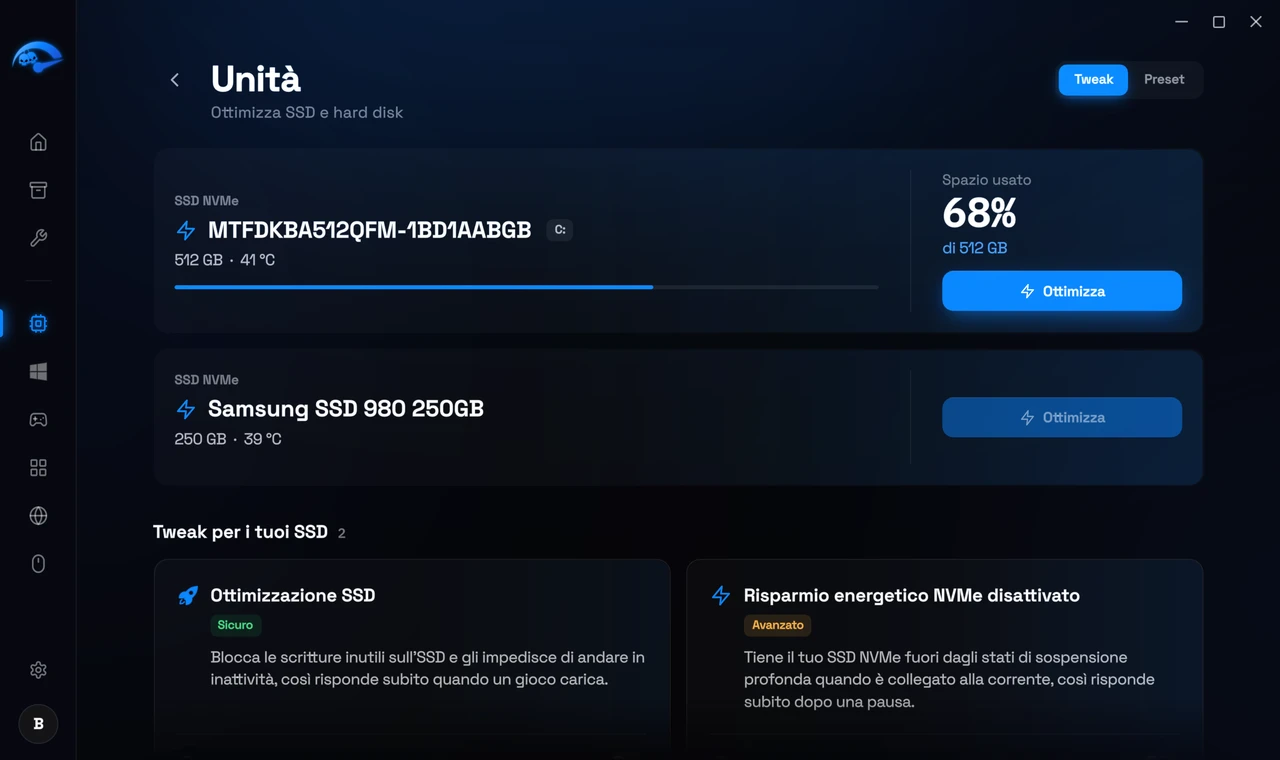
Unità
Impostazioni di I/O, TRIM e alimentazione che mantengono reattivi SSD e hard disk.
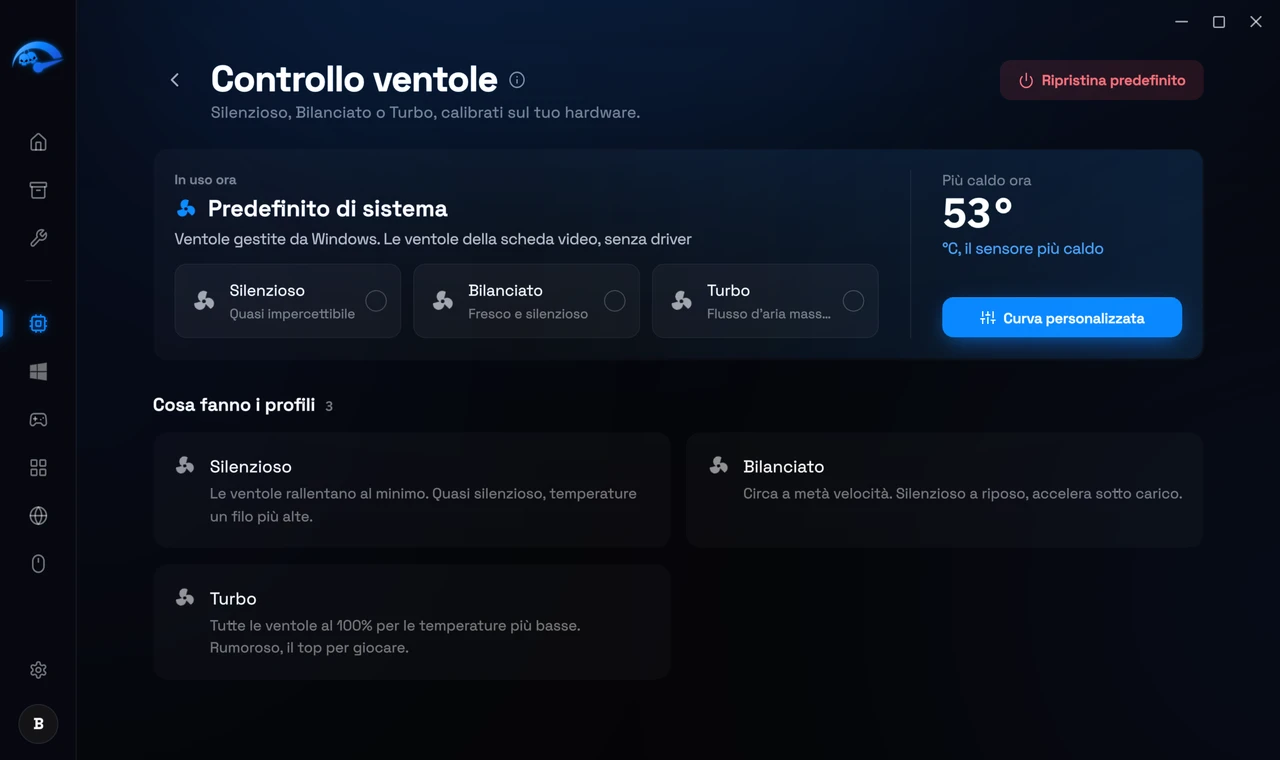
Ventole (Premium)
Profili Silenzioso, Bilanciato e Turbo, più curve personalizzate delle ventole. Il supporto dipende dalla scheda madre o dal modello di portatile, perché il controllo delle ventole è specifico del produttore.
Ogni pagina ha un interruttore Tweak e Preset in alto a destra. Tweak ti permette di attivare le cose una per una. Preset ti permette di salvare una combinazione e riapplicarla più tardi.
Ogni scheda di tweak mostra cosa fa e se è segnato SAFE o ADVANCED. Parti da quelli SAFE.