
2 Minuten Lesezeit
CPU-, GPU- und RAM-Tweaks: So optimierst du deine Hardware
Öffnen Hardware in der Seitenleiste. Es gibt sechs Bereiche.
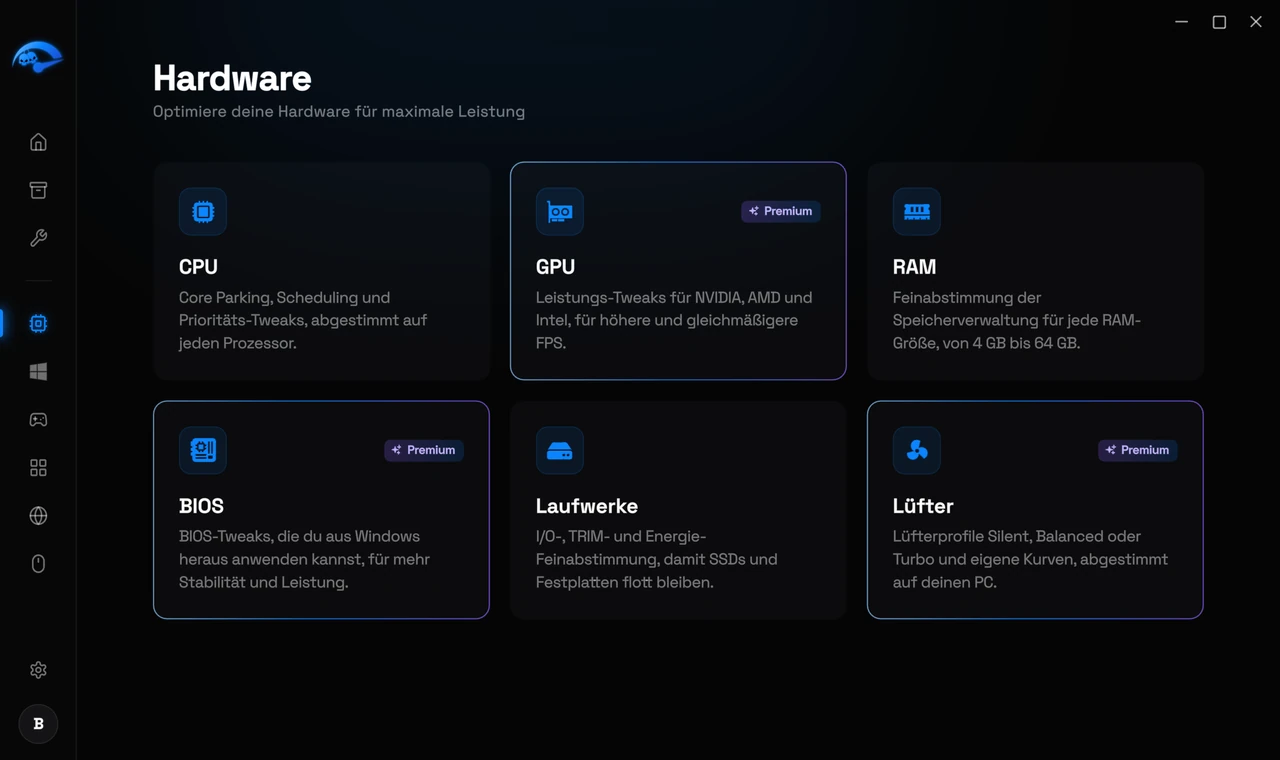
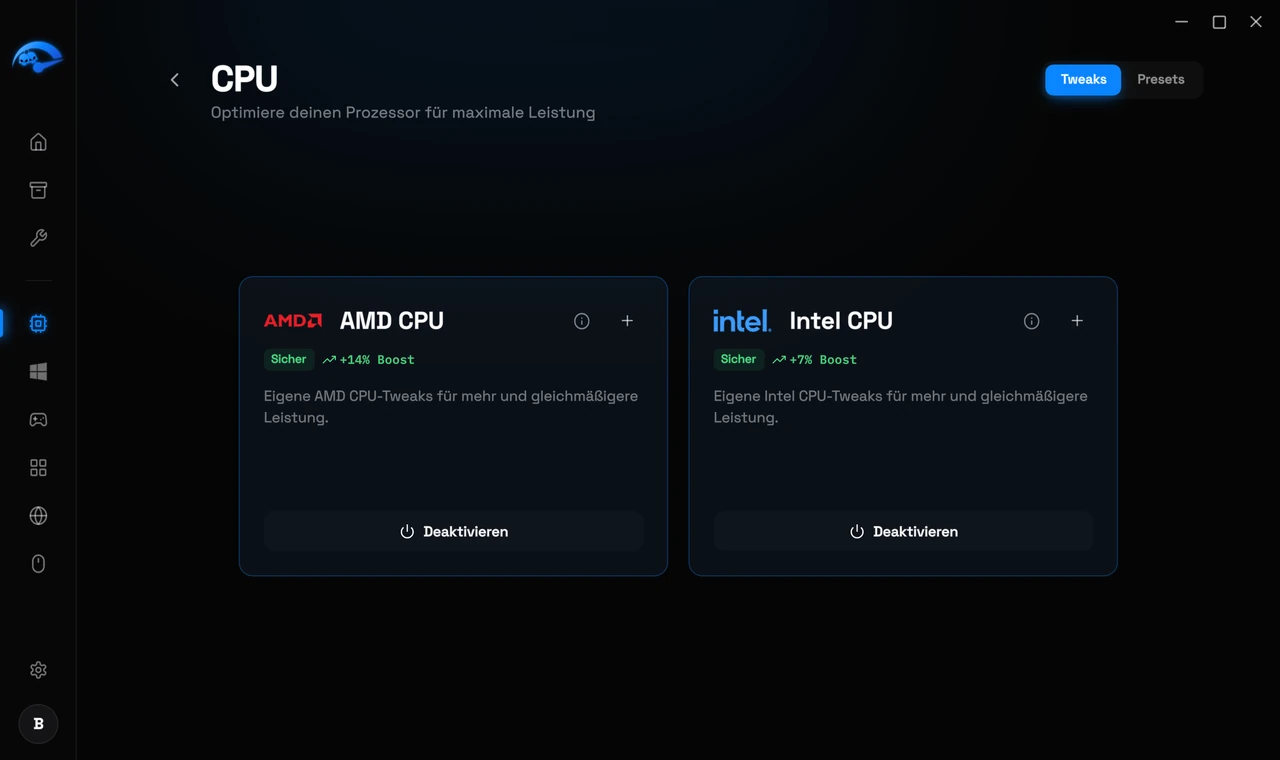
CPU
Core Parking, Scheduling und Prioritäten, abgestimmt auf deinen konkreten Prozessor. Core Parking merken die meisten am deutlichsten, denn Windows legt Kerne zum Stromsparen schlafen, und das kostet dich Reaktionsfreudigkeit in Spielen.
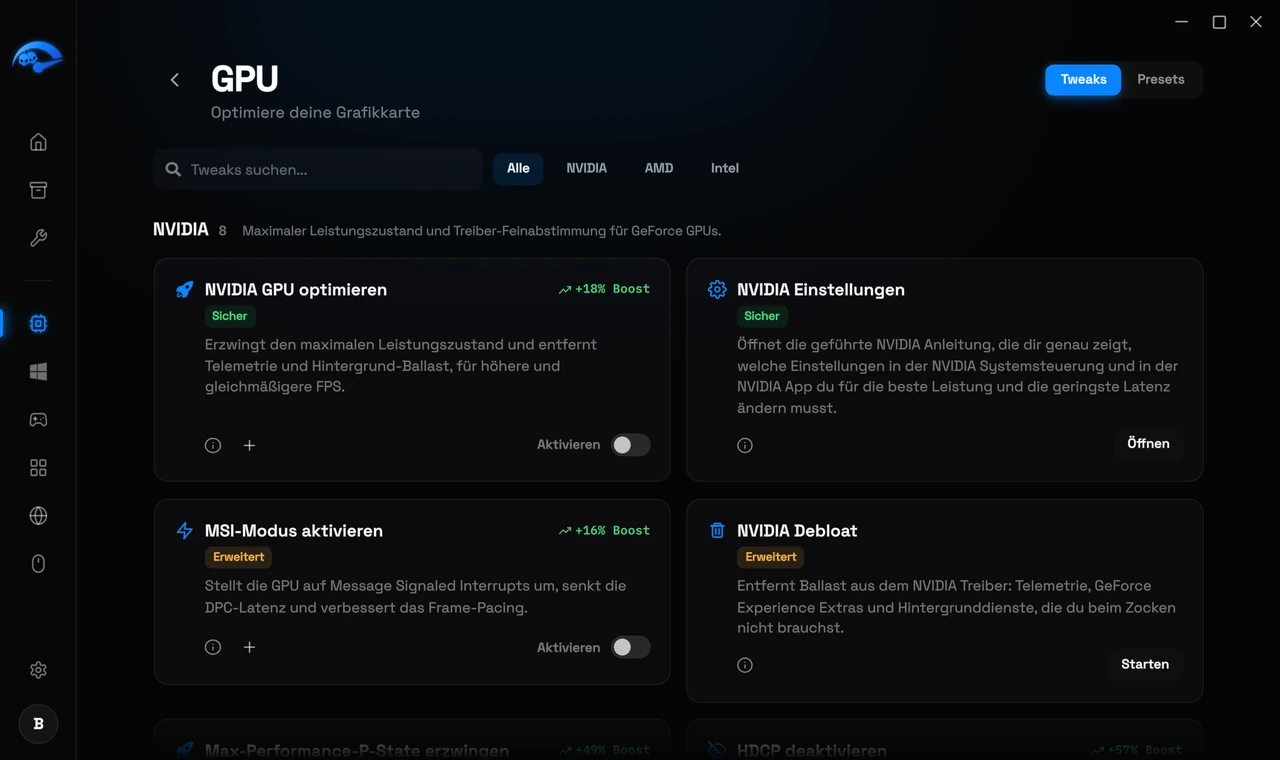
GPU (Premium). Leistungseinstellungen für NVIDIA-, AMD- und Intel-Grafik. Das sind die Optionen auf Treiberebene, die sonst in der NVIDIA Systemsteuerung oder in der AMD Software stecken, eingestellt auf höhere und stabilere Bildraten.
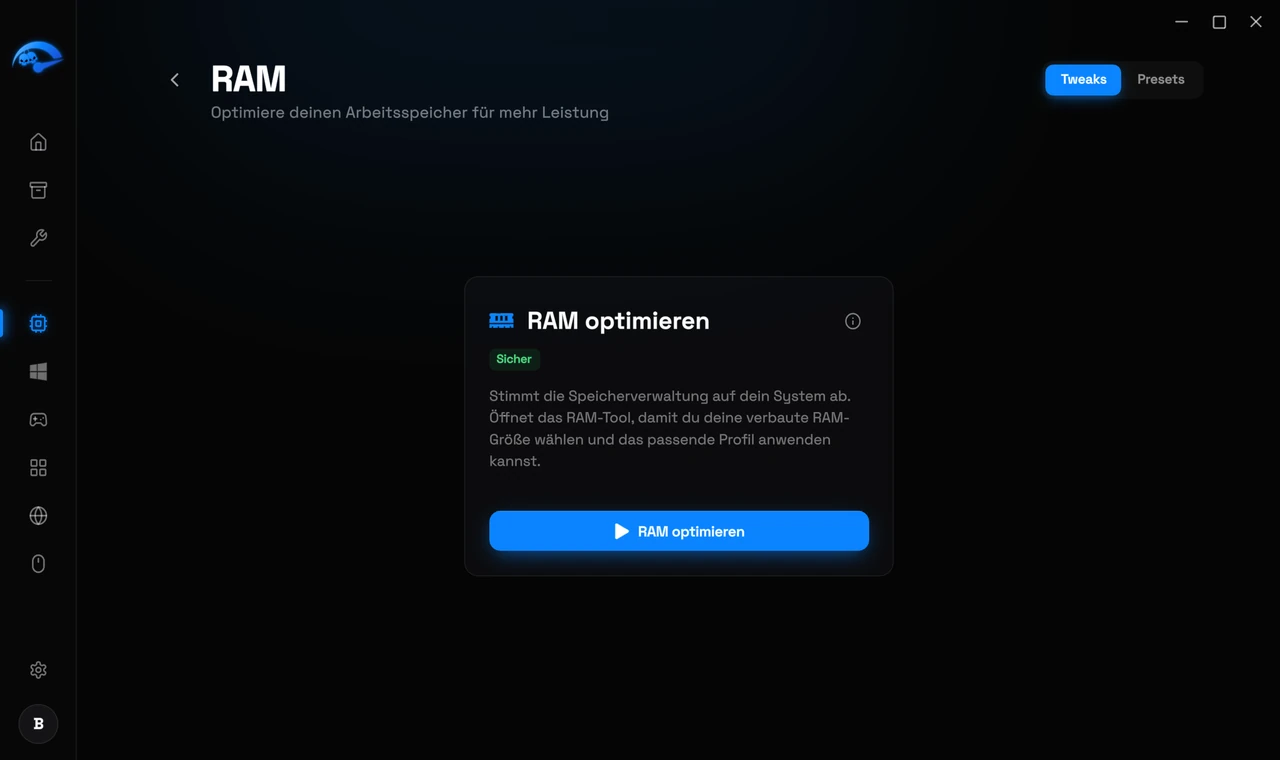
RAM
Abstimmung der Speicherverwaltung, die sich daran anpasst, wie viel Speicher du hast, von 4GB bis 64GB.
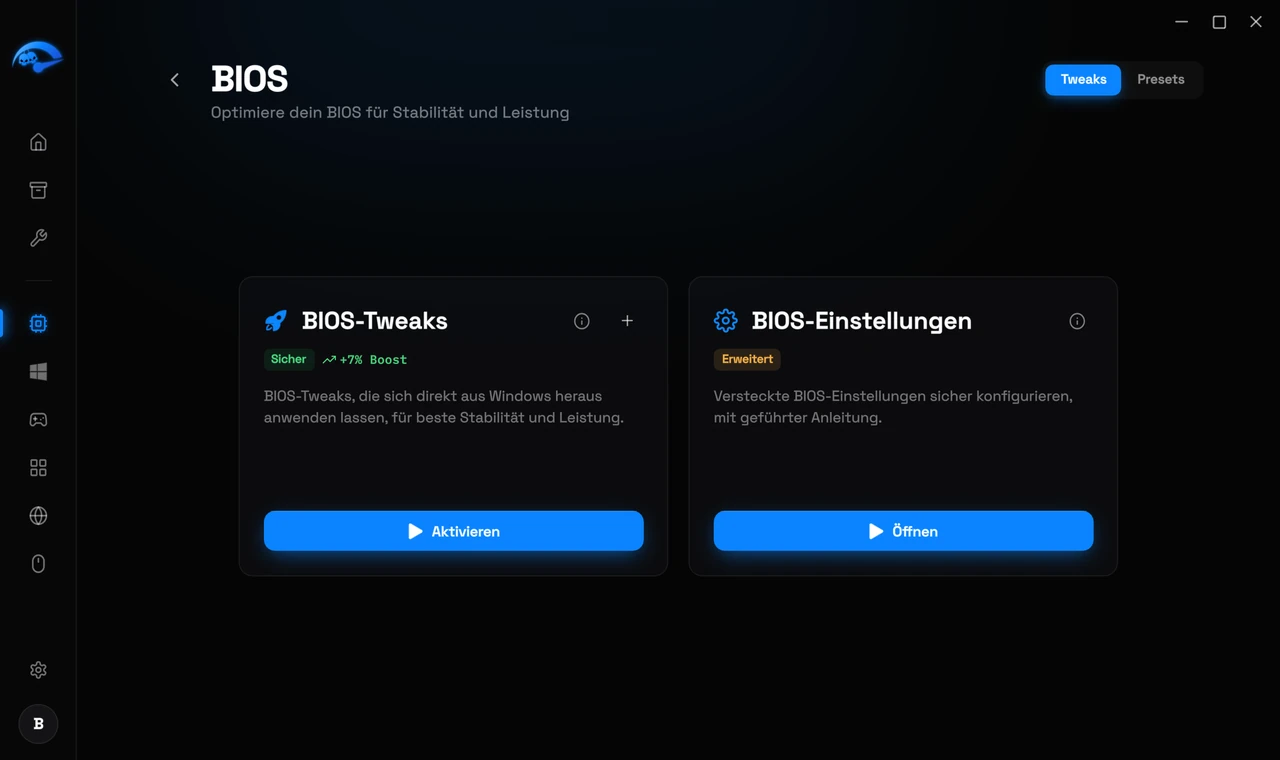
BIOS (Premium)
BIOS-nahe Einstellungen, die sich direkt aus Windows heraus anwenden lassen, ohne dass du ins BIOS-Menü deines Mainboards neu starten musst.
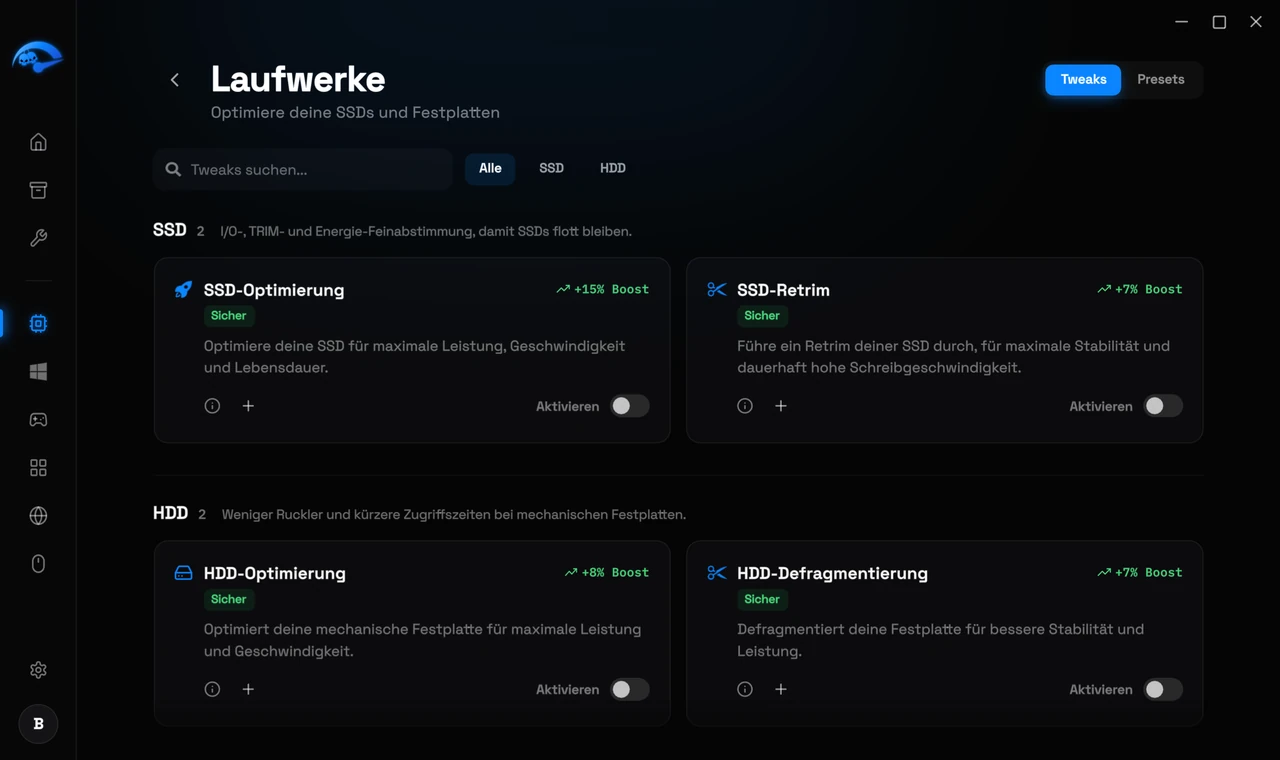
Laufwerke
I/O-, TRIM- und Energieeinstellungen, die SSDs und Festplatten reaktionsschnell halten.
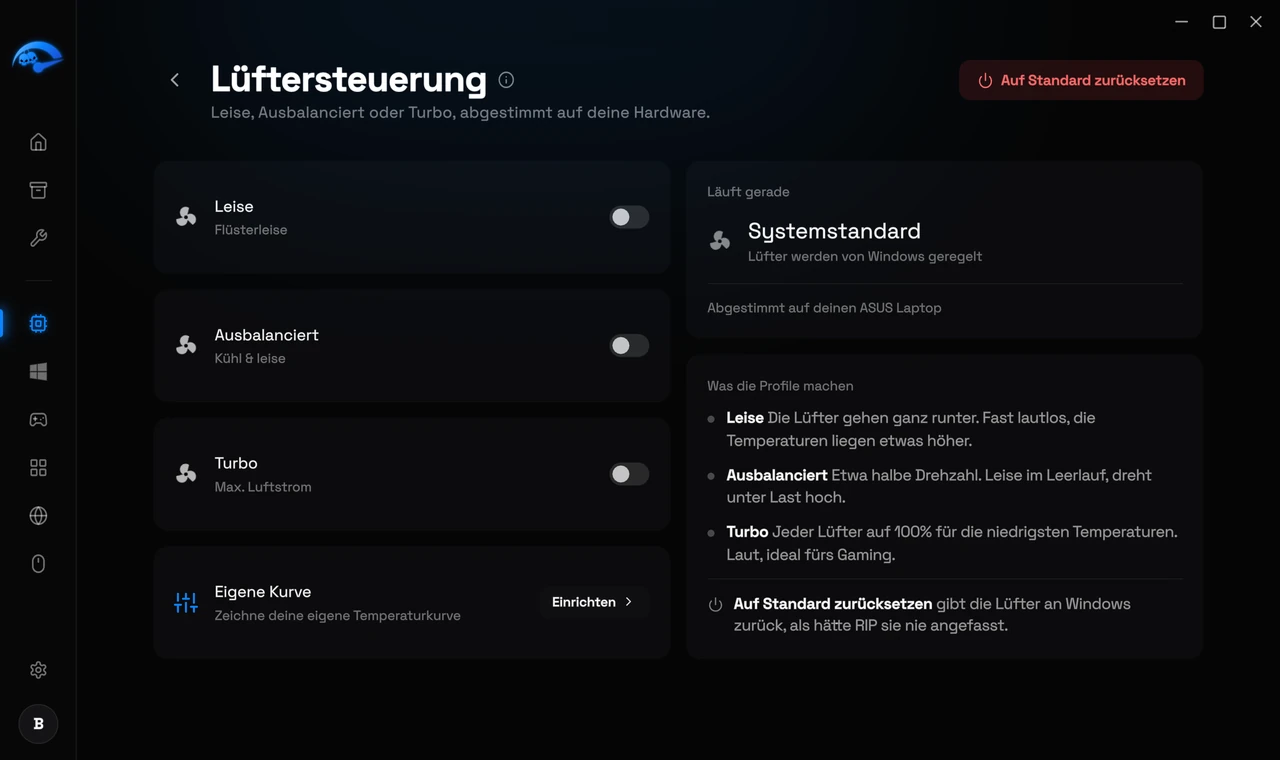
Lüfter (Premium)
Profile für Leise, Ausbalanciert und Turbo, dazu eigene Lüfterkurven. Die Unterstützung hängt von deinem Mainboard oder Laptop-Modell ab, denn Lüftersteuerung ist herstellerspezifisch.
Jede Seite hat einen Tweaks und Presets Schalter oben rechts. Mit Tweaks schaltest du Dinge einzeln um. Mit Presets speicherst du eine Kombination und wendest sie später erneut an.
Jede Tweak-Karte zeigt, was sie tut und ob sie als SICHER oder ERWEITERT markiert ist. Fang mit den SICHEREN an.