
2 min de leitura
Ajustes de CPU, GPU e RAM: como otimizar seu hardware
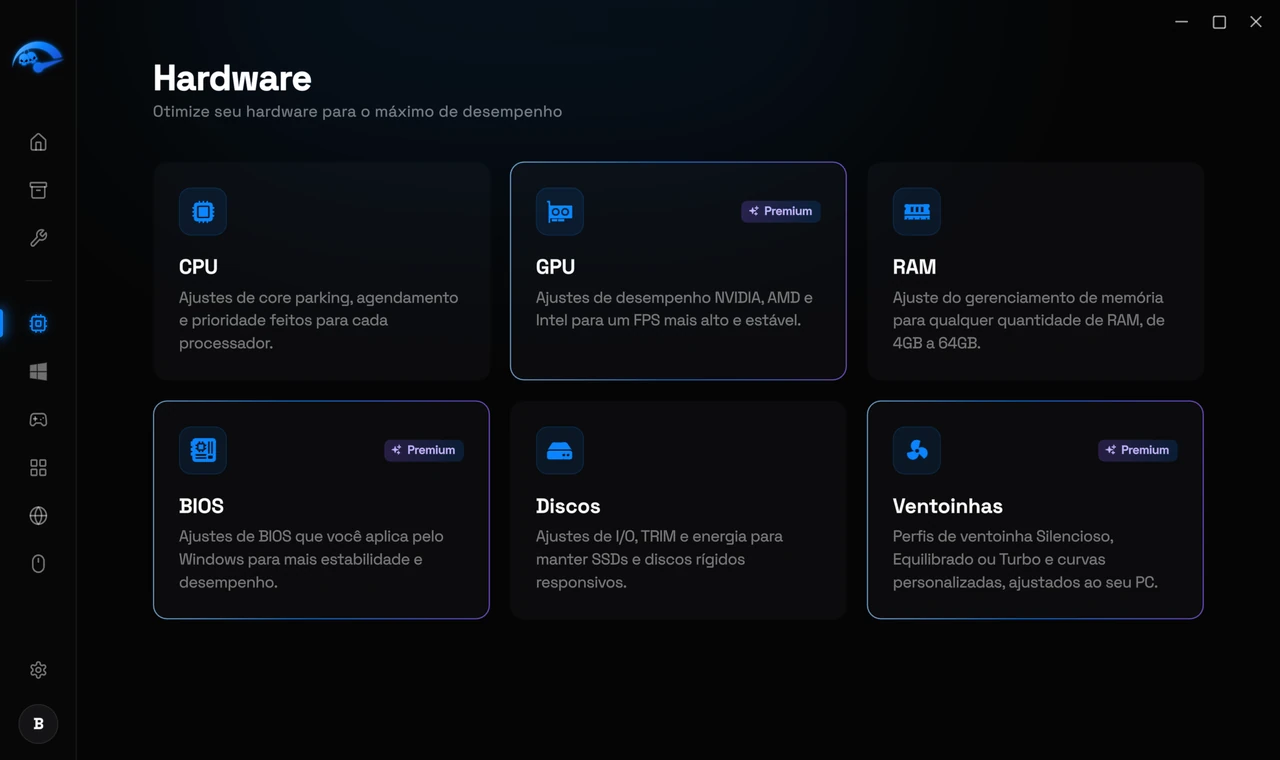
Abrir Hardware na barra lateral. São seis seções.
CPU
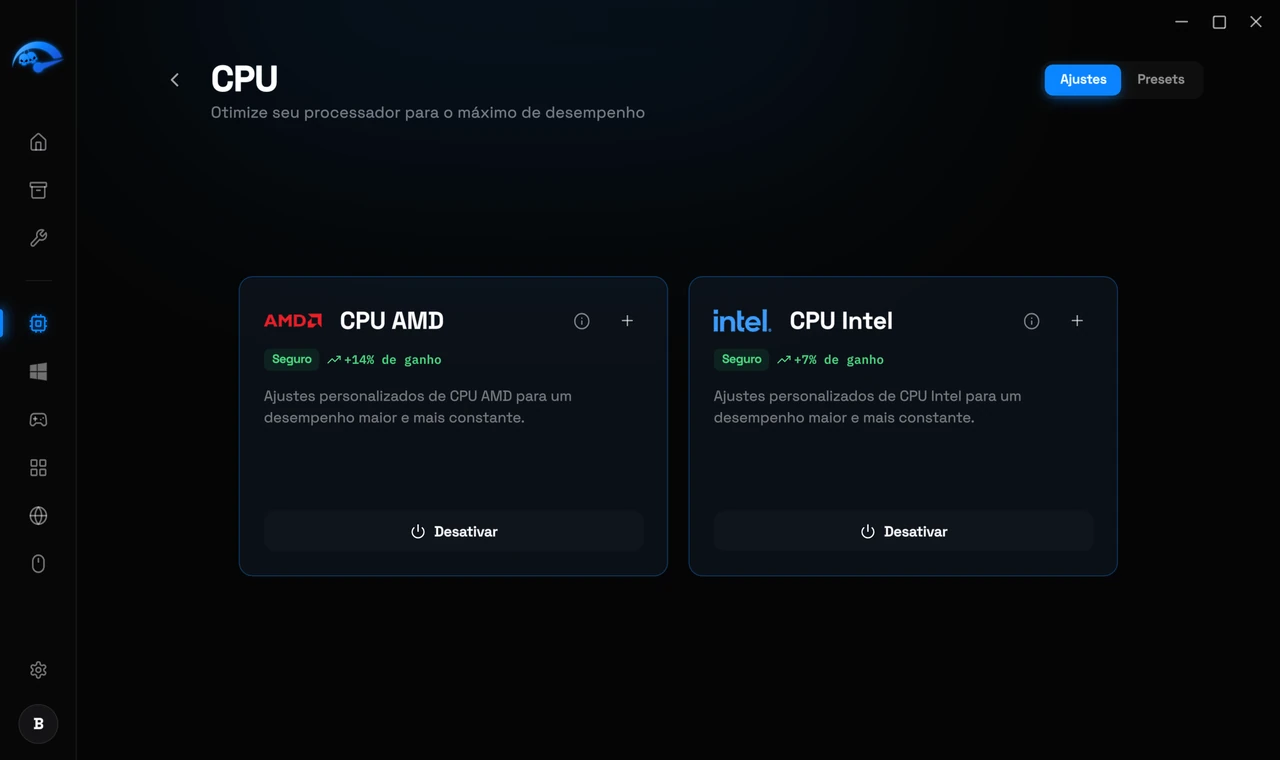
Core parking, agendamento e ajuste de prioridade para o seu processador específico. O core parking é o que a maioria mais percebe, já que o Windows deixa núcleos ociosos para economizar energia e isso custa capacidade de resposta nos jogos.
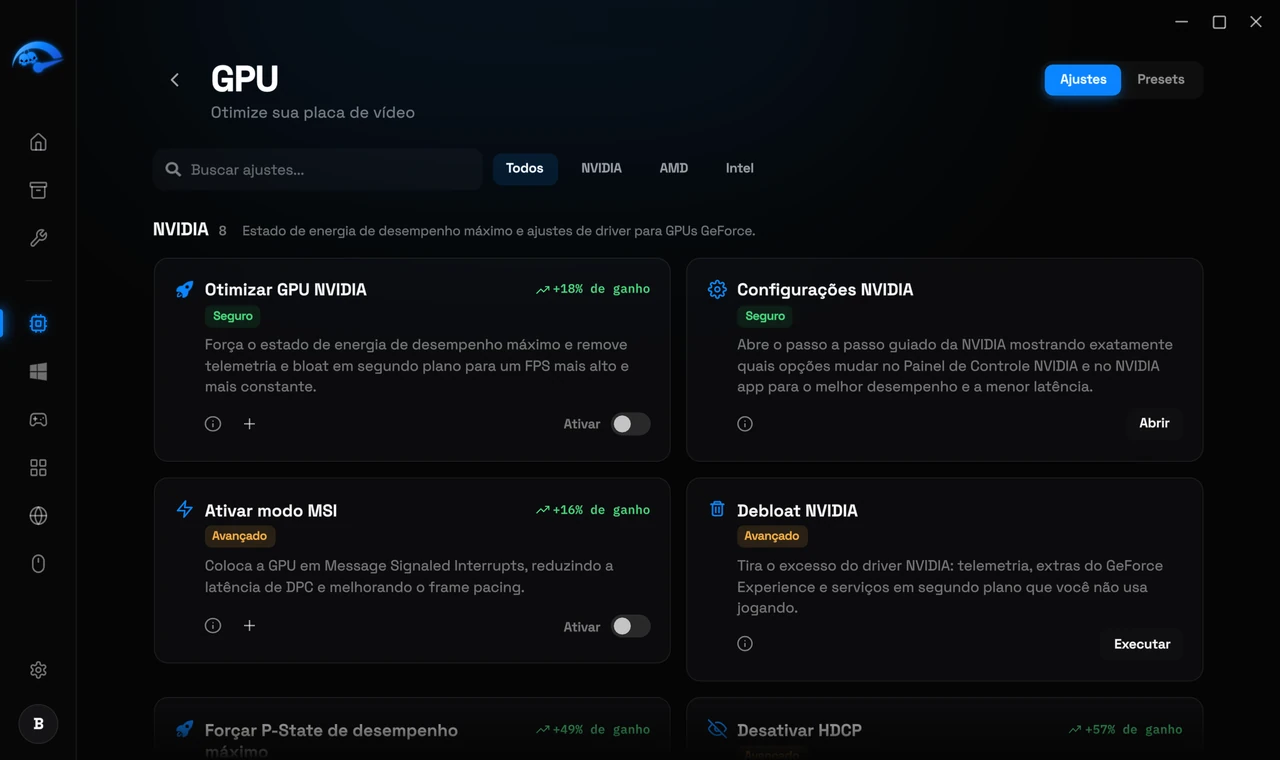
GPU (Premium). Configurações de desempenho para gráficos NVIDIA, AMD e Intel. São as opções de nível de driver que normalmente ficam no painel de controle da NVIDIA ou da AMD, ajustadas para taxas de quadros mais altas e mais estáveis.
RAM
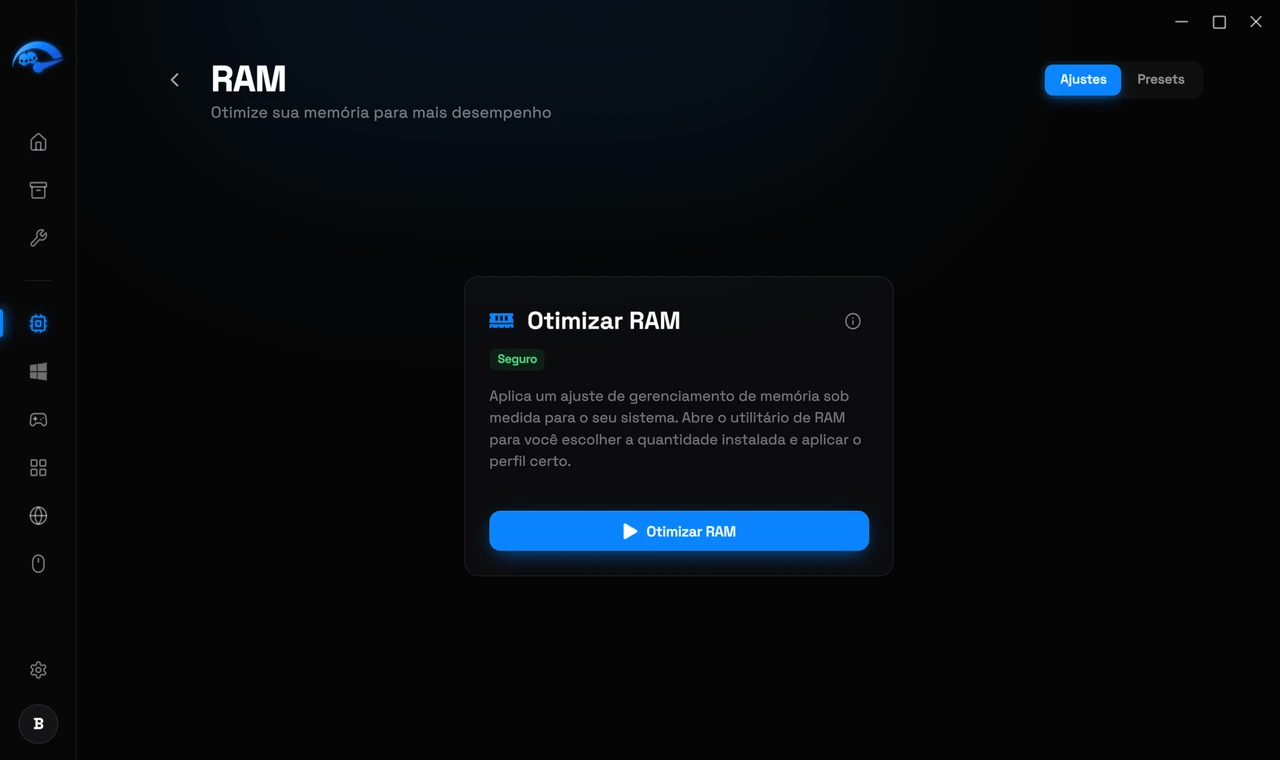
Ajuste do gerenciamento de memória que se adapta à quantidade de memória que você tem, de 4GB a 64GB.
BIOS (Premium)
Configurações relacionadas à BIOS que podem ser aplicadas de dentro do Windows, sem você precisar reiniciar no menu da BIOS da placa-mãe.
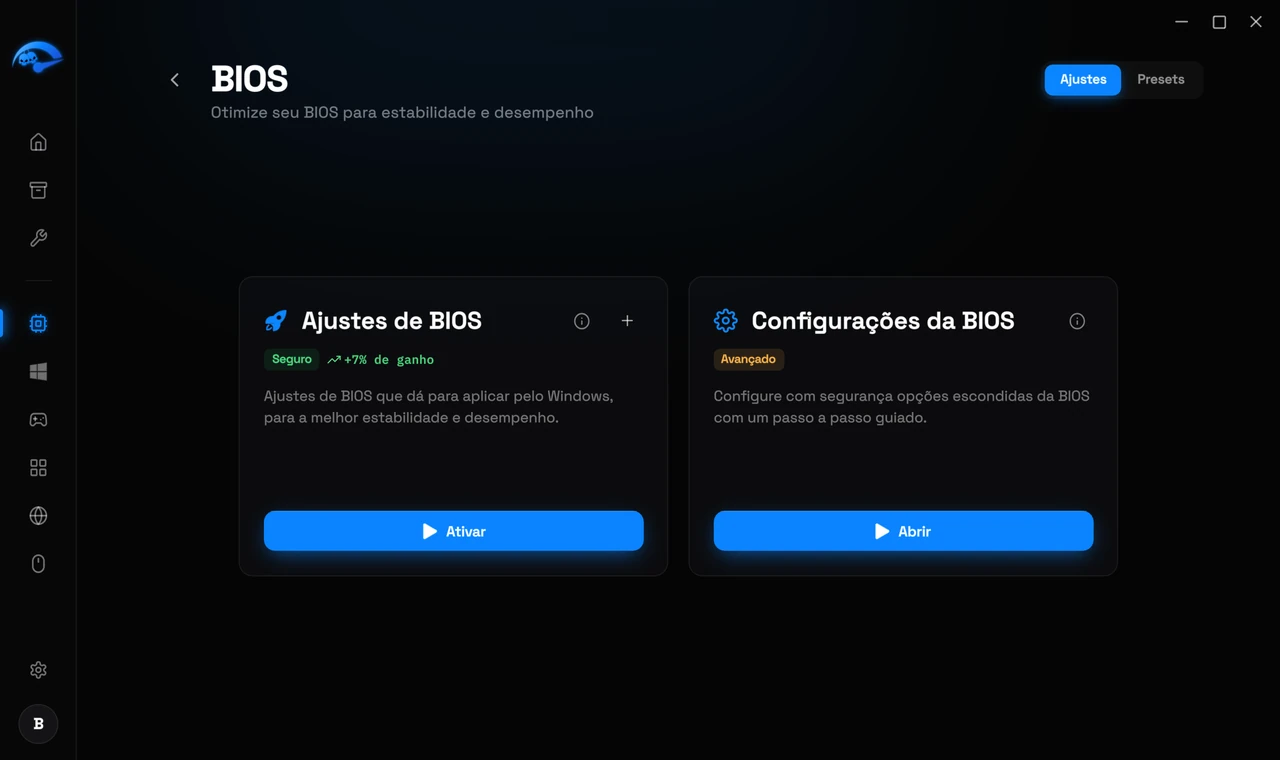
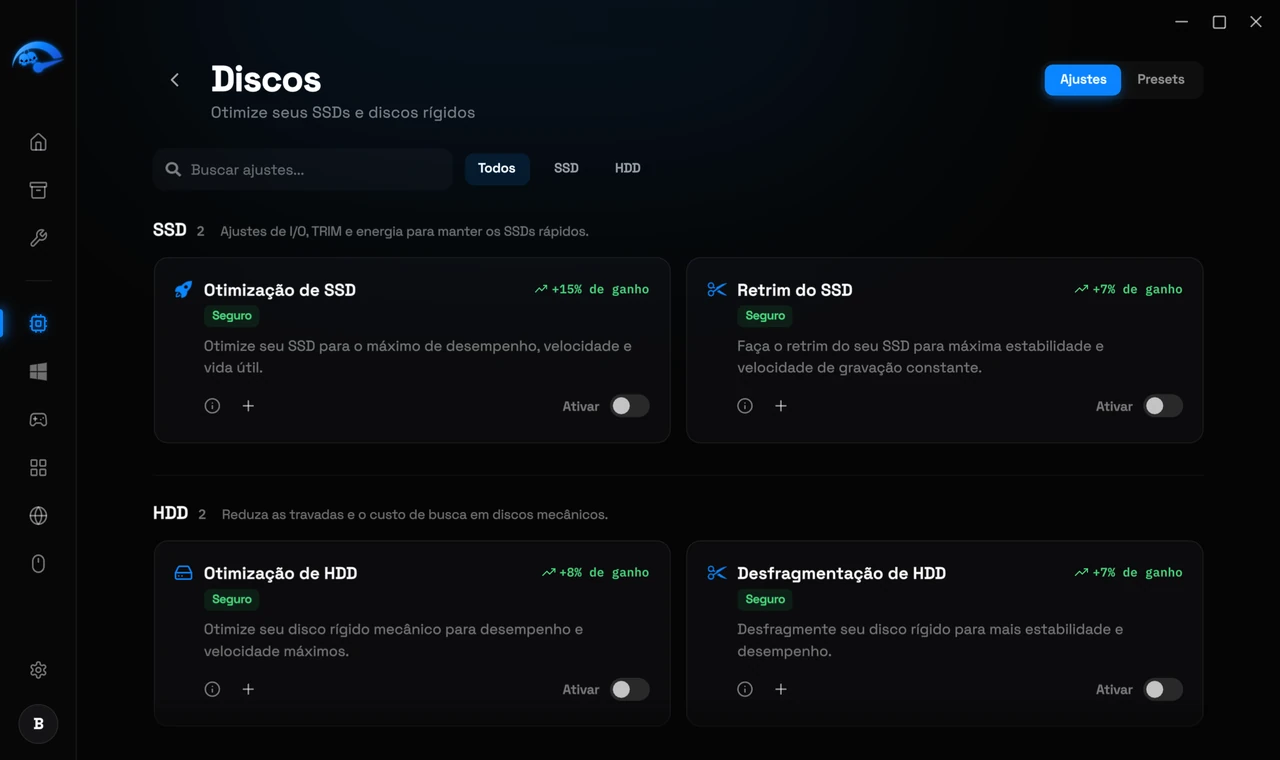
Discos
Configurações de I/O, TRIM e energia que mantêm SSDs e discos rígidos responsivos.
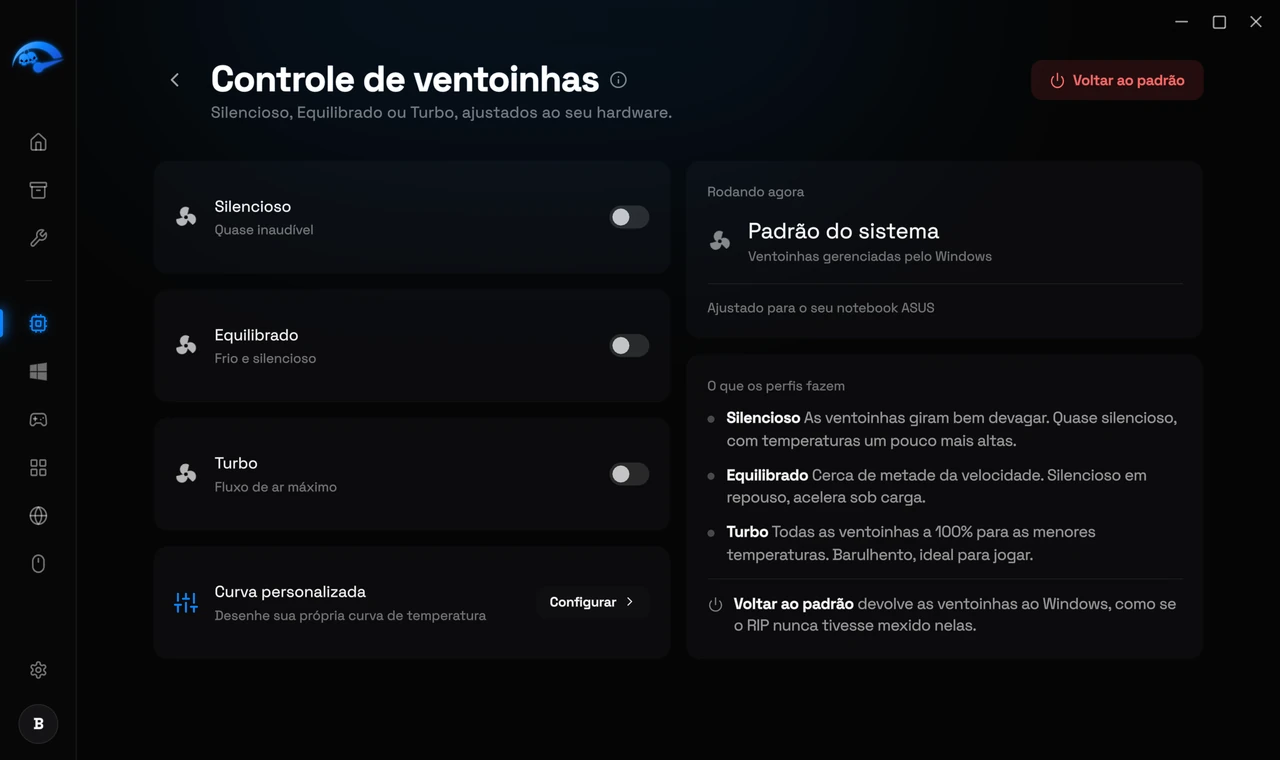
Ventoinhas (Premium)
Perfis Silencioso, Equilibrado e Turbo, além de curvas de ventoinha personalizadas. O suporte depende da sua placa-mãe ou do modelo do notebook, já que o controle de ventoinhas depende do fabricante.
Cada página tem um selo Ajustes e Presets seletor no canto superior direito. Ajustes deixa você ligar e desligar as coisas uma a uma. Presets deixa você salvar uma combinação e aplicá-la de novo depois.
Todo card de tweak mostra o que ele faz e se está marcado como SEGURO ou AVANÇADO. Comece pelos SEGUROS.