
2 min de lectura
Ajustes de CPU, GPU y RAM: cómo optimizar tu hardware
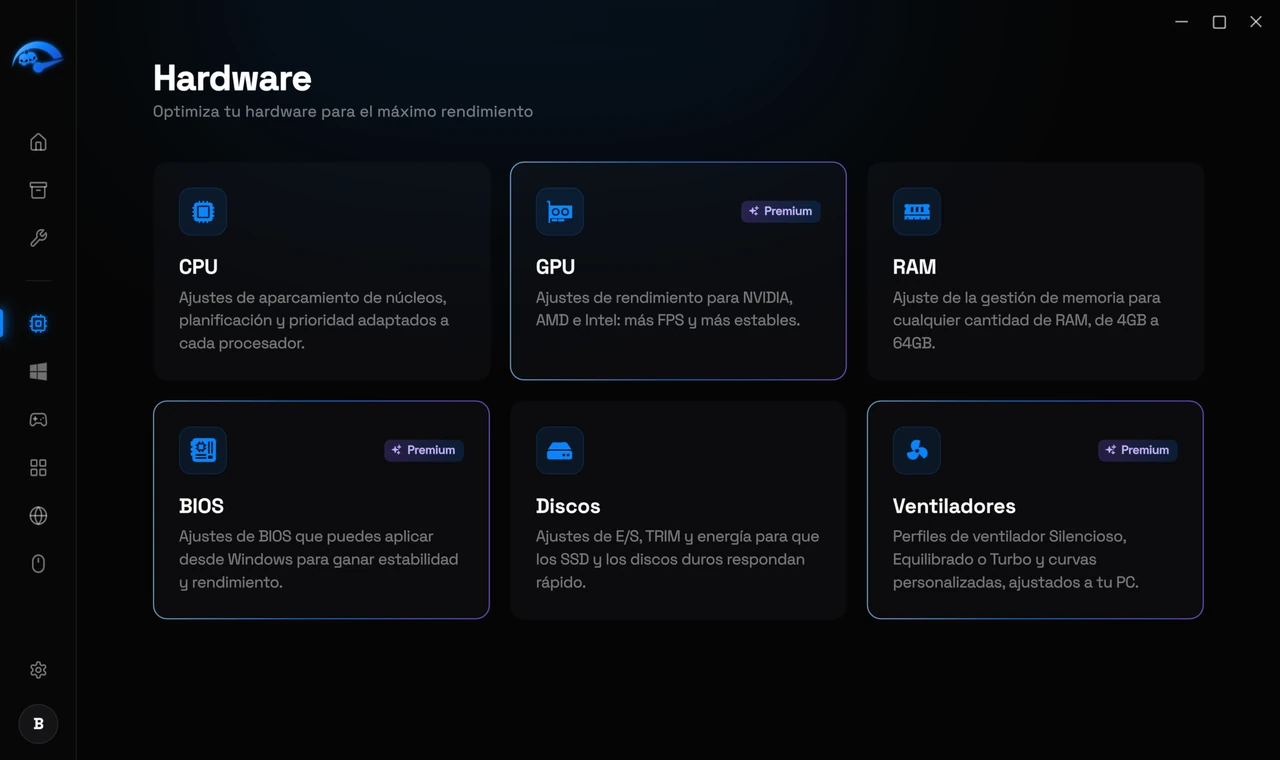
Abre Hardware en la barra lateral. Hay seis secciones.
CPU
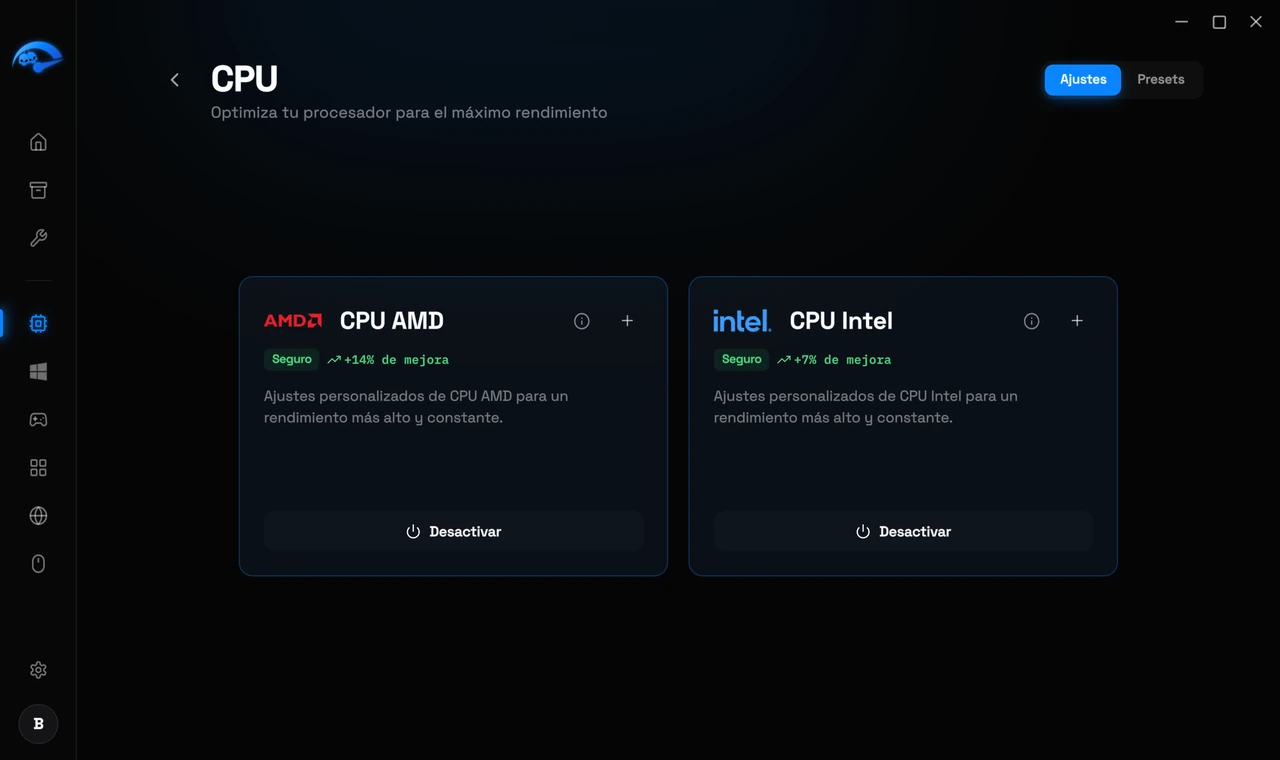
Ajustes de core parking, planificación y prioridad para tu procesador concreto. El core parking es el que más se nota, ya que Windows deja núcleos inactivos para ahorrar energía y eso te quita capacidad de respuesta en los juegos.
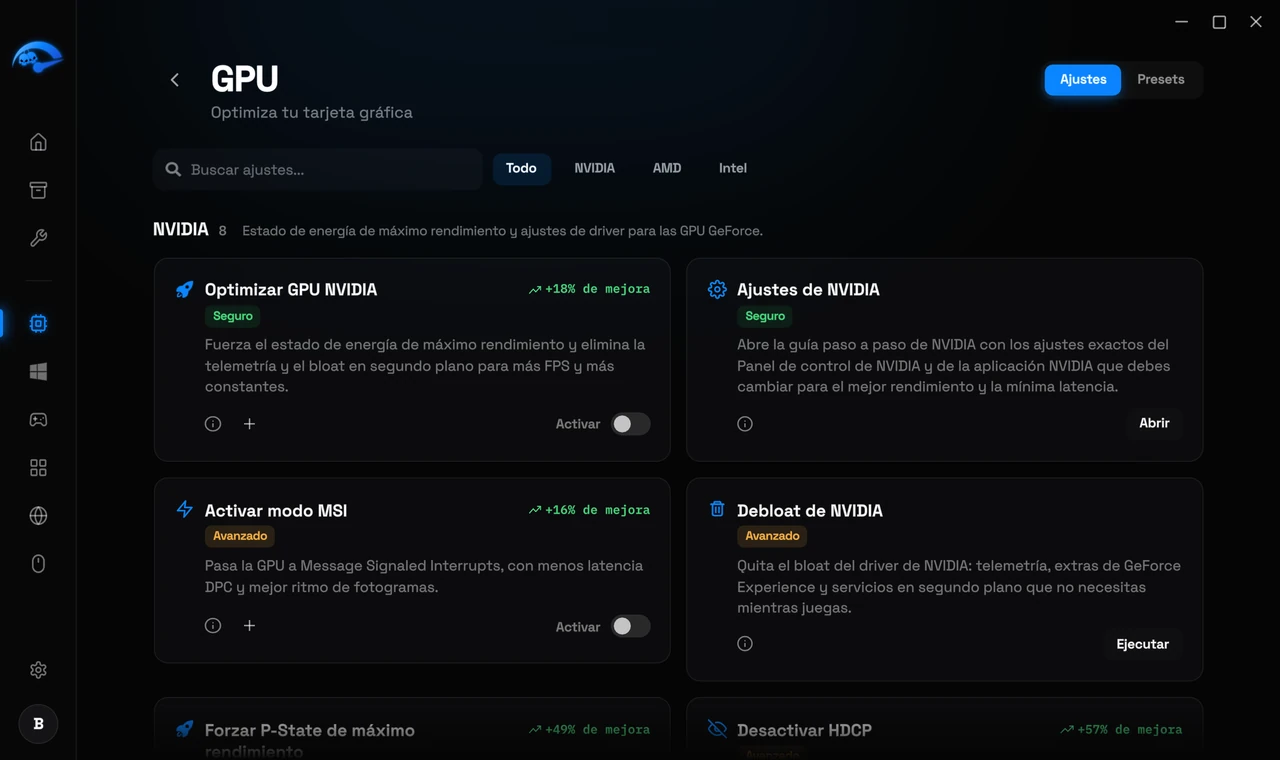
GPU (Premium). Ajustes de rendimiento para gráficos NVIDIA, AMD e Intel. Son las opciones a nivel de driver que normalmente están en el panel de control de NVIDIA o de AMD, configuradas para lograr más fotogramas por segundo y más estables.
RAM
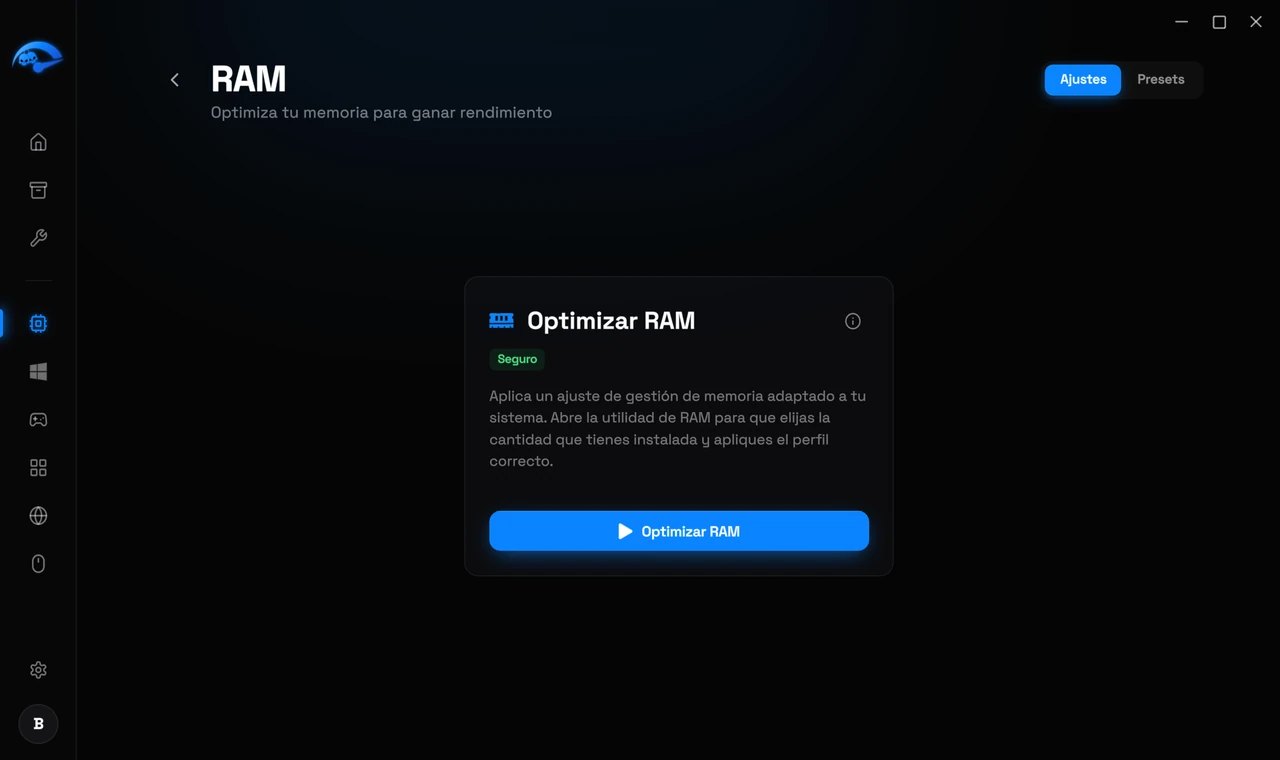
Ajuste de la gestión de memoria que se adapta a la cantidad de memoria que tengas, desde 4GB hasta 64GB.
BIOS (Premium)
Ajustes relacionados con la BIOS que se pueden aplicar desde Windows, sin tener que reiniciar para entrar en el menú BIOS de tu placa base.

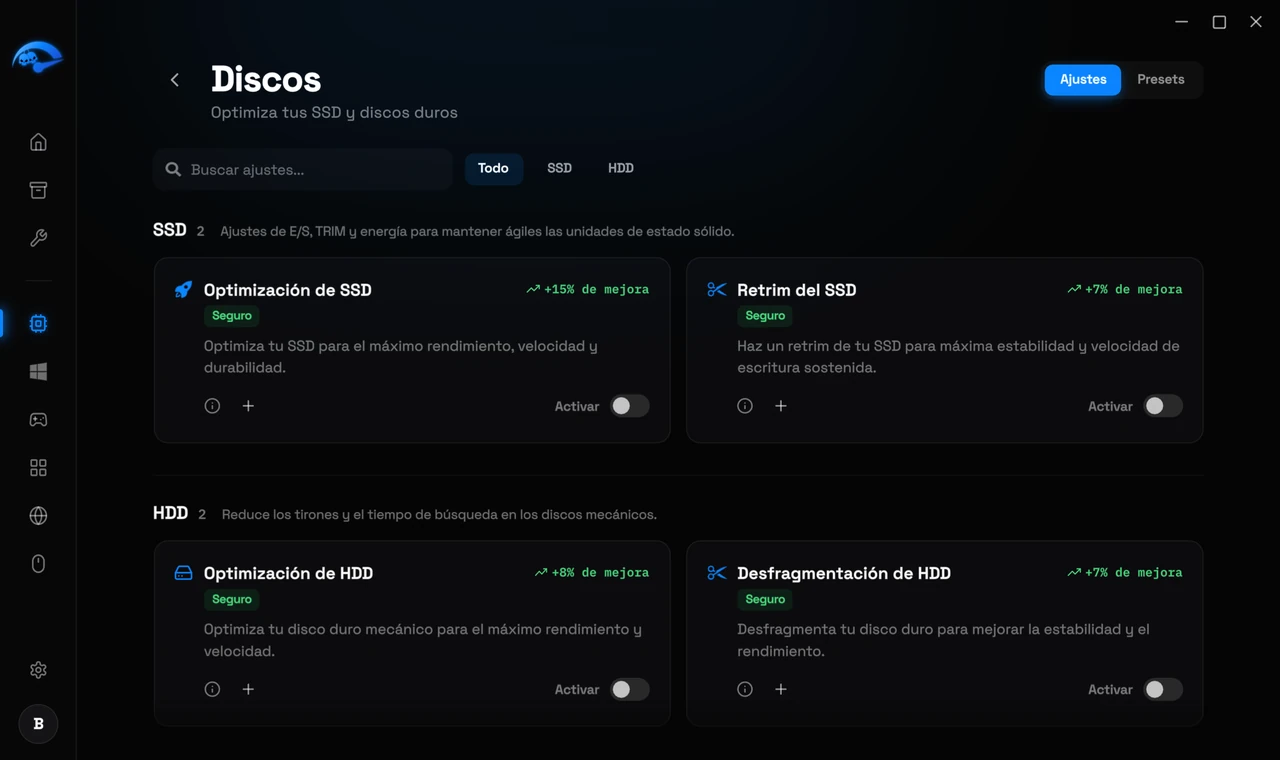
Discos
Ajustes de I/O, TRIM y energía que mantienen ágiles los SSD y los discos duros.
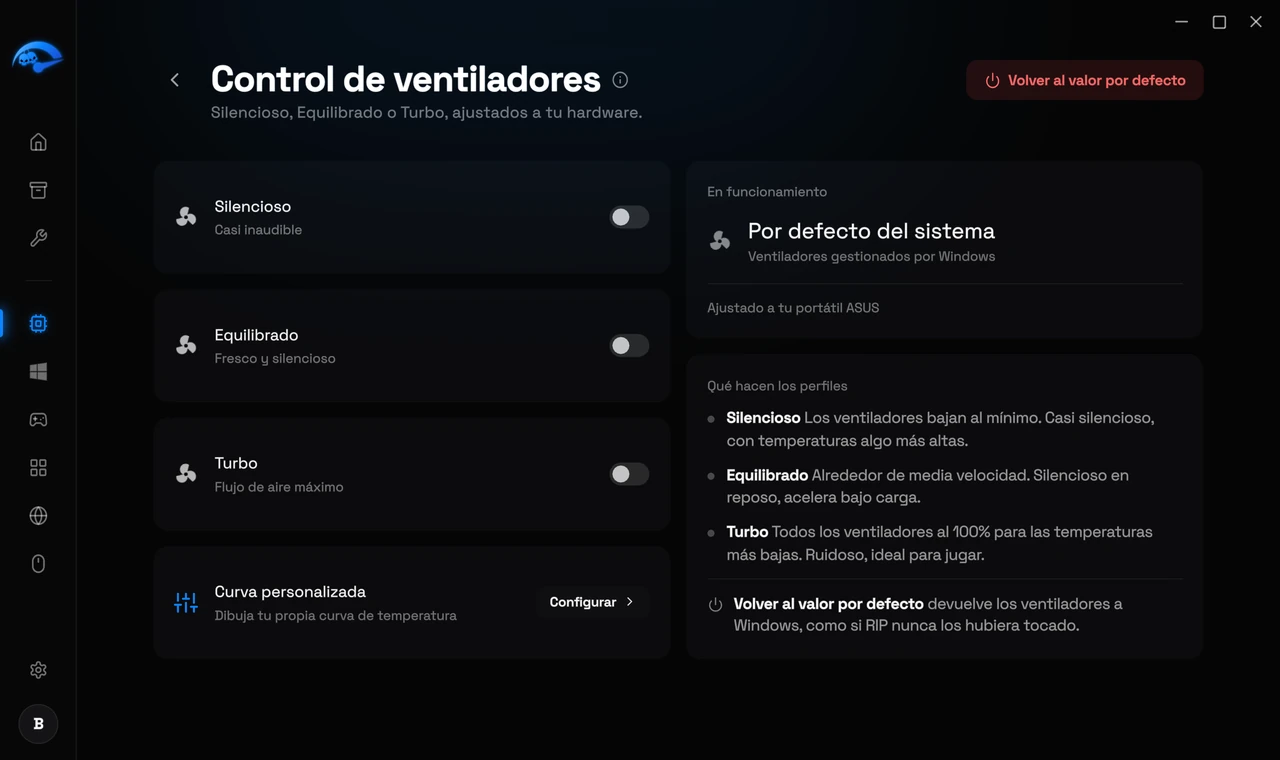
Ventiladores (Premium)
Perfiles Silencioso, Equilibrado y Turbo, además de curvas de ventilador personalizadas. La compatibilidad depende de tu placa base o del modelo de tu laptop, ya que el control de ventiladores depende de cada fabricante.
Cada página tiene un selector Ajustes y Presets selector de la parte superior derecha. Ajustes te permite activar y desactivar cosas de forma individual. Preajustes te permite guardar una combinación y volver a aplicarla más tarde.
Cada tarjeta de ajuste muestra qué hace y si está marcado como SEGURO o AVANZADO. Empieza por los marcados como SEGURO.