
2 Minuten Lesezeit
So debloatest du Windows 10 und 11 und machst deinen PC schneller
Öffnen Windows in der Seitenleiste. Es gibt fünf Bereiche.
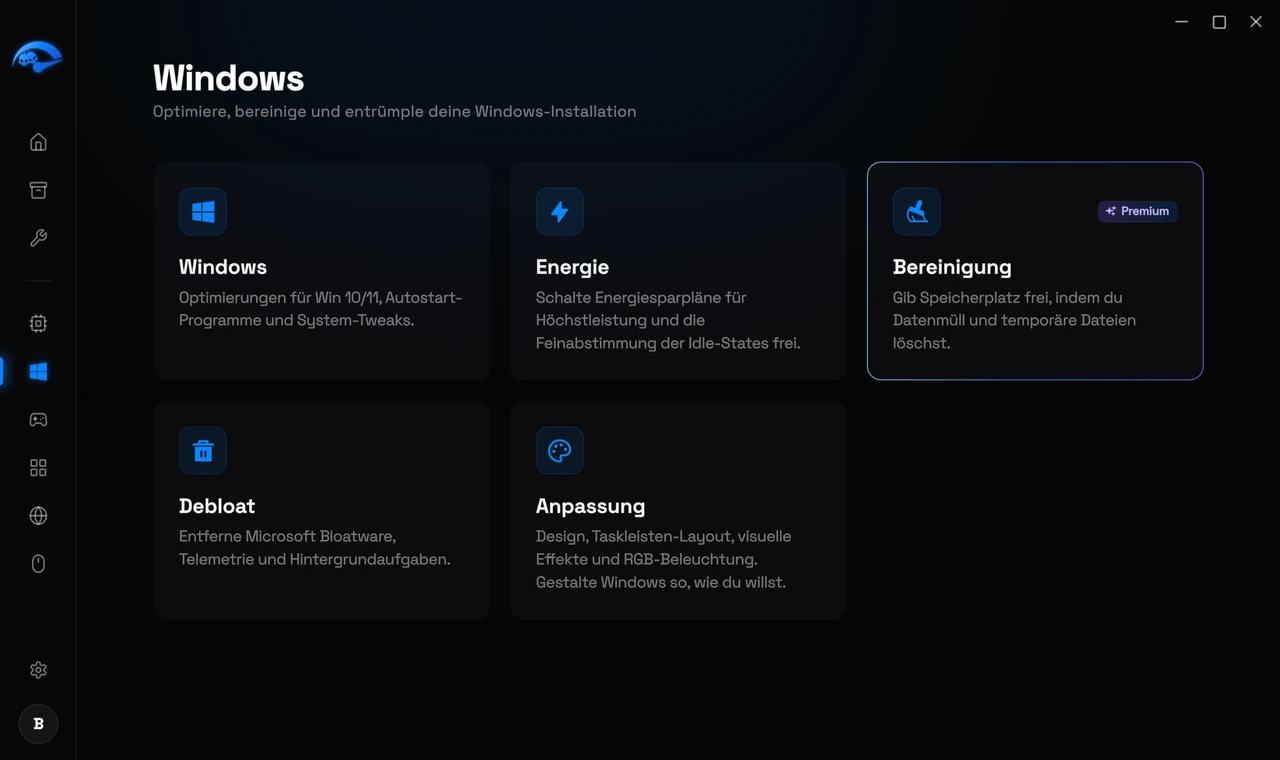
Windows
Allgemeine Optimierungen für Windows 10 und 11, Autostart-Programme und System-Tweaks. Die Autostart-Liste ist schon für sich einen Blick wert, denn Programme, die mit Windows starten, sind eine der häufigsten Ursachen für langsames Hochfahren und einen trägen Desktop.
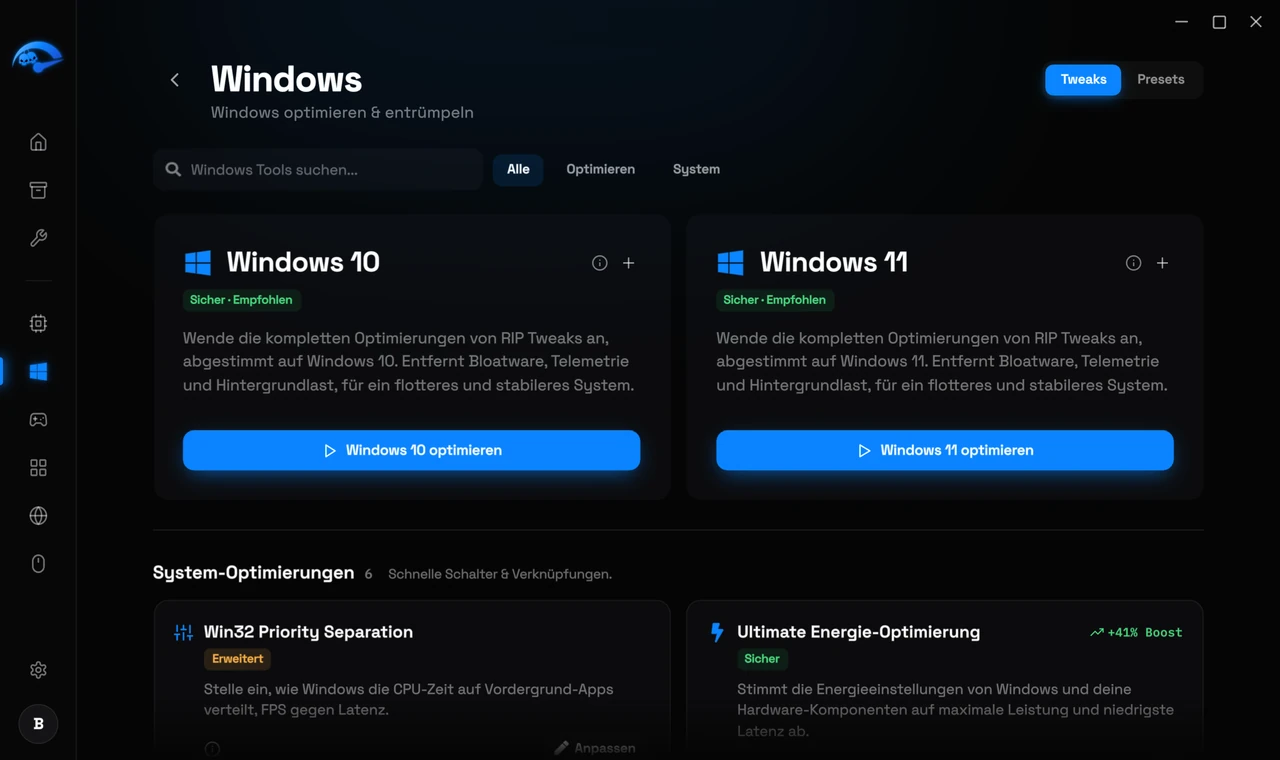
Energie
Wendet den RIP-Energieplan an und stimmt die Idle-Zustände ab. Auf einem Laptop ist das die nützlichste Seite überhaupt, weil Hersteller zurückhaltende Energieprofile ausliefern, die die Leistung drosseln, um Akku zu sparen.
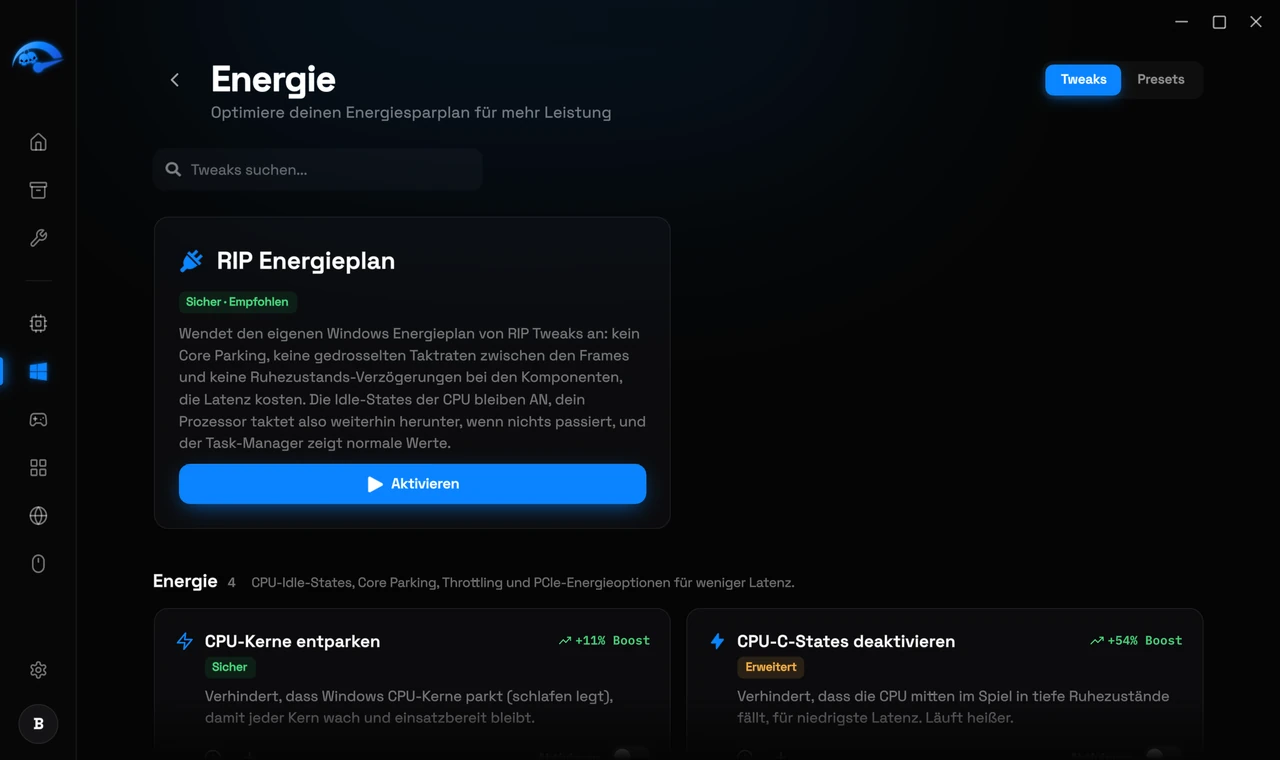
Aufräumen (Premium). Schafft Speicherplatz, indem Datenmüll und temporäre Dateien entfernt werden, mit getrennten Bereichen für Spieldateien und Systemdateien. Du kannst Bereinigungen auch automatisch einplanen. Alles Destruktive, etwa das Leeren des Papierkorbs, musst du vorher ausdrücklich bestätigen.
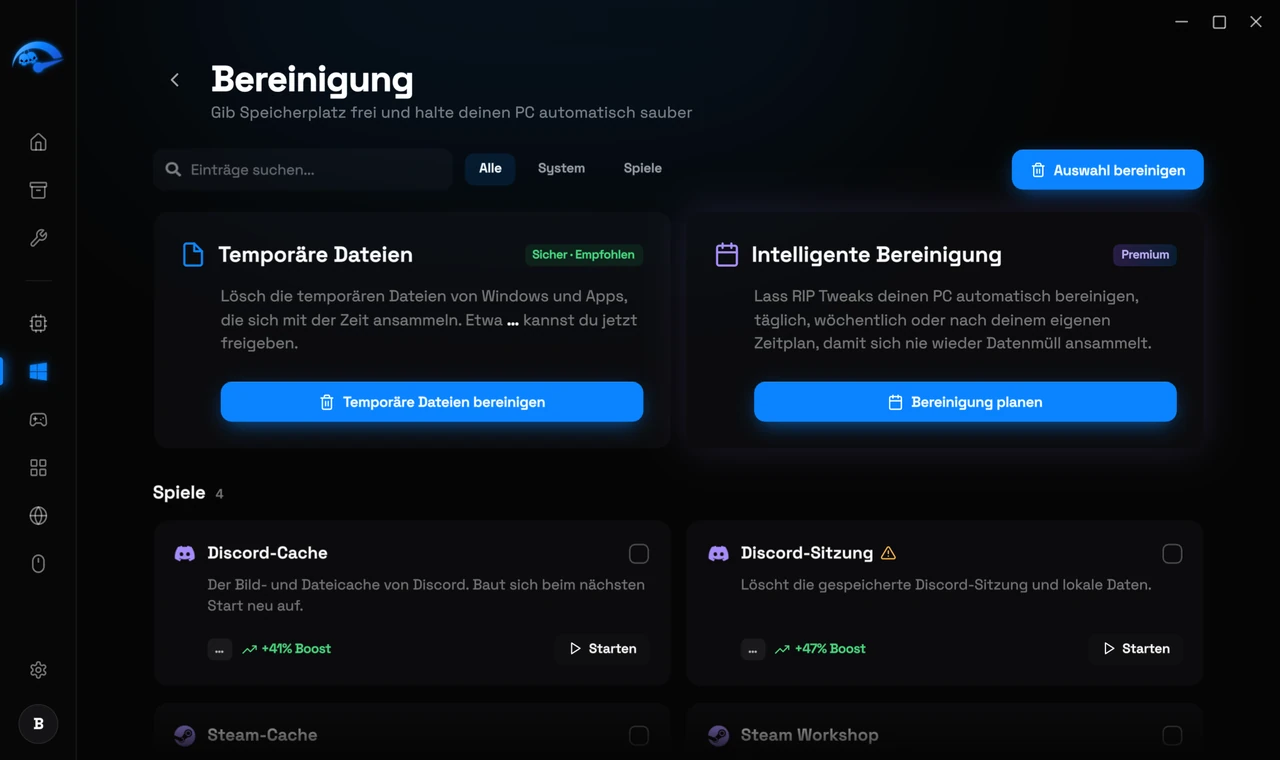
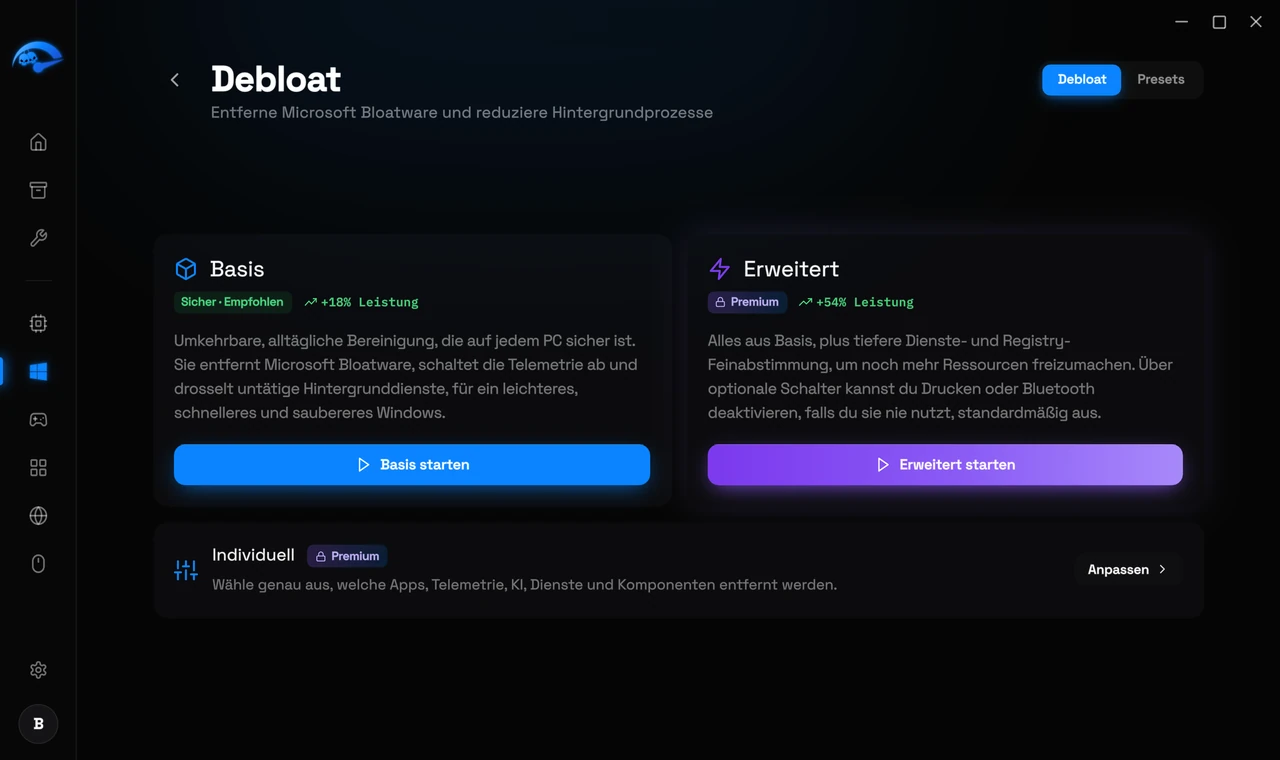
Debloat
Entfernt die vorinstallierten Apps, die Telemetrie und die Hintergrundaufgaben von Microsoft. Es gibt einen Basis-Satz, einen erweiterten Satz und eine benutzerdefinierte Option, bei der du einzeln auswählst. Fang mit Basis an.
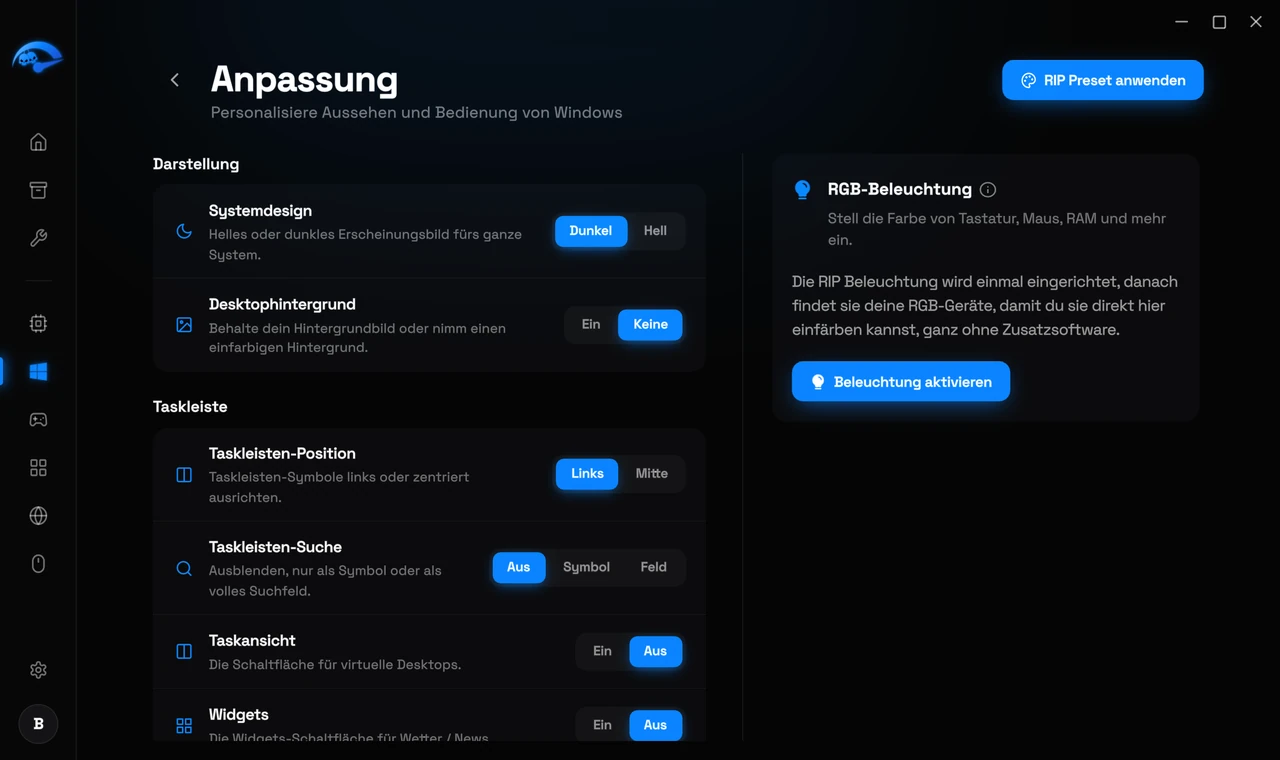
Anpassung
Design, Taskleisten-Layout, visuelle Effekte und Beleuchtung. Windows-Animationen und visuelle Effekte abzuschalten bringt auf schwächeren Rechnern einen kleinen, aber echten Gewinn an Reaktionsfreudigkeit.
Presets
Die Debloat-Seite nutzt dasselbe Presets-System wie die CPU-, GPU- und Windows-Seiten, du kannst deine Auswahl also speichern und nach einer Windows-Neuinstallation erneut anwenden.