
So reduzierst du Input Lag und stellst eine 1000Hz Polling-Rate für die Maus ein
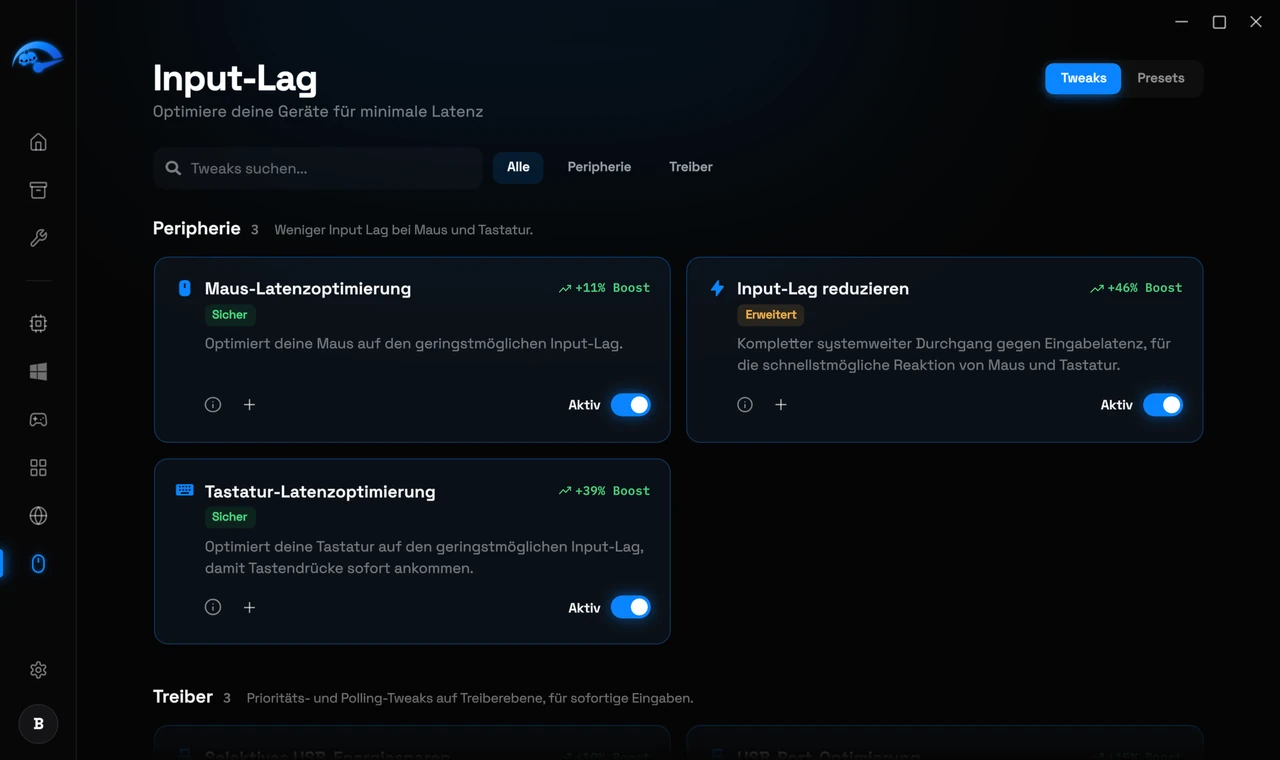
Öffnen Input-Lag in der Seitenleiste. Die Tweaks sind aufgeteilt in Peripheriegeräte und Treiber.
Was Input-Lag ist
Was die App dagegen tut
- Maus-Latenzoptimierung. Stellt ein, wie Windows Mauseingaben verarbeitet.
- Tastatur-Latenzoptimierung. Dasselbe gilt für Tastendrücke.
- Input-Lag reduzieren (Erweitert). Ein kompletter systemweiter Durchgang zur Eingabelatenz bei Maus und Tastatur.
Polling-Rate der Maus. Die Input-Lag-Seite enthält ein Werkzeug, das die Abtastrate deiner Maus auf 1000Hz anhebt, sie meldet ihre Position dann 1000 Mal pro Sekunde an deinen PC statt der üblichen 125. Dieser Tweak wirkt erst nach einem Neustart.
Dinge, die du außerhalb der App prüfen solltest
Die Kette, die Verzögerung erzeugt
Input Lag ist nicht eine einzelne Sache. Jedes Glied in der Kette kostet ein paar Millisekunden: wie oft deine Maus ihre Position meldet, wie schnell Windows diese Meldung annimmt, ob deine CPU gerade frei ist, um sie zu verarbeiten, wie viele Bilder deine GPU im Voraus in der Warteschlange hat, ob Bilder direkt an den Monitor gehen oder über den Windows Compositor, und zuletzt die Reaktionszeit des Monitors selbst.
Eine schnellere Grafikkarte beeinflusst nur einen davon. Deshalb ändert ein Upgrade oft den Frame-Zähler, ohne zu ändern, wie sich das Spiel anfühlt.
Was die Polling-Rate wirklich bedeutet
Die Polling-Rate ist, wie oft pro Sekunde deine Maus dem PC meldet, wo sie ist, gemessen in Hz. Bei 125Hz ist das einmal alle 8ms. Bei 1000Hz einmal jede 1ms.
Der Sprung von 125Hz auf 1000Hz ist eine große und deutlich spürbare Verbesserung. Der Sprung von 1000Hz auf 4000Hz oder 8000Hz ist viel kleiner, und auf manchen Systemen kosten die zusätzlichen Meldungen so viel CPU-Zeit, dass unterm Strich ein Minus bleibt. Für fast alle ist 1000Hz das richtige Ziel.
Einstellungen, die du selbst prüfen solltest
Zeigerbeschleunigung
USB-Energiesparen
Welchen Anschluss du nutzt
Prüfen, ob es geklappt hat
Teste im selben Spiel und in derselben Art von Situation, nicht im Menü. Änderungen wirken sich hier stärker auf die Konstanz aus als auf die maximale Framerate, achte also eher darauf, ob deine Flicks dort landen, wo du sie erwartest, als auf den Framezähler.
Eine vollständige Anleitung findest du in So behebst du Input Lag am PC.