
Kako da smanjiš input lag i podesiš polling rate miša na 1000Hz
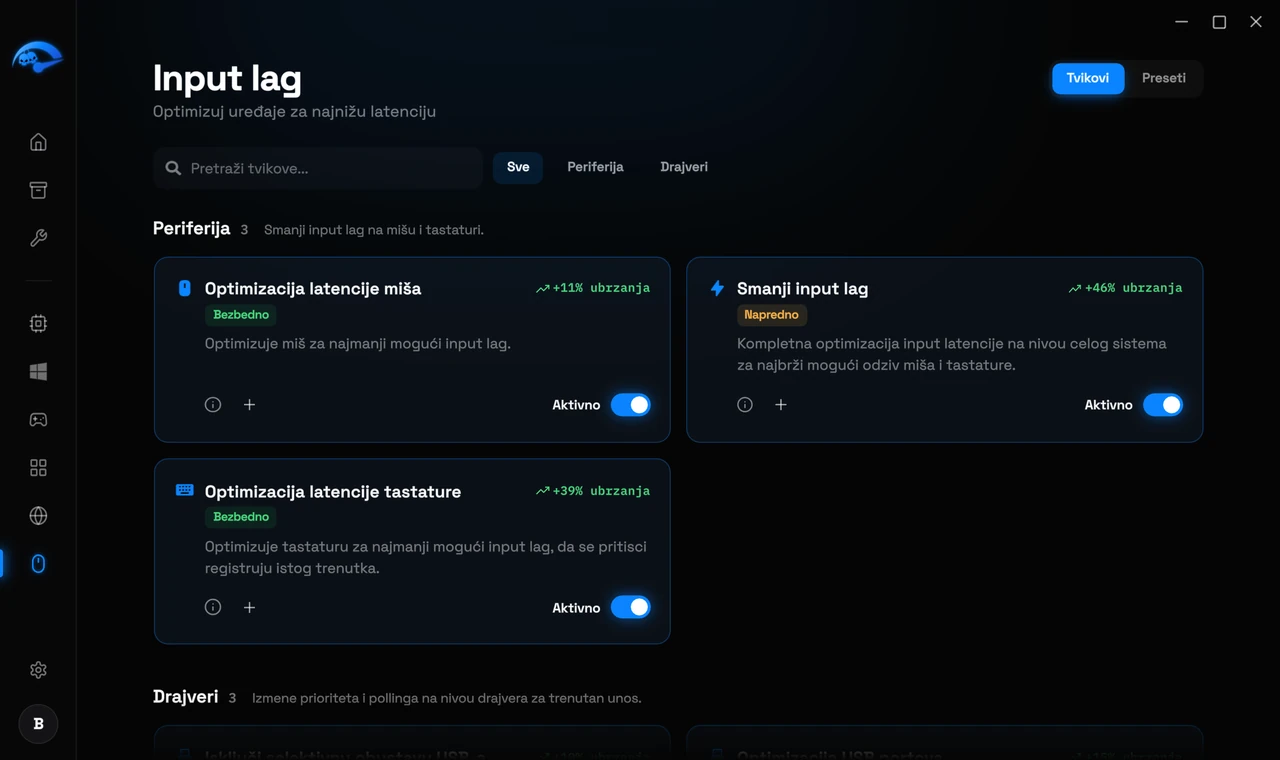
Otvori Input lag u bočnoj traci. Tweakovi su podeljeni na Periferije i Drajveri.
Šta je input lag
Šta aplikacija tu radi
- Optimizacija latencije miša. Podešava kako Windows obrađuje unos sa miša.
- Optimizacija latencije tastature. Isto važi i za pritiske tastera.
- Smanji input lag (napredno). Kompletan prolaz kroz latenciju unosa na celom sistemu, za miš i tastaturu.
Polling rate miša. Stranica Input lag ima alatku koja podiže polling rate tvog miša na 1000Hz, što znači da svoj položaj javlja računaru 1000 puta u sekundi umesto podrazumevanih 125. Za ovaj tvik je potreban restart da bi počeo da radi.
Šta vredi proveriti izvan aplikacije
Lanac koji dodaje kašnjenje
Input lag nije jedna stvar. Svaka karika dodaje po nekoliko milisekundi: koliko često miš prijavljuje svoju poziciju, koliko brzo Windows prima tu prijavu, da li je CPU trenutno slobodan da to obradi, koliko frejmova je GPU stavio u red unapred, da li frejmovi idu pravo na monitor ili kroz Windows kompozitor, i na kraju vreme odziva samog monitora.
Brža grafička kartica utiče samo na jedno od toga. Zato nadogradnja često promeni brojač frejmova, a ne promeni osećaj u igri.
Šta zapravo znači polling rate
Polling rate je koliko puta u sekundi tvoj miš javlja računaru gde se nalazi, mereno u Hz. Na 125Hz to je jednom na svakih 8ms. Na 1000Hz to je jednom na svakih 1ms.
Prelazak sa 125Hz na 1000Hz je veliko i očigledno poboljšanje. Prelazak sa 1000Hz na 4000Hz ili 8000Hz je mnogo manji, a na nekim sistemima dodatna očitavanja pojedu dovoljno CPU vremena da budeš na minusu. Za skoro svakoga je 1000Hz pravi cilj.
Postavke koje vredi da sam proveriš
Poboljšaj preciznost pokazivača
USB štednja energije
Koji port koristiš
Provera da li je uspelo
Testiraj u istoj igri i u istoj vrsti situacije, a ne u meniju. Ove izmene više utiču na konzistentnost nego na najveći broj kadrova, pa gledaj da li ti flikovi padaju tamo gde očekuješ, a ne u brojač kadrova.
Ceo vodič se nalazi u članku Kako rešiti input lag na računaru.