
Как снизить задержку ввода и выставить частоту опроса мыши 1000Hz
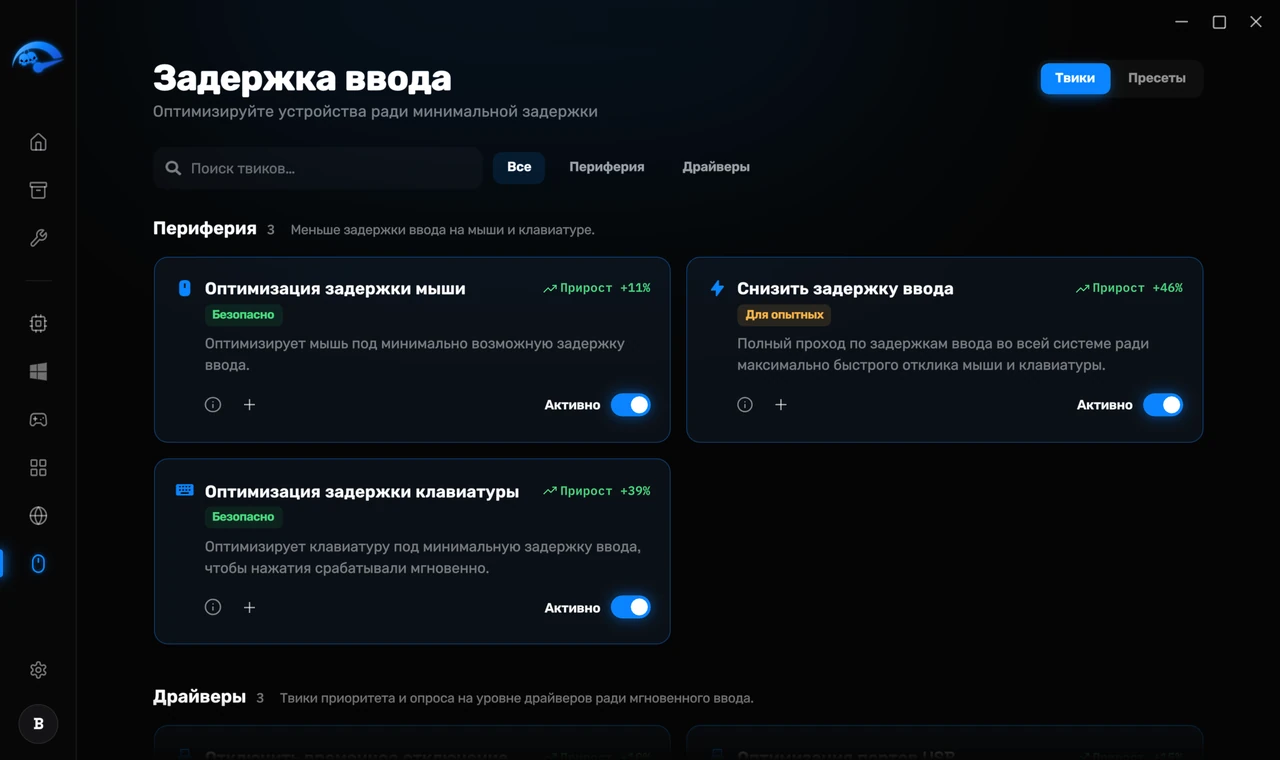
Открыть Задержка ввода на боковой панели. Твики разделены на Периферия и Драйверы.
Что такое задержка ввода
Что приложение с этим делает
- Оптимизация задержки мыши. Настраивает то, как Windows обрабатывает ввод с мыши.
- Оптимизация задержки клавиатуры. То же самое для нажатий клавиш.
- Снизить задержку ввода (для опытных). Полная общесистемная настройка задержки ввода для мыши и клавиатуры.
Частота опроса мыши. На странице Задержка ввода (Input Lag) есть инструмент, который поднимает частоту опроса мыши до 1000Hz, то есть она сообщает своё положение вашему ПК 1000 раз в секунду вместо обычных 125. Этот твик начинает работать только после перезагрузки.
Что стоит проверить вне приложения
Цепочка, которая добавляет задержку
Задержка ввода возникает не в одном месте. Каждое звено добавляет несколько миллисекунд: как часто мышь сообщает своё положение, как быстро Windows принимает этот отчёт, свободен ли CPU, чтобы обработать его прямо сейчас, сколько кадров GPU поставил в очередь, идут ли кадры прямо на монитор или через композитор Windows, и наконец собственное время отклика монитора.
Более быстрая видеокарта влияет только на одно из них. Поэтому апгрейд часто меняет цифру на счётчике кадров, но не ощущения от игры.
Что на самом деле значит частота опроса
Частота опроса показывает, сколько раз в секунду мышь сообщает ПК своё положение, и измеряется в Hz. При 125Hz это раз в 8ms. При 1000Hz это раз в 1ms.
Переход с 125Hz на 1000Hz даёт большое и очевидное улучшение. Переход с 1000Hz на 4000Hz или 8000Hz даёт гораздо меньше, а на части систем лишние опросы съедают столько времени CPU, что выходит только хуже. Почти всем стоит целиться в 1000Hz.
Настройки, которые стоит проверить самому
Повышенная точность установки указателя
Энергосбережение USB
В какой порт вы подключаете
Проверка результата
Проверяйте в той же игре и в такой же ситуации, а не в меню. Изменения здесь влияют на стабильность больше, чем на пиковую частоту кадров, поэтому смотрите не на счётчик кадров, а на то, попадают ли флики туда, куда вы ожидаете.
Полное руководство есть в статье Как убрать задержку ввода на ПК.