
2 мин чтения
Как исправить частые проблемы Windows: Bluetooth, Teredo и другое
Открыть Исправления на боковой панели. Этот раздел отделён от твиков оптимизации. Он чинит функции Windows, которые перестали работать, а не настраивает производительность.
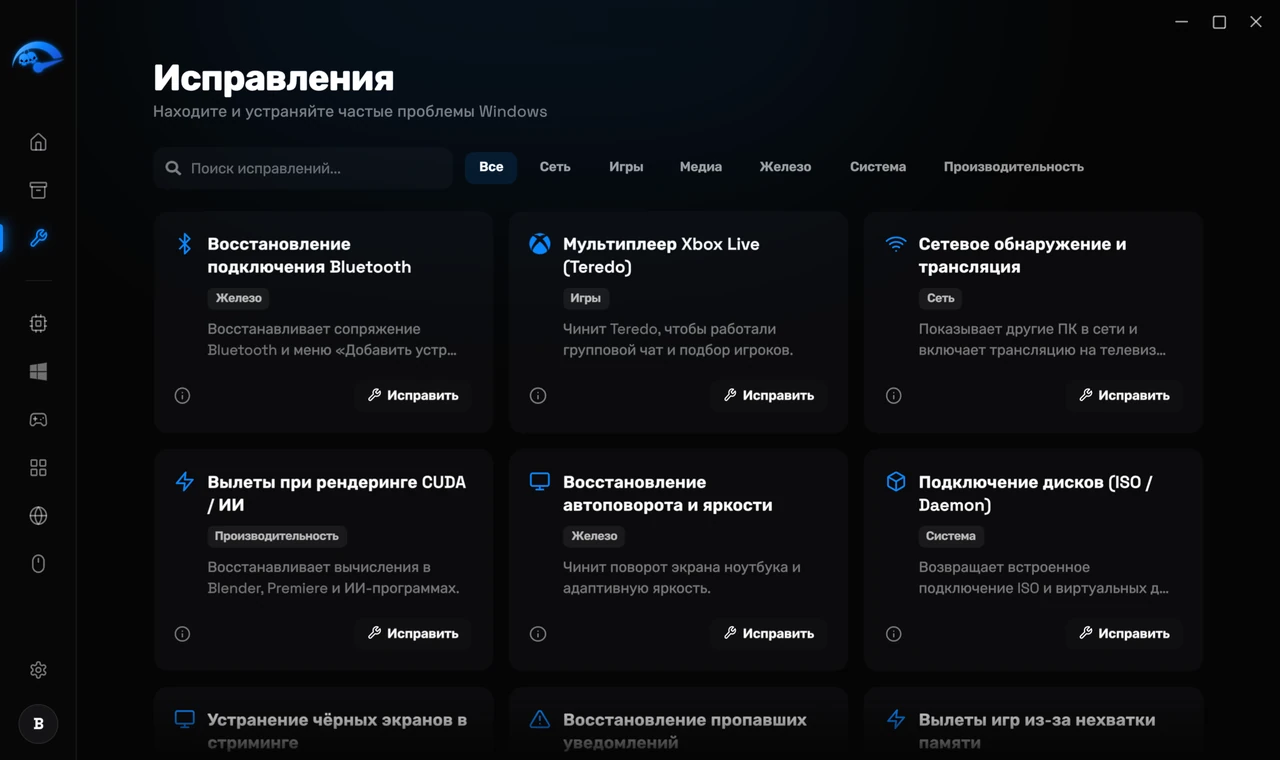
Каждое исправление показано карточкой с понятным описанием, и в ней есть Исправить кнопка. Можно искать или фильтровать по кнопкам сверху: Все, Сеть, Игры, Медиа, Железо, Система и Производительность.
Примеры того, что там есть:
- Восстановление подключения Bluetooth. Возвращает сопряжение Bluetooth и меню «Добавить устройство», когда оно пропало.
- Мультиплеер Xbox Live (Teredo). Чинит Teredo, чтобы групповой чат и подбор игроков снова подключались.
- Сетевое обнаружение и трансляция. Возвращает видимость других ПК в вашей сети и трансляцию на телевизоры.
- Сбои CUDA и AI рендеринга. Возвращает вычисления на GPU для монтажа и ИИ-инструментов.
- Исправление автоповорота и яркости. Исправляет поворот экрана ноутбука и адаптивную яркость.
- Монтирование дисков. Возвращает встроенное монтирование ISO и виртуальных дисков.
Когда использовать исправление
Если что-то в Windows раньше работало, а теперь нет, смотрите сюда в первую очередь. Если вы гонитесь за частотой кадров, а не чините сломанную функцию, вам нужны страницы оптимизации.
Можно ли отменить исправления?
Они возвращают компонент Windows в рабочее состояние, поэтому отменять обычно нечего. Если всё же хотите подстраховаться, создайте точку восстановления из Резервные копии сначала.