
2 min czytania
Tweaki CPU, GPU i RAM: jak zoptymalizować sprzęt
Otwórz Sprzęt na pasku bocznym. Jest tam sześć sekcji.
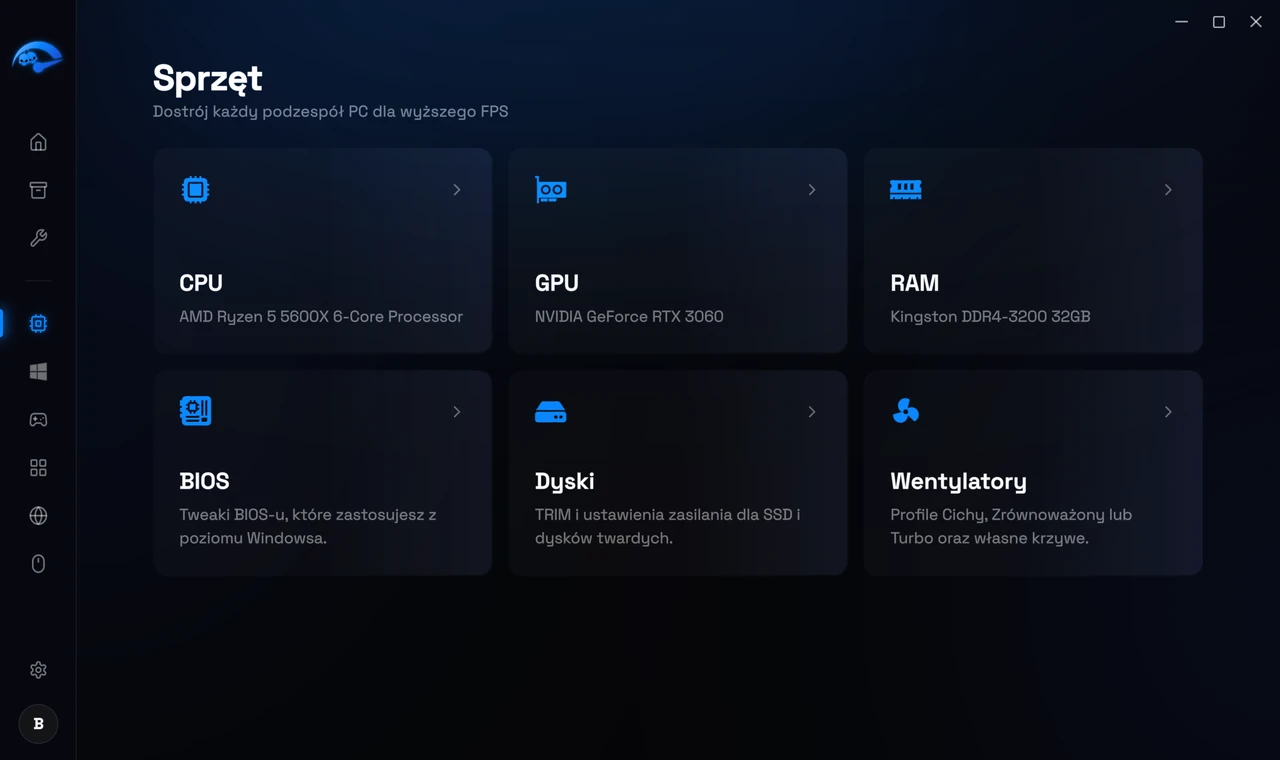
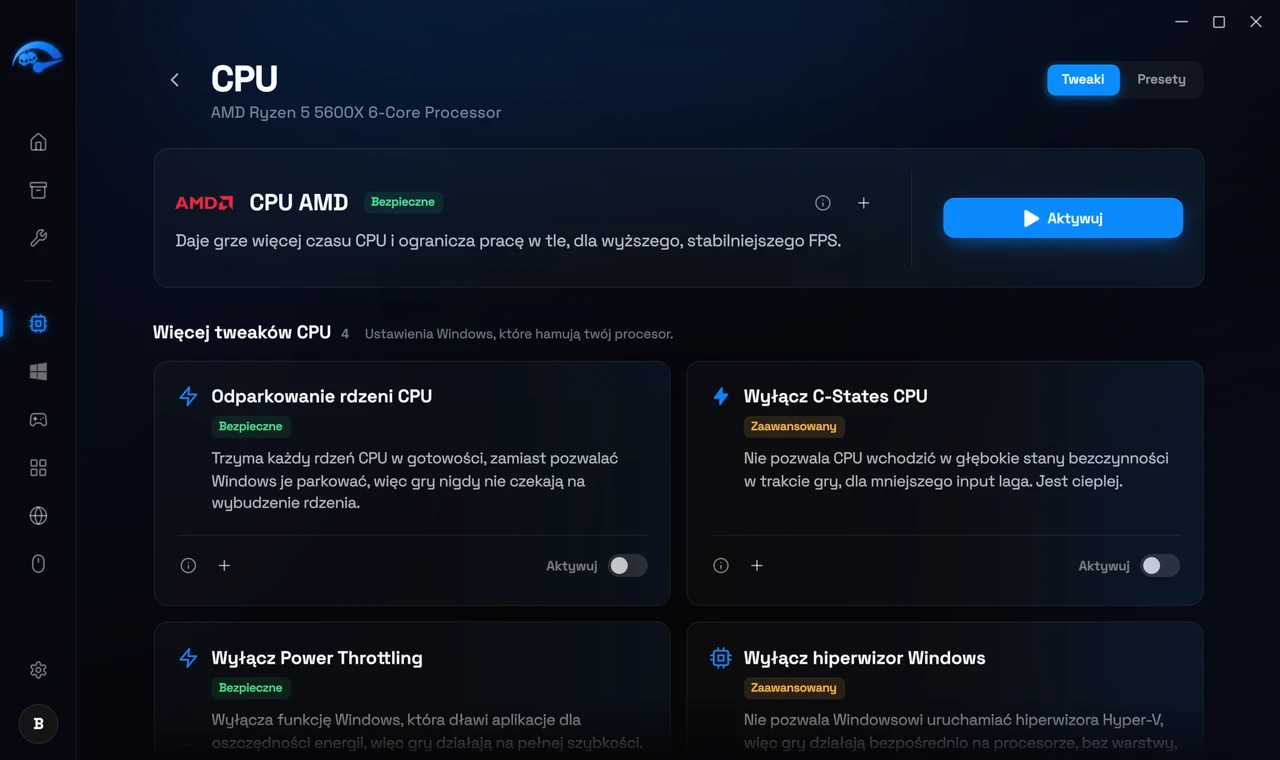
CPU
Parkowanie rdzeni, szeregowanie zadań i dostrajanie priorytetów dla twojego konkretnego procesora. Parkowanie rdzeni to zmiana, którą zauważa najwięcej osób, bo Windows usypia rdzenie, by oszczędzać energię, a to odbija się na szybkości reakcji w grach.
GPU (Premium). Ustawienia wydajności dla grafiki NVIDIA, AMD i Intel. To opcje na poziomie sterownika, które zwykle są w panelu sterowania NVIDIA lub AMD, ustawione pod wyższe i stabilniejsze klatki na sekundę.
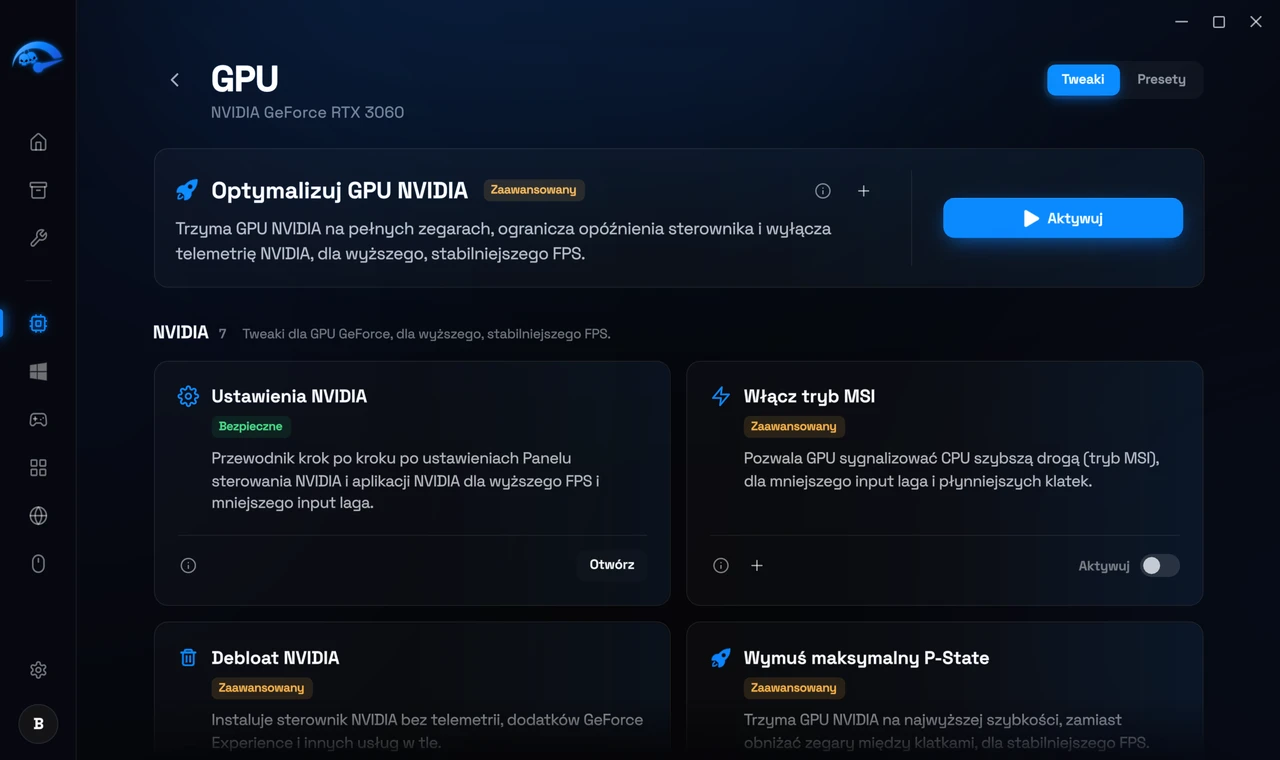
RAM
Dostrajanie zarządzania pamięcią, które dopasowuje się do ilości twojej pamięci, od 4GB do 64GB.
BIOS (Premium)
Ustawienia związane z BIOS-em, które da się zastosować z poziomu Windowsa, bez ponownego uruchamiania do menu BIOS-u płyty głównej.
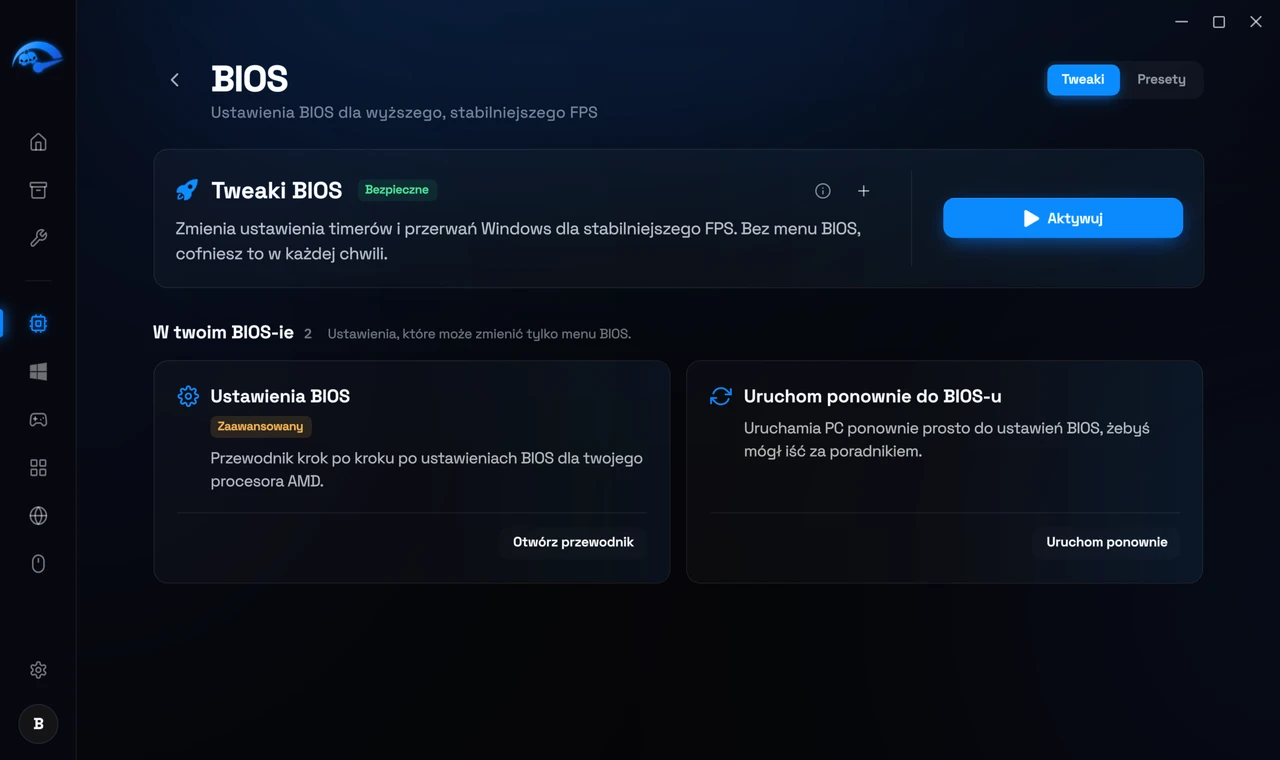
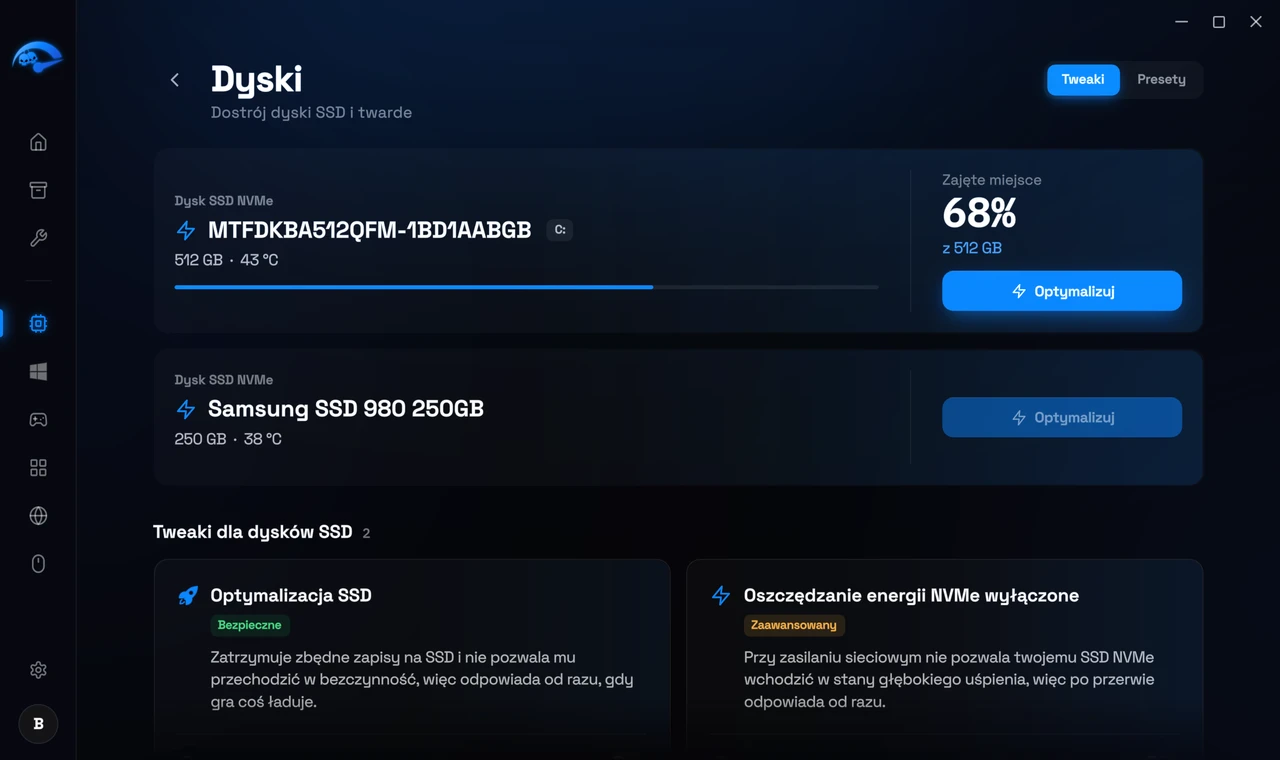
Dyski
Ustawienia I/O, TRIM i zasilania, dzięki którym dyski SSD i twarde reagują szybko.
Wentylatory (Premium)
Profile Silent, Balanced i Turbo oraz własne krzywe wentylatorów. Obsługa zależy od modelu płyty głównej lub laptopa, bo sterowanie wentylatorami zależy od producenta.
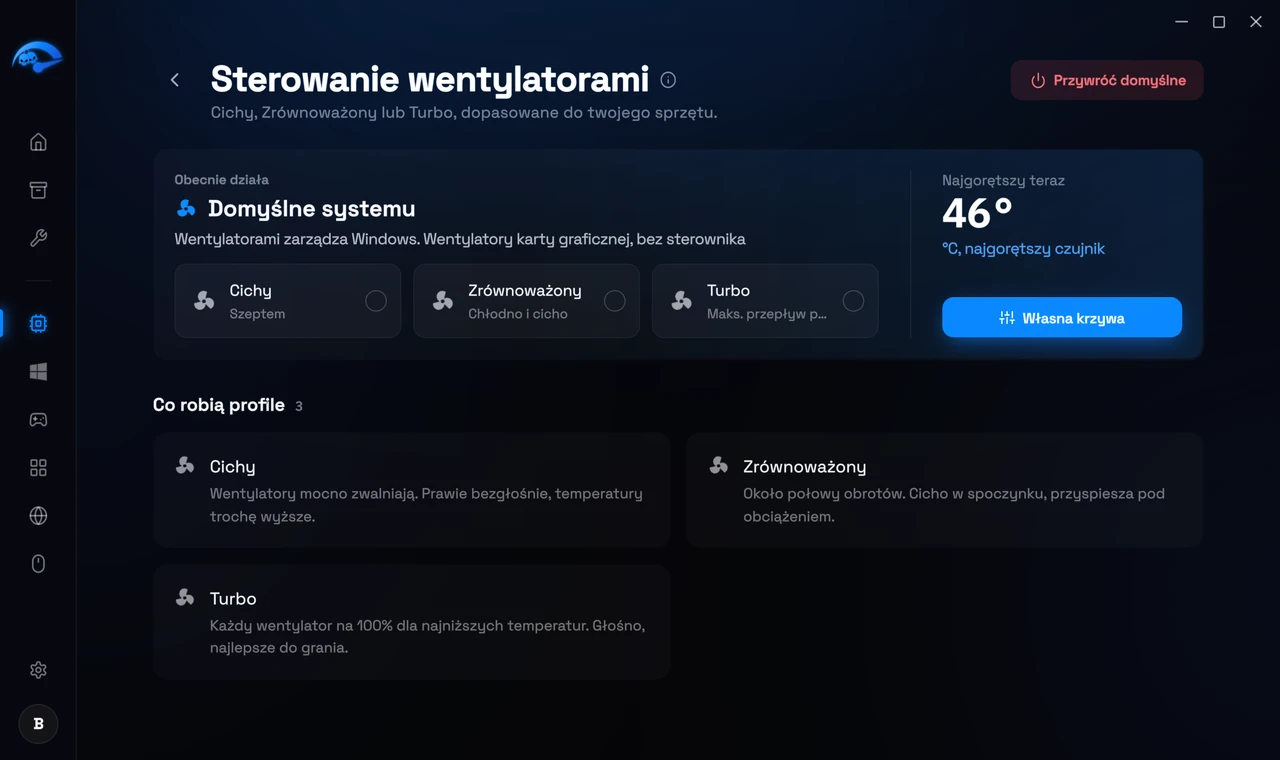
Każda strona ma przełącznik Tweaki i Presety w prawym górnym rogu. Tweaki pozwalają przełączać rzeczy pojedynczo. Presety pozwalają zapisać kombinację i zastosować ją później.
Każda karta tweaka pokazuje, co robi i czy jest oznaczona jako SAFE czy ADVANCED. Zacznij od tych SAFE.