
Come ridurre l'input lag e impostare il polling rate del mouse a 1000Hz
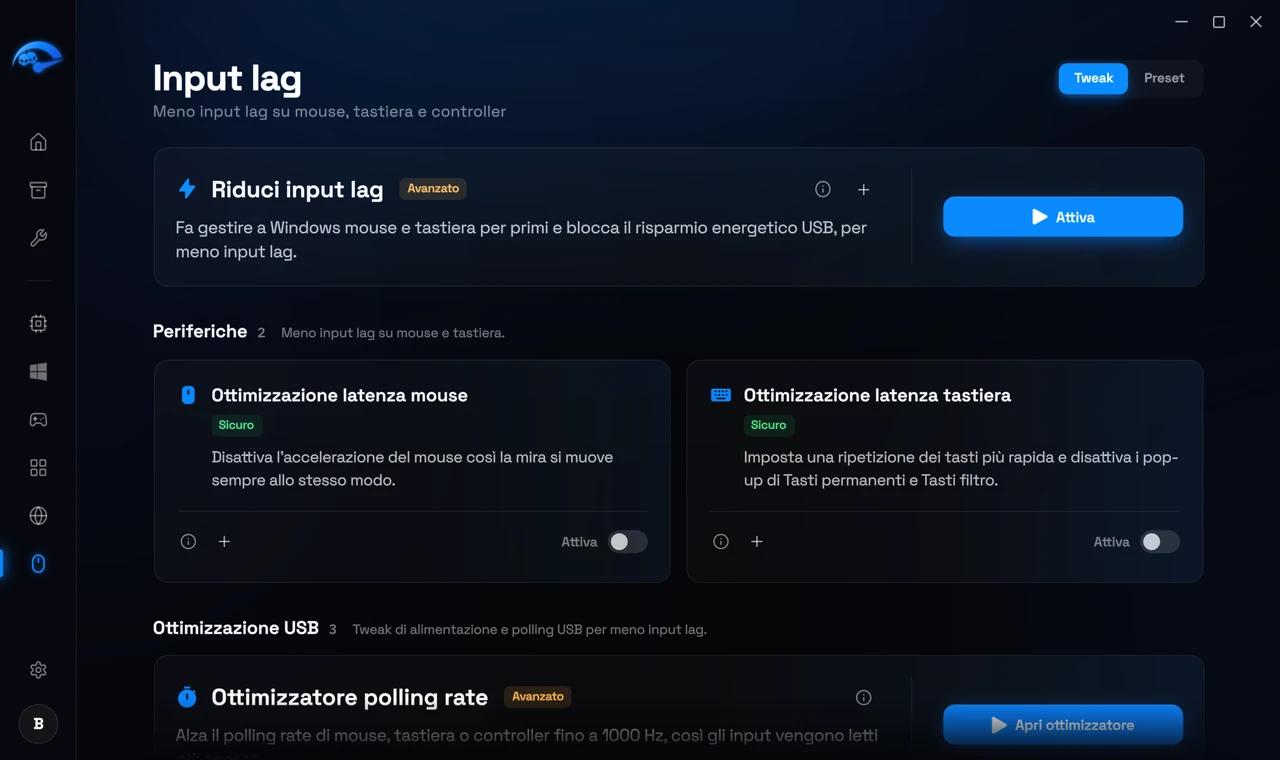
Apri Input Lag nella barra laterale. I tweak sono divisi in Periferiche e Driver.
Cos'è l'input lag
Cosa fa l'app a riguardo
- Ottimizzazione della latenza del mouse. Regola il modo in cui Windows gestisce l'input del mouse.
- Ottimizzazione della latenza della tastiera. Lo stesso per la pressione dei tasti.
- Riduci l'input lag (avanzato). Un passaggio completo su tutto il sistema per la latenza degli input di mouse e tastiera.
Polling rate del mouse. La pagina Input Lag include uno strumento per portare il polling rate del mouse a 1000Hz, cioè il mouse comunica la sua posizione al PC 1000 volte al secondo invece delle 125 predefinite. Questo richiede un riavvio per avere effetto.
Cose da controllare fuori dall'app
La catena che aggiunge ritardo
L'input lag non è una cosa sola. Ogni anello aggiunge qualche millisecondo: quanto spesso il mouse comunica la posizione, quanto in fretta Windows accetta quel dato, se la CPU è libera di gestirlo in quel momento, quanti frame la GPU ha messo in coda, se i frame vanno dritti al monitor o passano dal compositor di Windows, e infine il tempo di risposta del monitor.
Una scheda video più veloce incide solo su uno di questi. Ecco perché cambiarla spesso modifica il contatore dei frame senza cambiare come si sente il gioco.
Cosa significa davvero polling rate
Il polling rate è quante volte al secondo il mouse dice al PC dove si trova, misurato in Hz. A 125Hz è una volta ogni 8ms. A 1000Hz è una volta ogni 1ms.
Passare da 125Hz a 1000Hz è un miglioramento grande e ben visibile. Passare da 1000Hz a 4000Hz o 8000Hz è molto più piccolo, e su alcuni sistemi i rapporti in più costano abbastanza tempo di CPU da diventare una perdita netta. Per quasi tutti, 1000Hz è l'obiettivo giusto.
Impostazioni da controllare tu
Migliora precisione puntatore
Risparmio energetico USB
Quale porta usi
Verificare che abbia funzionato
Prova nello stesso gioco, nello stesso tipo di situazione, non in un menu. Le modifiche qui incidono sulla costanza più che sul frame rate massimo, quindi guarda se i flick finiscono dove ti aspetti, non il contatore dei frame.
C'è una guida completa in Come correggere l'input delay sul PC.