
Cum reduci input lag-ul și setezi o rată de polling de 1000Hz pentru mouse
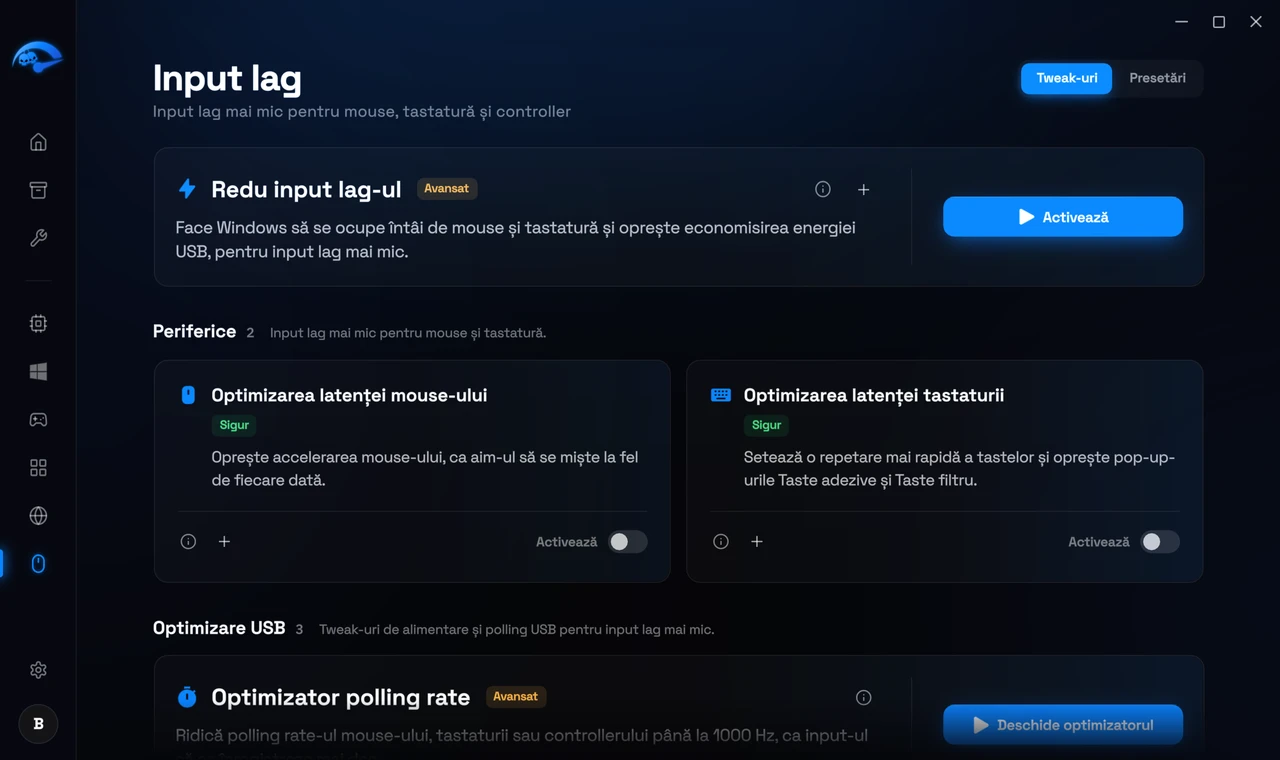
Deschide Input Lag în bara laterală. Tweak-urile sunt împărțite în Periferice și Drivere.
Ce este input lag-ul
Ce face aplicația în privința asta
- Optimizarea latenței mouse-ului. Reglează modul în care Windows gestionează input-ul de la mouse.
- Optimizarea latenței tastaturii. La fel, pentru apăsările de taste.
- Reducere input lag (avansat). O trecere completă, la nivel de sistem, peste latența input-ului la mouse și tastatură.
Rata de polling a mouse-ului. Pagina Input Lag include o unealtă care ridică rata de polling a mouse-ului la 1000Hz, adică își raportează poziția către PC de 1000 de ori pe secundă, în loc de cele 125 implicite. Aceasta necesită o repornire ca să aibă efect.
Lucruri de verificat în afara aplicației
Lanțul care adaugă întârziere
Input lag-ul nu e un singur lucru. Fiecare verigă adaugă câteva milisecunde: cât de des își raportează mouse-ul poziția, cât de repede acceptă Windows raportul, dacă procesorul tău e liber să-l gestioneze chiar acum, câte cadre are placa video puse în coadă, dacă cadrele merg direct la monitor sau prin compozitorul Windows și, în sfârșit, timpul de răspuns al monitorului.
O placă video mai rapidă influențează doar una dintre ele. De aceea un upgrade schimbă adesea contorul de cadre fără să schimbe cum se simte jocul.
Ce înseamnă de fapt rata de polling
Rata de polling înseamnă de câte ori pe secundă îi spune mouse-ul PC-ului unde se află, măsurată în Hz. La 125Hz e o dată la 8ms. La 1000Hz e o dată la 1ms.
Trecerea de la 125Hz la 1000Hz e o îmbunătățire mare și evidentă. Trecerea de la 1000Hz la 4000Hz sau 8000Hz e una mult mai mică, iar pe unele sisteme rapoartele în plus costă destul timp de procesor cât să fie o pierdere netă. Pentru aproape toată lumea, 1000Hz e ținta potrivită.
Setări pe care merită să le verifici tu
Îmbunătățire precizie indicator
Economisirea energiei la USB
Ce port folosești
Verificarea că a funcționat
Testează în același joc, în același tip de situație, nu într-un meniu. Schimbările de aici afectează constanța mai mult decât rata maximă de cadre, așa că urmărește dacă flick-urile ajung unde te aștepți, nu contorul de cadre.
Există un ghid complet în Cum repari input delay pe PC.