
Cómo bajar el ping y arreglar el lag: los ajustes de red, explicados
Abre Red en la barra lateral.
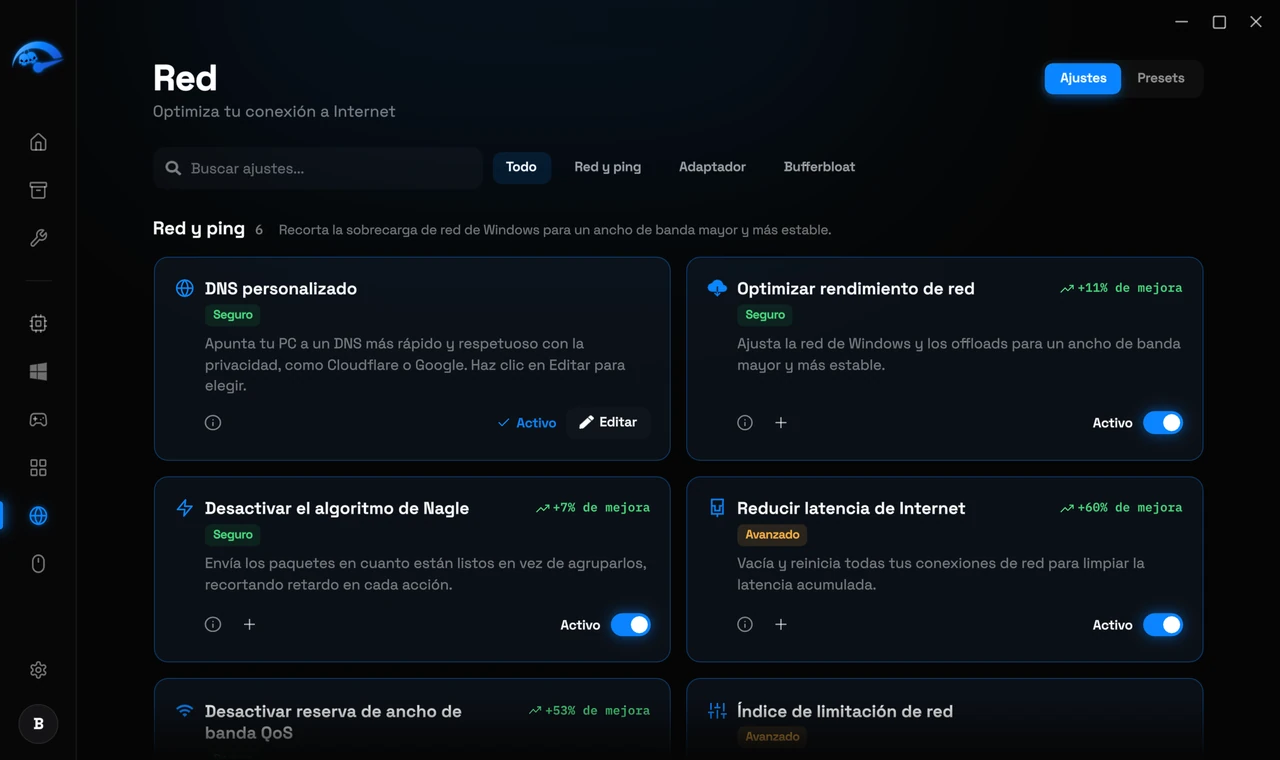
Qué cambian de verdad estos ajustes
Lo que no pueden cambiar
Así que el reparto honesto es este. Los ajustes de red ayudan con la parte de la latencia que ocurre en tu PC, y con la estabilidad y el jitter. No te acercan al servidor.
Lo que más ayuda, en orden
Usa un cable Ethernet en vez de wifi
Elige dentro del propio juego la región de servidor más cercana a ti
Evita que otros dispositivos y descargas compitan por tu conexión
Después aplica los ajustes de red para el retardo restante a nivel de Windows
Cómo deshacerlos. Cada ajuste de red es un interruptor y se revierte desde la misma página. Si tu conexión se comporta raro después de un cambio, desactiva el ajuste y reinicia.
Qué pueden y qué no pueden cambiar estos ajustes
La sección de red ajusta opciones de tu propio PC que añaden retraso evitable. No puede cambiar la distancia entre tú y el servidor del juego, la calidad de tu línea ni cómo enruta tu tráfico tu proveedor. Esas son las partes más grandes de tu ping y quedan fuera del alcance de cualquier software.
Lo que sí elimina es la sobrecarga local que hay entre lo que pulsas y tu conexión.
El ping no es el único número
Jitter es cuánto varía tu ping de un paquete a otro. Unos 60ms estables se juegan mejor que unos 30ms inestables, porque los juegos pueden predecir un retardo constante y no pueden predecir uno irregular. El jitter alto es lo que hace que los demás jugadores parezcan teletransportarse.
Pérdida de paquetes es cuando hay paquetes que no llegan nunca. Incluso un uno o un dos por ciento se nota mucho, porque el juego tiene que esperar o adivinar, y adivinar es lo que produce el rubber banding.
Si tu ping se ve bien pero el juego se siente raro, la causa suele ser el jitter o la pérdida de paquetes.
Lo que supera a cualquier ajuste
Usa cable en vez de Wi-Fi
Revisa qué más está usando la conexión
Comprueba en qué servidor estás
Cómo probarlo bien
Haz un ping continuo a una dirección estable y obsérvalo mientras usas la conexión con normalidad. Lo que te interesa es la diferencia entre el valor más bajo y el más alto, no la media. Prueba por cable frente a inalámbrico, y prueba a distintas horas del día, porque la congestión por la noche es un problema distinto de cualquier cosa que pase en tu PC.
Hay un tutorial completo en Cómo bajar el ping en los juegos.