RIP Overclock : la vérification gratuite, ce qu'il règle et le prix

6 min de lecture

RIP Overclock : la vérification gratuite, ce qu'il règle et le prix

Overclock est un extra de l'appli RIP Tweaks qui fait tourner vos composants plus vite, étape par étape : la carte graphique, la mémoire, l'écran, la souris et le clavier, les disques et le processeur. Il commence par une vérification gratuite qui ne change rien, et vous ne payez que si un composant de votre PC peut vraiment gagner : 2,99 euros une fois.
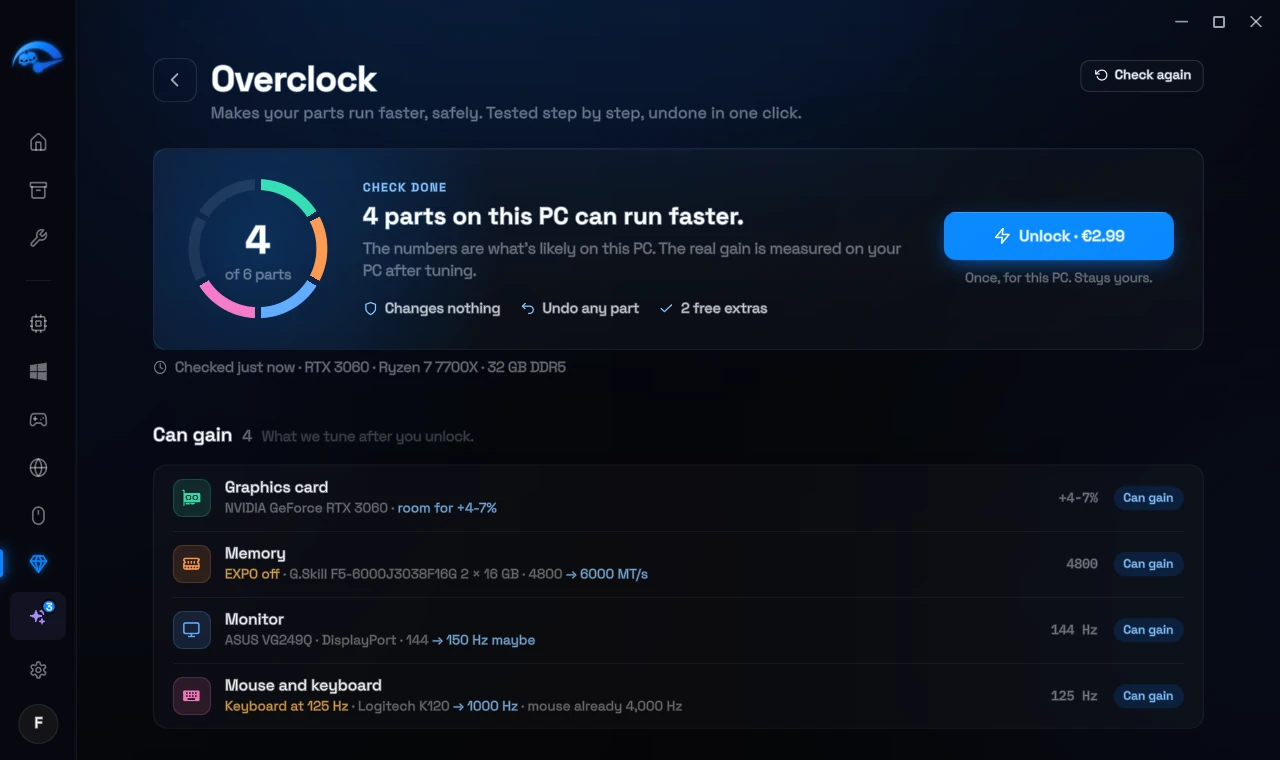
La vérification gratuite : quatre composants de ce PC peuvent aller plus vite

La vérification gratuite

Dans RIP Tweaks, ouvrez Extras, choisissez Overclock et appuyez sur Vérifier mon PC. En 30 secondes environ, l'appli lit ce que vos composants indiquent et ne change rien. Chaque composant reçoit l'un de trois résultats :

Gain possible

Un vrai constat que nous corrigeons après le déblocage, avec le gain probable en chiffres clairs, par exemple un écran à 60 de ses 144 Hz ou une mémoire sous sa vitesse nominale.

Déjà correct

Rien à corriger : le composant tourne déjà au mieux, ou nous ne pouvons rien faire pour lui.

Extra offert

Des corrections Windows et des guides gratuits pour vos disques et votre processeur. Ils sont à vous dans tous les cas et ne font jamais partie du prix.

L'achat ne s'ouvre que si la carte graphique, la mémoire, l'écran ou la souris et le clavier peuvent vraiment gagner, ou si un disque tourne moins vite que son emplacement le permet. Le processeur et les extras offerts ne comptent jamais.

Si rien ne peut gagner

L'appli vous dit alors que votre PC tourne déjà au mieux et l'achat reste fermé : vous ne pouvez pas payer pour quelque chose qui n'apporte rien sur votre PC. Vérifiez de nouveau après avoir changé un composant.
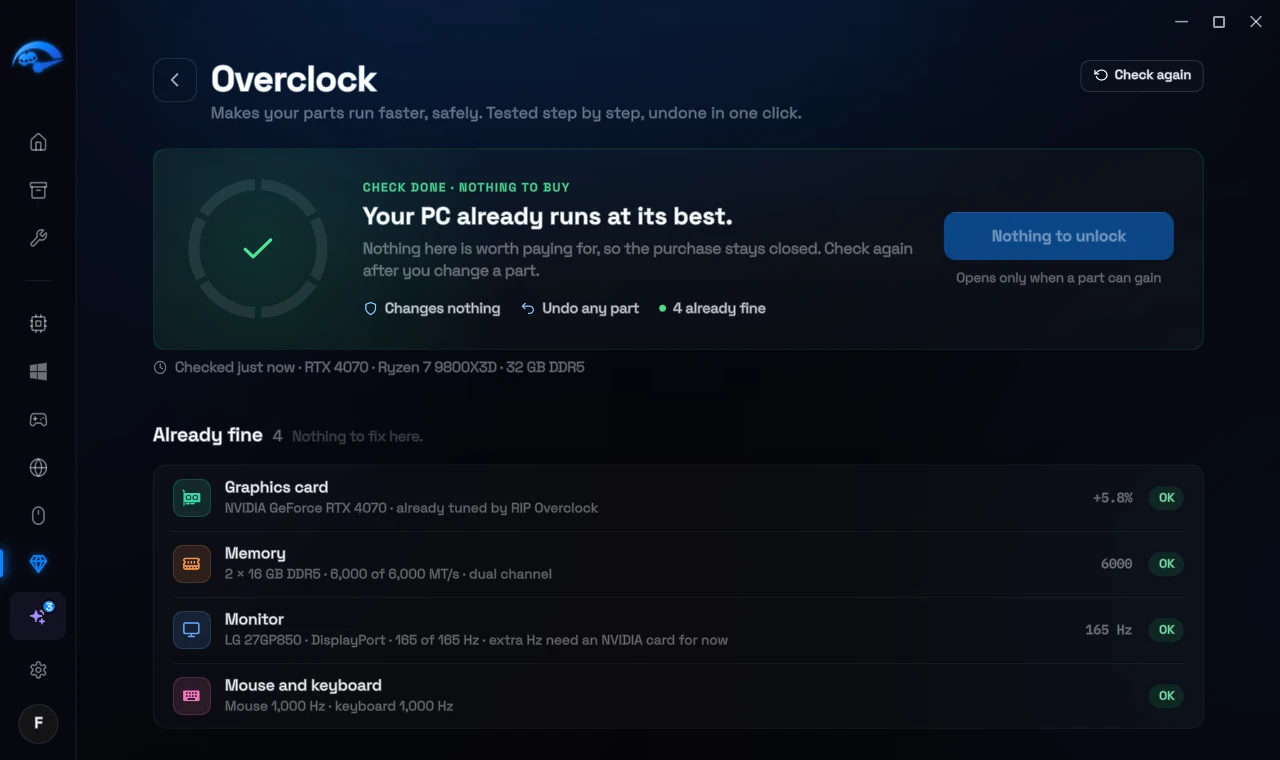
Un PC qui tourne déjà au mieux : rien à acheter

Ce qu'il règle, composant par composant

Après le déblocage, chaque composant a sa propre page et est testé séparément. Vous décidez à chaque étape.

Carte graphique
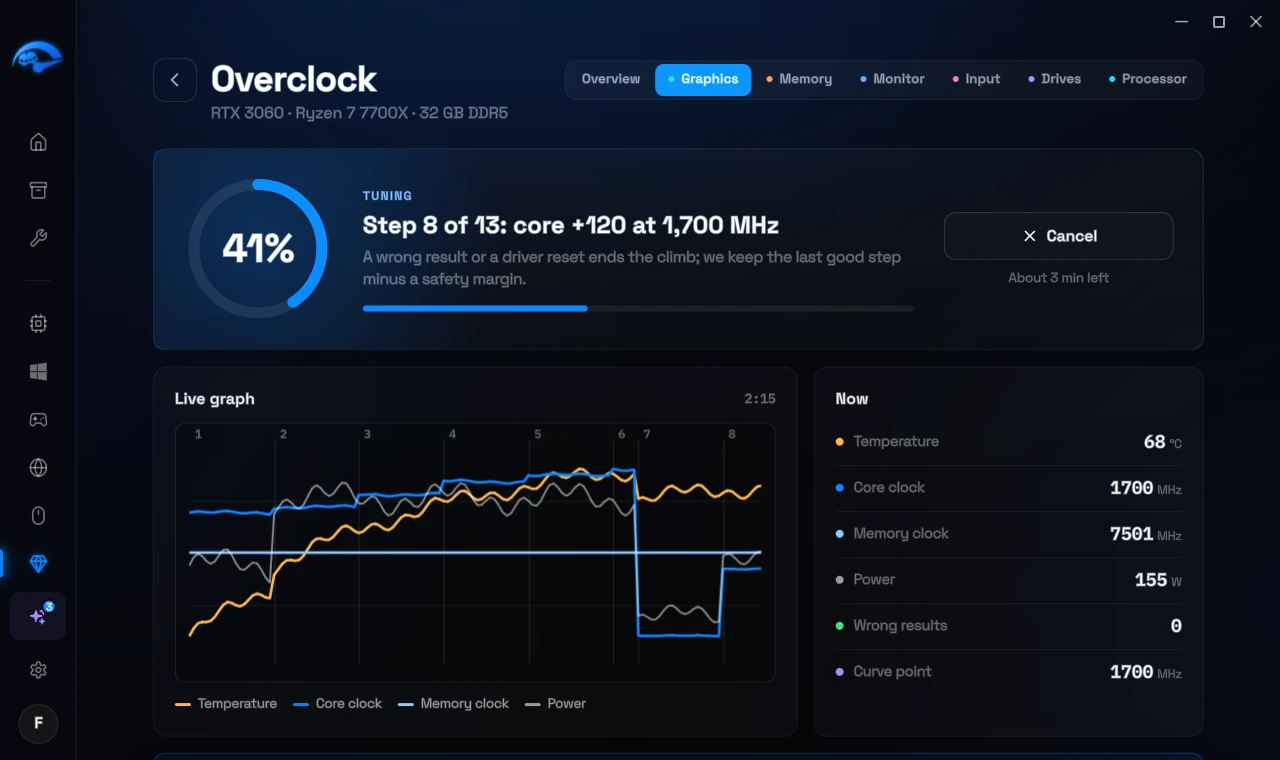
Appuyez sur Lancer le réglage et l'appli trouve les meilleures fréquences stables de votre carte en 10 minutes environ : limite de puissance, fréquence du cœur et de la mémoire, montées par petites étapes et vérifiées à pleine charge et sur toute la courbe de la carte, avec un graphique en direct. Jamais plus de tension. Choisissez Le plus rapide ou Plus frais et silencieux, qui garde la même vitesse avec moins de puissance. Sur les cartes AMD, le réglage d'AMD dans le pilote fait le travail. Avant et après mesure votre jeu 60 secondes d'origine et 60 secondes réglé.
Le réglage de la carte graphique, avec le graphique en direct

Mémoire

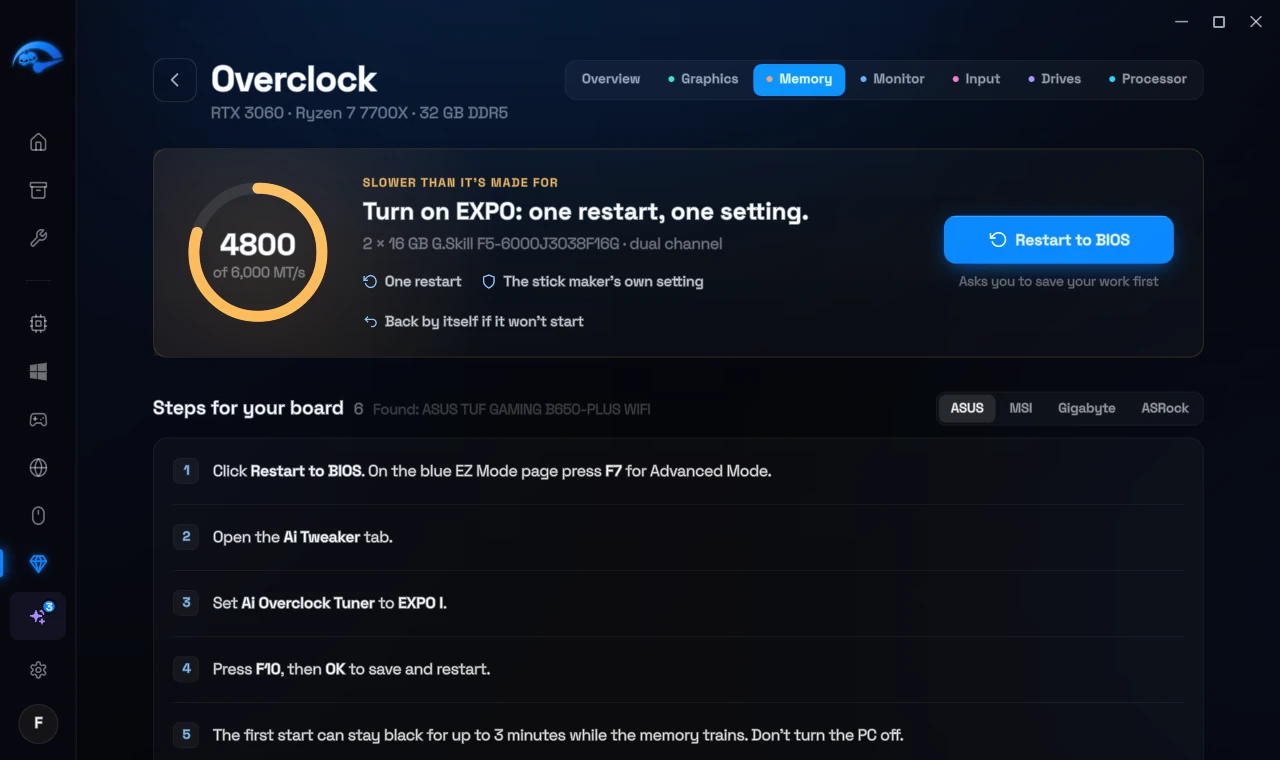
L'appli lit la vitesse nominale de votre kit mémoire à partir de sa référence. Si XMP ou EXPO est désactivé, vous recevez les étapes exactes du BIOS pour le fabricant de votre carte mère, et Redémarrer dans le BIOS vous y emmène directement. Après le redémarrage, l'appli vérifie de nouveau et affiche la nouvelle vitesse.
Les étapes du BIOS pour activer EXPO

Écran

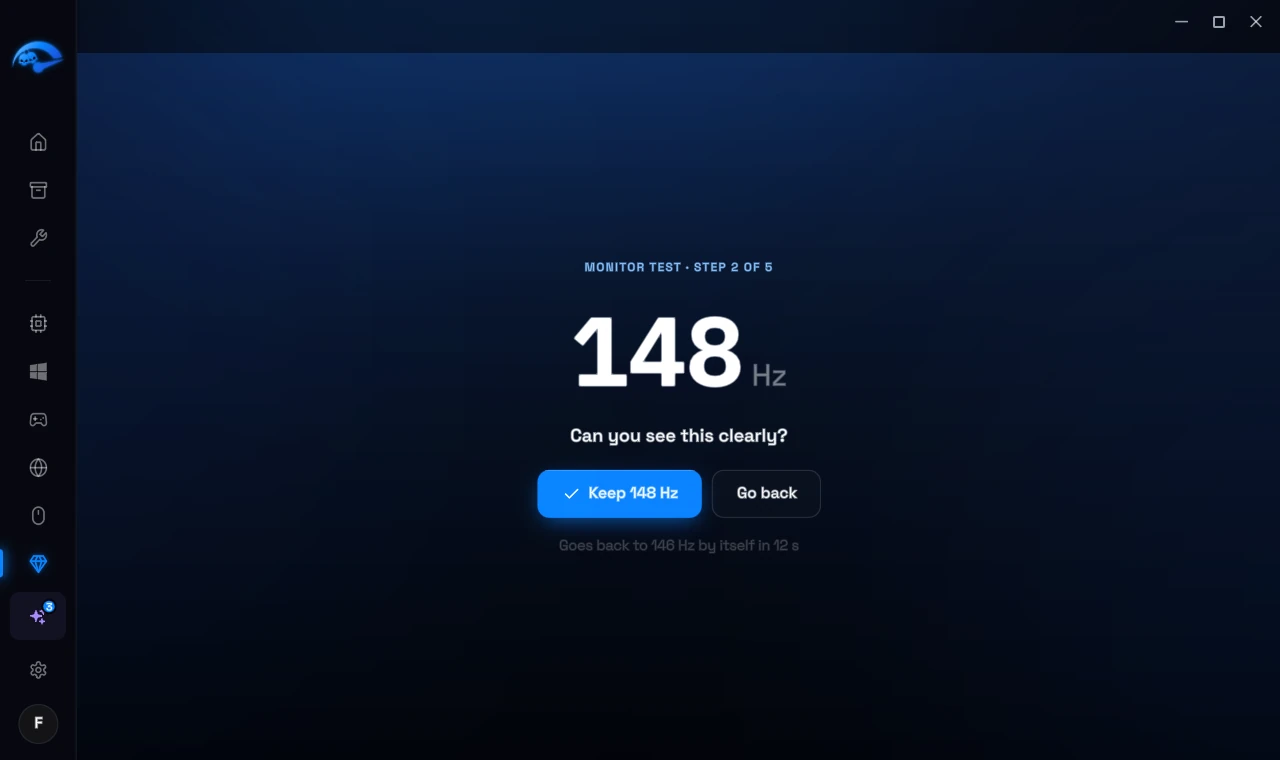
Un écran qui tourne sous sa fréquence maximale, comme un écran 144 Hz réglé sur 60 Hz, passe à sa fréquence complète. Ensuite, l'appli essaie quelques Hz de plus, 2 Hz à la fois, et vous confirmez chaque étape que vous voyez. Écran noir ou pas de clic, et il revient tout seul après 15 secondes. Un test d'images avec l'appareil photo de votre téléphone vérifie qu'aucune image n'est sautée, et rien n'est enregistré avant. Les Hz en plus fonctionnent aujourd'hui avec les cartes graphiques NVIDIA ; avec une puce graphique AMD ou Intel, l'appli règle votre écran sur sa fréquence complète.
Le test de l'écran à 148 Hz

Souris et clavier

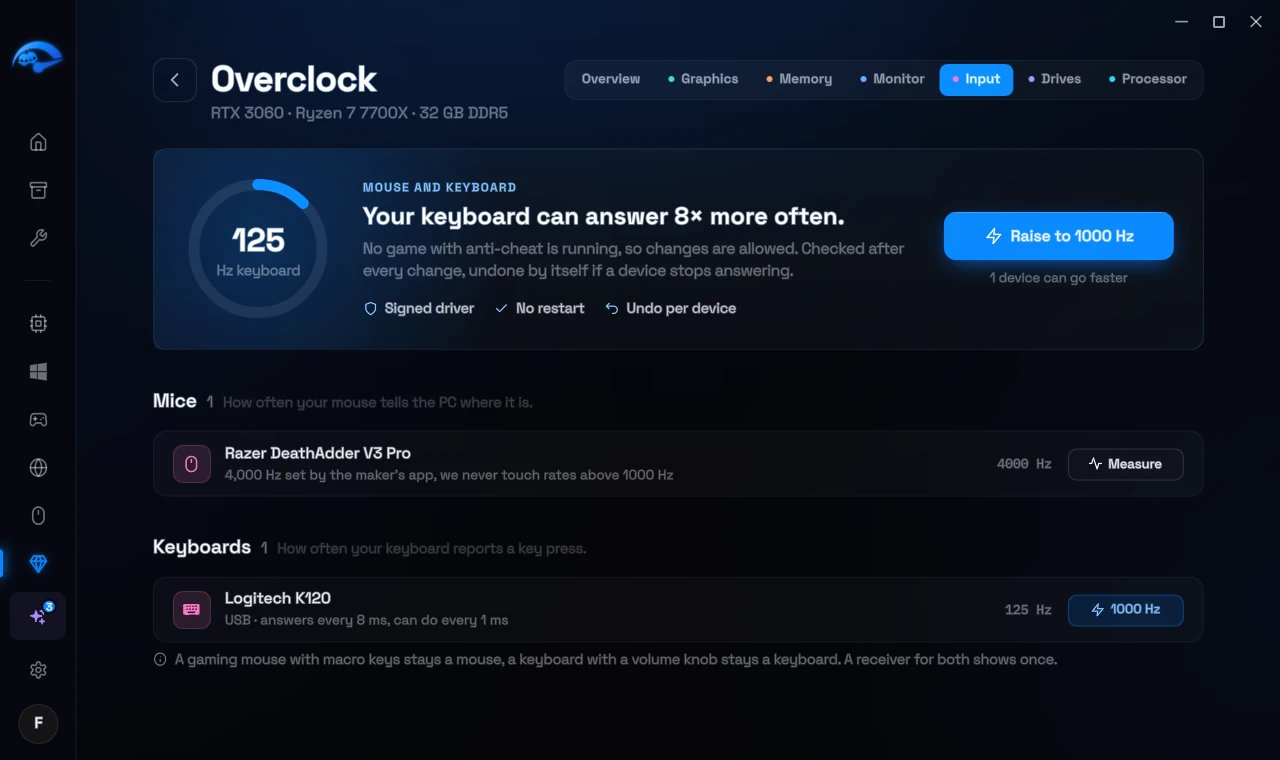
Les souris et claviers qui ne répondent que 125 à 500 fois par seconde passent à 1000 Hz avec Passer à 1000 Hz : un pilote signé, par appareil, sans redémarrage. Vous pouvez aussi mesurer la vraie fréquence de votre souris. Les fréquences au-dessus de 1000 Hz restent gérées par l'appli du fabricant.
Un clavier à 125 Hz qui peut répondre 8 fois plus souvent

Disques

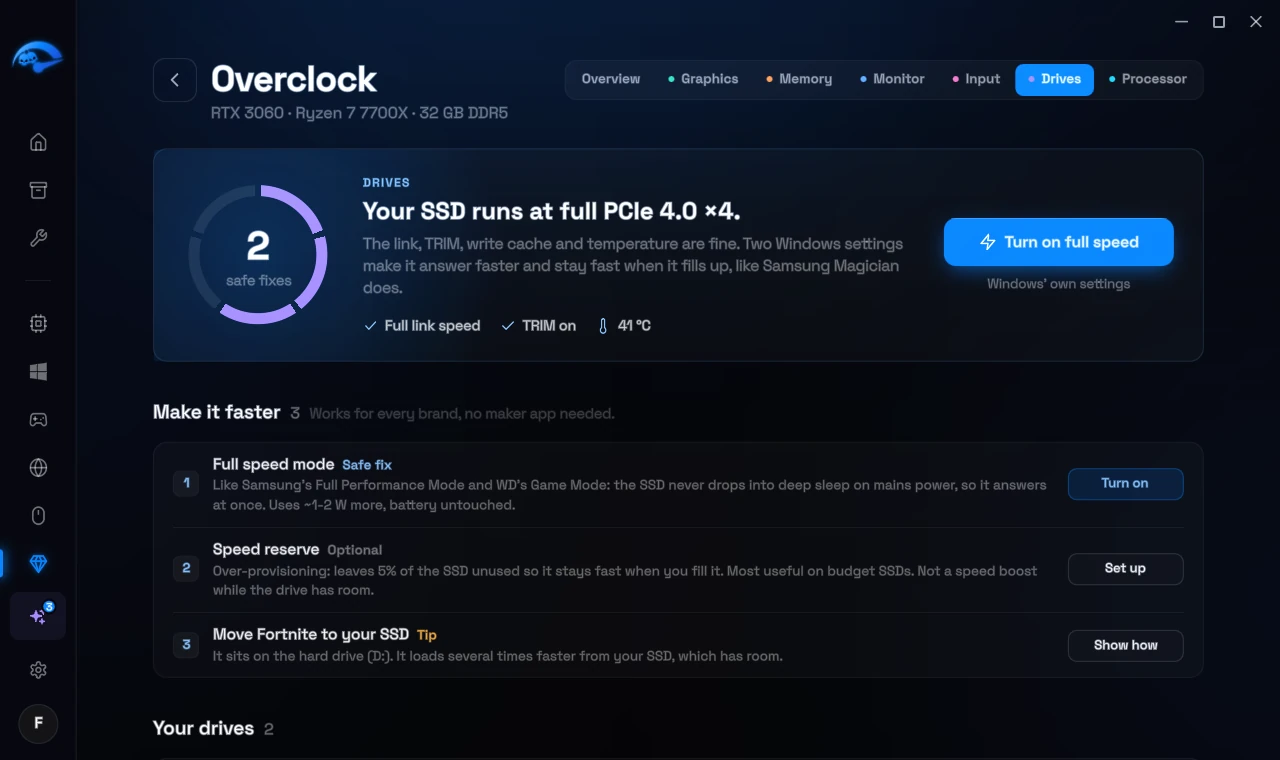
L'appli vérifie la vitesse de liaison, le TRIM et la température de votre SSD, et propose deux réglages Windows gratuits. Mode pleine vitesse empêche les SSD NVMe d'entrer en veille sur secteur. Réserve de vitesse laisse une petite partie du SSD inutilisée pour qu'il reste rapide quand il se remplit. Chacun s'annule en un clic.
Les disques : vitesse de liaison, mode pleine vitesse et réserve de vitesse

Processeur

Les réglages d'alimentation Windows qui freinent votre processeur, corrigés en un clic, des vérifications pour AMD X3D et Intel APO, et des guides pour Ryzen Master d'AMD et le BIOS. Gratuit, et jamais compris dans le prix.

L'avertissement sur les risques

Avant le déblocage, puis de nouveau avant le premier changement, l'appli affiche cet avertissement. Vous cochez que vous l'acceptez, puis vous continuez avec Accepter et démarrer :

Avant de commencer

L'overclocking fait tourner vos composants plus vite que ce que leur fabricant a prévu.

  • Il peut faire planter les jeux ou Windows, et vous pouvez perdre du travail non enregistré.
  • Il peut raccourcir la durée de vie de vos composants ou les endommager.
  • Il peut annuler votre garantie.

RIP Tweaks vérifie chaque étape et remet vos composants à leurs réglages normaux en cas de problème, mais aucune vérification ne peut exclure tous les problèmes.

Vous utilisez RIP Overclock à vos propres risques. Dans la mesure permise par la loi, RIP Tweaks n'est pas responsable des dommages ou pertes causés par l'overclocking.

☐ J'ai lu ceci et j'accepte le risque.
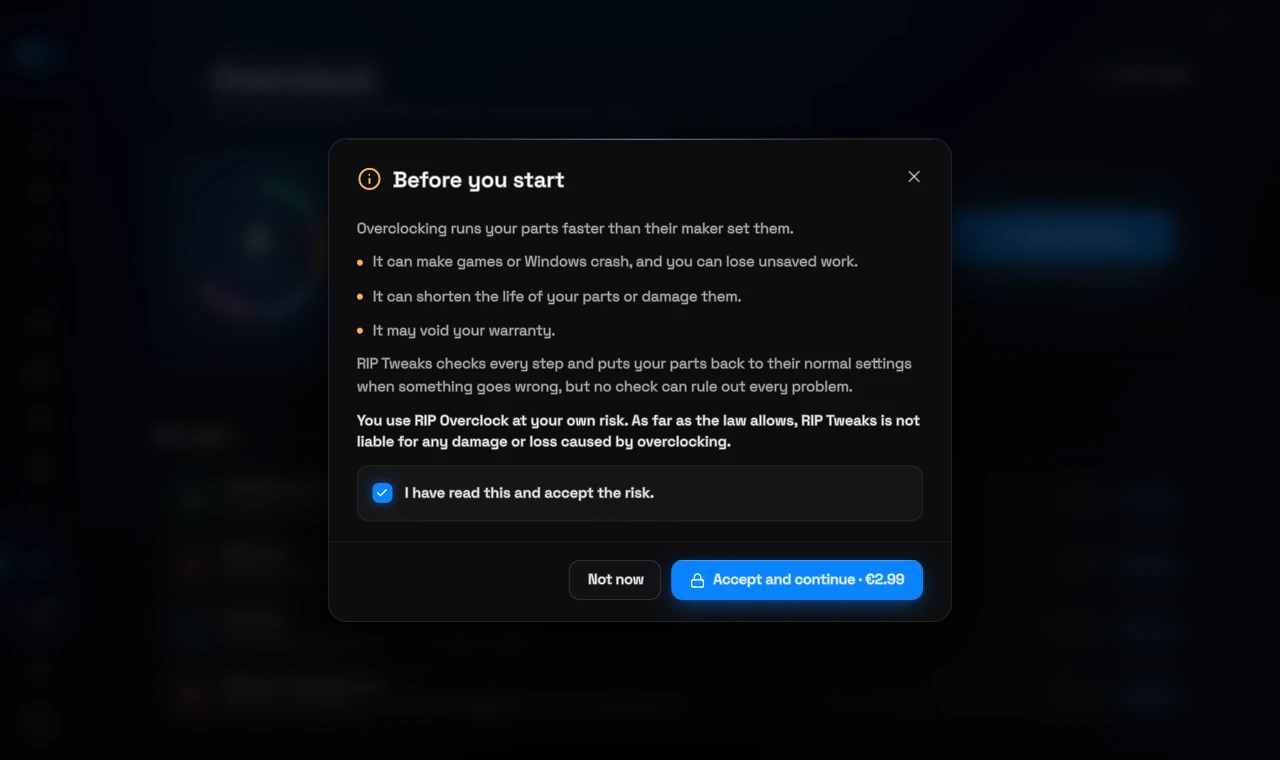
L'avertissement avant le premier changement

Portables : seulement sur le chargeur

Un portable ne règle sa carte graphique que lorsqu'il est branché. Sur batterie, la vérification ne compte pas la carte graphique et vous demande de brancher le chargeur. Si vous le débranchez pendant le réglage, la carte revient d'origine aussitôt ; rebranchez-le et votre réglage revient. Les portables utilisent des étapes plus petites, et la limite de puissance du fabricant du portable reste telle quelle.
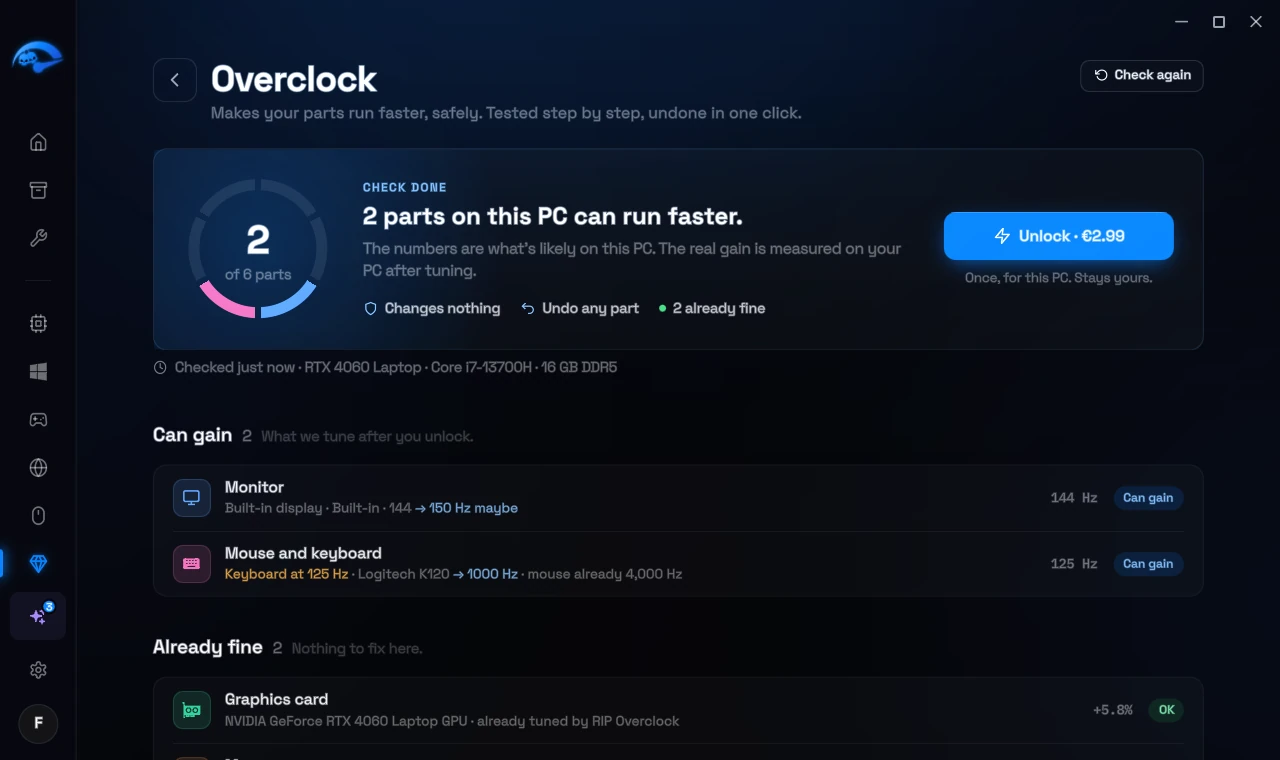
Un portable sur batterie : branchez le chargeur et vérifiez de nouveau

Remettre d'origine et annuler

Chaque changement revient à chaque démarrage et s'annule tout seul après un plantage. Chaque composant a sa propre annulation : Remettre d'origine pour la carte graphique, l'ancienne fréquence pour l'écran, l'ancienne fréquence d'interrogation par appareil et un clic pour chaque réglage de disque. La page de résultat montre tous les composants et leur annulation au même endroit.
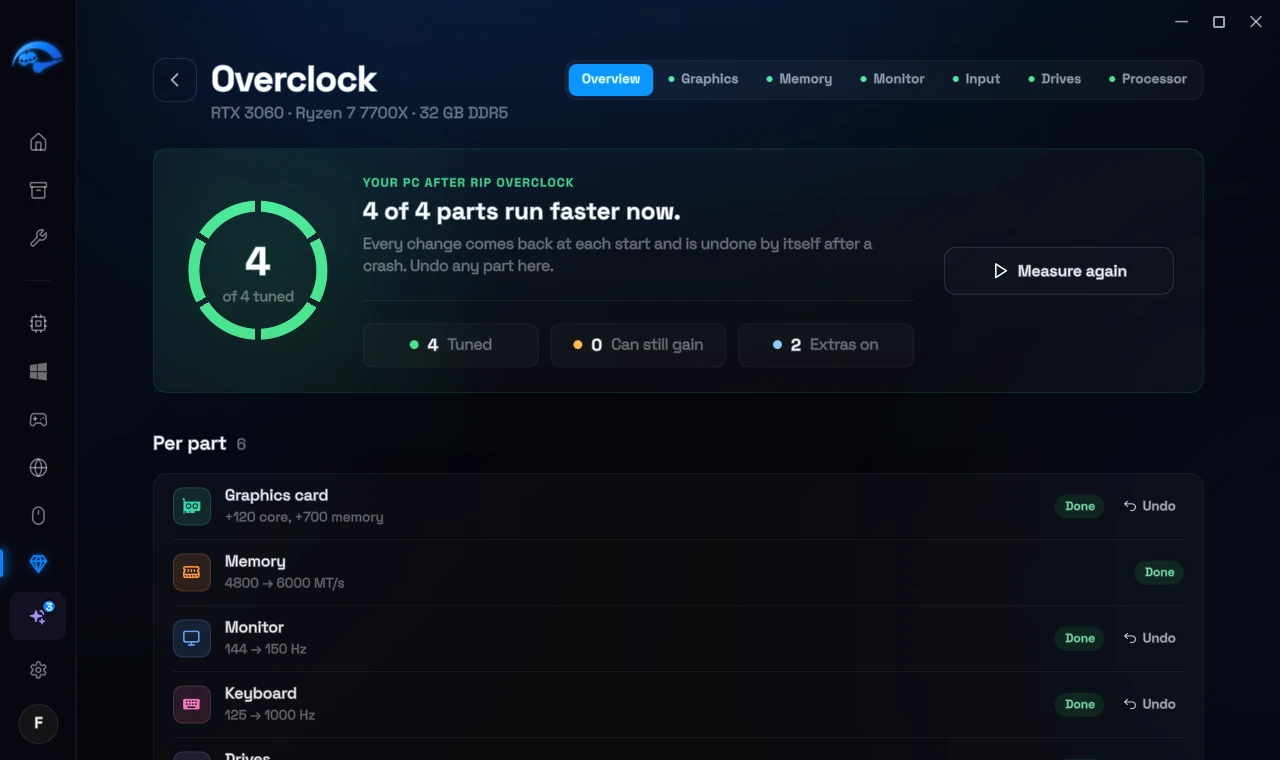
La page de résultat : ce qui va plus vite maintenant, avec une annulation pour chaque composant

Combien ça coûte

2,99 euros une fois

Un seul paiement débloque Overclock pour de bon. Il n'y a pas d'abonnement.

À vous, sur votre compte

Il ne fait pas partie de Premium et reste à vous si vous arrêtez Premium. Connectez-vous sur un autre de vos PC et il y est aussi débloqué.

Achat dans l'appli uniquement

Le site n'a pas de bouton d'achat pour cela, car seule la vérification dans l'appli peut dire ce que votre PC peut gagner. Les codes de réduction ne s'appliquent pas aux extras.

Prix dans d'autres monnaies

L'appli vous montre le prix dans votre monnaie avant que vous payiez :

Monnaie Prix, une fois
EUR 2,99
USD 3,49
GBP 2,99
PLN 13,99
CAD 4,99
AUD 4,99
CHF 4,50
DKK 25
SEK 35
NOK 55
ISK 750

À lire aussi : Analyse du PC : ce qu'elle vérifie et ce qu'elle coûte, Mises à jour des pilotes : fonctionnement et prix.