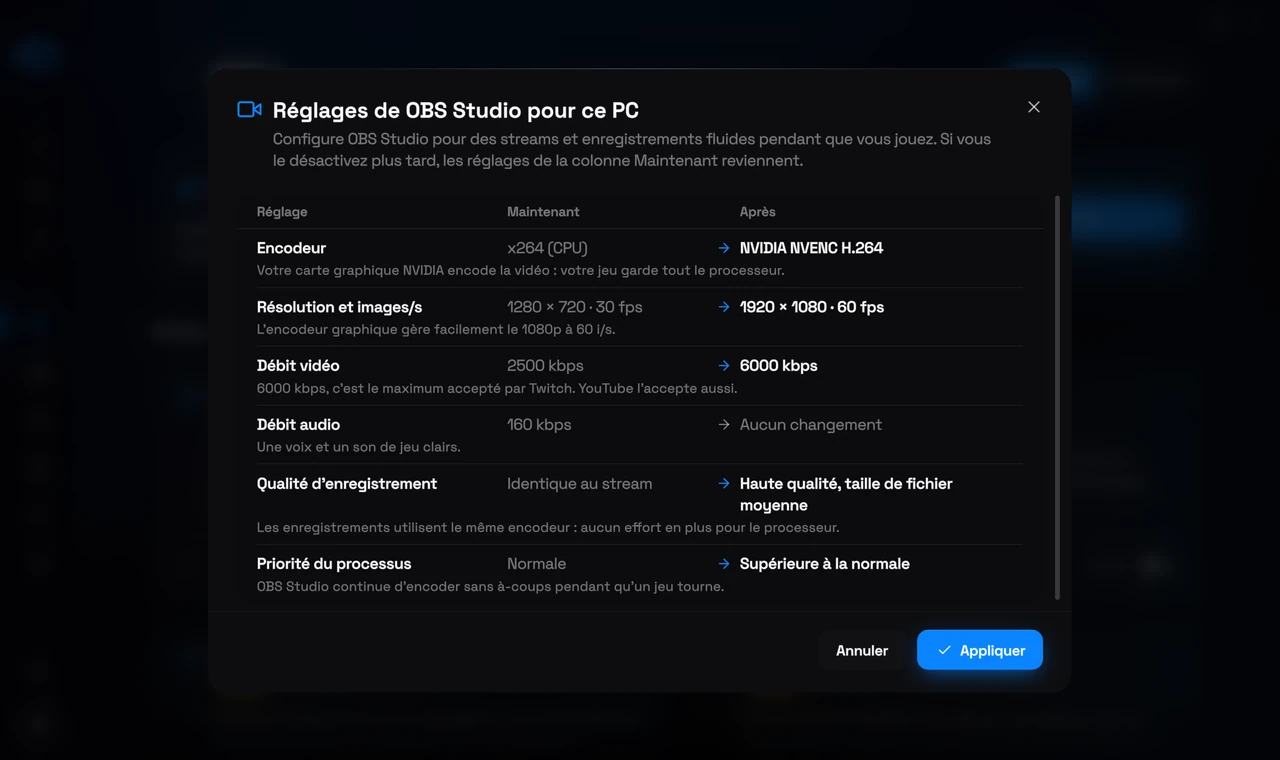
Ouvrez GPU dans la barre latérale et descendez jusqu'à Streaming. Si OBS Studio ou Streamlabs Desktop est configuré sur votre PC, il y a sa carte. Appuyez sur Voir les changements : RIP Tweaks lit les réglages de l'application et montre chaque valeur telle qu'elle est Maintenant et telle qu'elle sera Après, avec la raison de chaque choix. Rien ne change avant que vous appuyiez sur Appliquer.
Ce qu'il règle
Encodeur
L'encodeur de votre carte graphique quand elle en a un (NVIDIA NVENC, AMD AMF ou Intel Quick Sync) : votre jeu garde tout le processeur. Sinon, x264 avec un réglage rapide qui ménage le processeur.
Résolution et images/s
1080p à 60 i/s. 720p à 60 i/s quand le processeur encode avec moins de 8 threads, ou quand votre débit montant est trop faible pour un stream net en 1080p. Un canevas plus petit que le 1080p n'est jamais agrandi.
Débit vidéo
6000 kbps en 1080p, le maximum accepté par Twitch (YouTube l'accepte aussi), et 4500 kbps en 720p. Si vous avez fait le test de bufferbloat, le débit reste sous 60 % de votre débit montant mesuré : le reste va à votre jeu et au chat vocal.
Débit audio
160 kbps : une voix et un son de jeu clairs.
Qualité d'enregistrement
Haute qualité, taille de fichier moyenne, avec le même encodeur : l'enregistrement ne coûte rien de plus au processeur. Le format du fichier reste le vôtre.
Priorité du processus
Supérieure à la normale, pour que l'application continue d'encoder sans à-coups pendant qu'un jeu tourne.
Comment l'utiliser
1
Fermez l'application de streaming
OBS Studio et Streamlabs enregistrent leurs réglages à la fermeture : fermez donc l'application d'abord. La fenêtre vous prévient si elle est encore ouverte.
2
Regardez les changements
Ouvrez GPU, descendez jusqu'à Streaming et appuyez sur Voir les changements sur la carte de votre application.
3
Appliquez
Appuyez sur Appliquer. Ouvrez votre application et lancez votre live : les nouveaux réglages sont dans votre profil actif.
Le désactiver
Appuyez sur Voir ou désactiver sur la carte, puis sur Remettre mes réglages. RIP Tweaks garde une copie des fichiers de réglages d'avant et les remet exactement comme ils étaient. Tant qu'il est actif, la fenêtre montre vos anciens réglages dans la colonne Avant à côté des réglages actuels.
Bon à savoir
Gratuit dans tous les plans
Les deux cartes font partie de l'application gratuite. Avec le plan gratuit, chacune compte comme un de vos tweaks.
Seulement pour les applications de ce PC
Une carte n'apparaît que si OBS Studio ou Streamlabs Desktop a déjà été ouvert une fois sur ce PC, car les réglages sont lus dans les fichiers de l'application.
Vos scènes restent
Les scènes, les sources, votre clé de stream et le format d'enregistrement ne sont jamais touchés : seulement les réglages de sortie de votre profil actif et la priorité du processus de l'application.