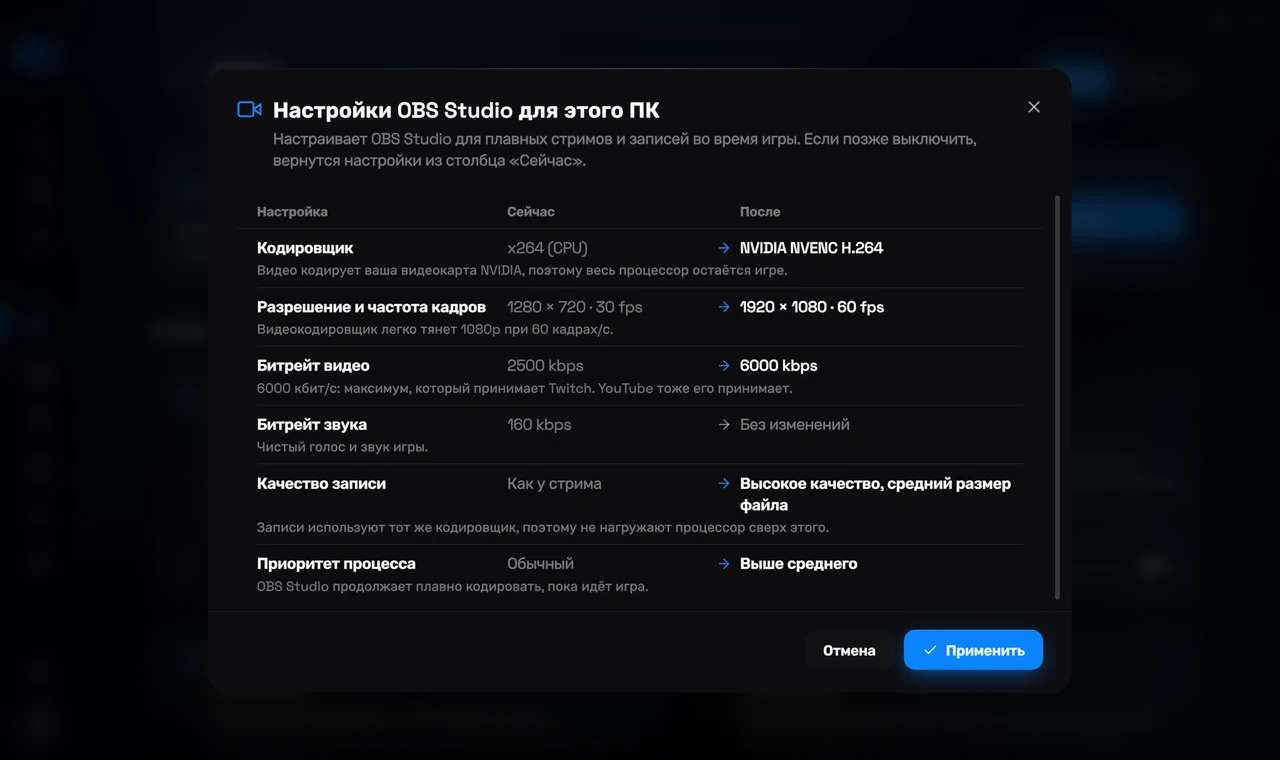
Откройте GPU на боковой панели и прокрутите вниз до раздела Стриминг. Если на вашем ПК настроен OBS Studio или Streamlabs Desktop, там есть его карточка. Нажмите Посмотреть изменения: RIP Tweaks читает настройки программы и показывает каждое значение как оно есть Сейчас и каким станет После, с причиной каждого выбора. Ничего не меняется, пока вы не нажмёте Применить.
Что настраивается
Кодировщик
Собственный кодировщик вашей видеокарты, если он есть (NVIDIA NVENC, AMD AMF или Intel Quick Sync), поэтому весь процессор остаётся игре. Без него x264 на быстрой настройке с малой нагрузкой на процессор.
Разрешение и частота кадров
1080p при 60 кадрах/с. 720p при 60 кадрах/с, если кодирует процессор с менее чем 8 потоками или исходящая скорость слишком мала для чёткого стрима в 1080p. Холст меньше 1080p никогда не увеличивается.
Битрейт видео
6000 кбит/с в 1080p, максимум, который принимает Twitch (YouTube тоже принимает), и 4500 кбит/с в 720p. Если вы прошли тест Bufferbloat, битрейт остаётся в пределах 60% измеренной исходящей скорости, а остальное остаётся игре и голосовому чату.
Битрейт звука
160 кбит/с: чистый голос и звук игры.
Качество записи
Высокое качество, средний размер файла, тем же кодировщиком, поэтому запись не нагружает процессор сверх этого. Формат файла остаётся вашим.
Приоритет процесса
Выше среднего, чтобы программа плавно кодировала, пока идёт игра.
Как этим пользоваться
1
Закройте программу для стриминга
OBS Studio и Streamlabs сохраняют свои настройки при закрытии, поэтому сначала закройте программу. Окно подскажет, если она ещё открыта.
2
Посмотрите изменения
Откройте GPU, прокрутите до раздела Стриминг и нажмите Посмотреть изменения на карточке вашей программы.
3
Примените
Нажмите Применить. Откройте программу и выходите в эфир: новые настройки уже в вашем активном профиле.
Выключение
Нажмите Посмотреть или выключить на карточке, затем Вернуть мои настройки. RIP Tweaks хранит копию прежних файлов настроек и возвращает их точно такими, какими они были. Пока функция включена, окно показывает ваши старые настройки в столбце До рядом с текущими.
Полезно знать
Бесплатно в любом плане
Обе карточки входят в бесплатное приложение. На бесплатном плане каждая считается одним из ваших твиков.
Только для программ на этом ПК
Карточка появляется, только если OBS Studio или Streamlabs Desktop хотя бы раз открывали на этом ПК, потому что настройки читаются из файлов программы.
Ваши сцены остаются
Сцены, источники, ключ трансляции и формат записи никогда не меняются: только настройки вывода активного профиля и приоритет процесса программы.