
3 min di lettura
Impostazioni di OBS Studio e Streamlabs per il tuo PC
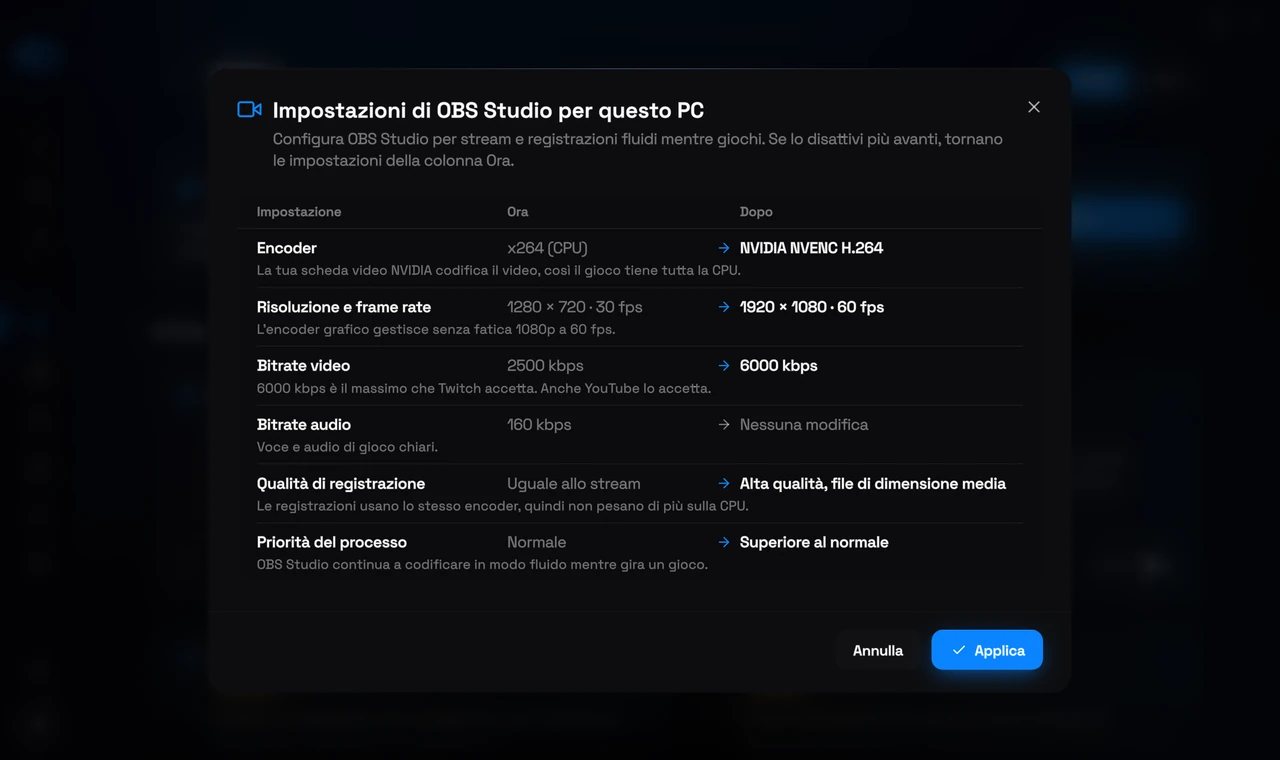
Apri GPU nella barra laterale e scorri fino a Streaming. Se sul tuo PC è configurato OBS Studio o Streamlabs Desktop, lì trovi la sua scheda. Premi Vedi le modifiche: RIP Tweaks legge le impostazioni dell'app e mostra ogni valore com'è Ora e come sarà Dopo, con il motivo di ogni scelta. Non cambia nulla finché non premi Applica.
Cosa imposta
Encoder
L'encoder della tua scheda video quando ne ha uno (NVIDIA NVENC, AMD AMF o Intel Quick Sync), così il gioco tiene tutta la CPU. Senza, x264 con un'impostazione veloce che tiene leggera la CPU.
Risoluzione e frame rate
1080p a 60 fps. 720p a 60 fps quando la CPU codifica con meno di 8 thread, o quando il tuo upload è troppo lento per uno stream nitido a 1080p. Un'area di lavoro più piccola di 1080p non viene mai ingrandita.
Bitrate video
6000 kbps a 1080p, il massimo che Twitch accetta (anche YouTube lo accetta), e 4500 kbps a 720p. Se hai fatto il test del bufferbloat, il bitrate resta sotto il 60% del tuo upload misurato, così il resto va al gioco e alla chat vocale.
Bitrate audio
160 kbps: voce e audio di gioco chiari.
Qualità di registrazione
Alta qualità, file di dimensione media, con lo stesso encoder, così registrare non pesa di più sulla CPU. Il formato del file resta il tuo.
Priorità del processo
Superiore al normale, così l'app continua a codificare in modo fluido mentre gira un gioco.
Come usarlo
1
Chiudi l'app di streaming
OBS Studio e Streamlabs salvano le proprie impostazioni quando si chiudono, quindi chiudi prima l'app. La finestra ti avvisa se è ancora aperta.
2
Guarda le modifiche
Apri GPU, scorri fino a Streaming e premi Vedi le modifiche sulla scheda della tua app.
3
Applica
Premi Applica. Apri la tua app e vai in diretta: le nuove impostazioni sono nel tuo profilo attivo.
Disattivarlo
Premi Rivedi o disattiva sulla scheda, poi Rimetti le mie impostazioni. RIP Tweaks tiene una copia dei file di impostazioni di prima e li rimette esattamente com'erano. Finché è attivo, la finestra mostra le tue vecchie impostazioni nella colonna Prima accanto a quelle attuali.
Buono a sapersi
Gratis in ogni piano
Entrambe le schede fanno parte dell'app gratuita. Con il piano gratuito ognuna conta come uno dei tuoi tweak.
Solo per le app di questo PC
Una scheda compare solo se OBS Studio o Streamlabs Desktop è stato aperto almeno una volta su questo PC, perché le impostazioni si leggono dai file dell'app.
Le tue scene restano
Scene, fonti, la tua chiave di streaming e il formato di registrazione non vengono mai toccati: solo le impostazioni di uscita del tuo profilo attivo e la priorità del processo dell'app.
Correlati: Modalità prestazioni e NVIDIA Reflex di Fortnite in RIP Tweaks, Come ottimizzare i giochi per più FPS con i preset e RIP Mode.