
1 min di lettura
Come ottimizzare i giochi per più FPS con i preset e RIP Mode
Apri Giochi nella barra laterale. RIP Tweaks scansiona il PC e mostra i giochi che hai davvero installati, presi da Steam, Epic, Riot, Ubisoft, EA e Xbox, più Minecraft e Roblox. Se manca un gioco, usa il riquadro Aggiungi gioco e indica il file .exe del gioco.
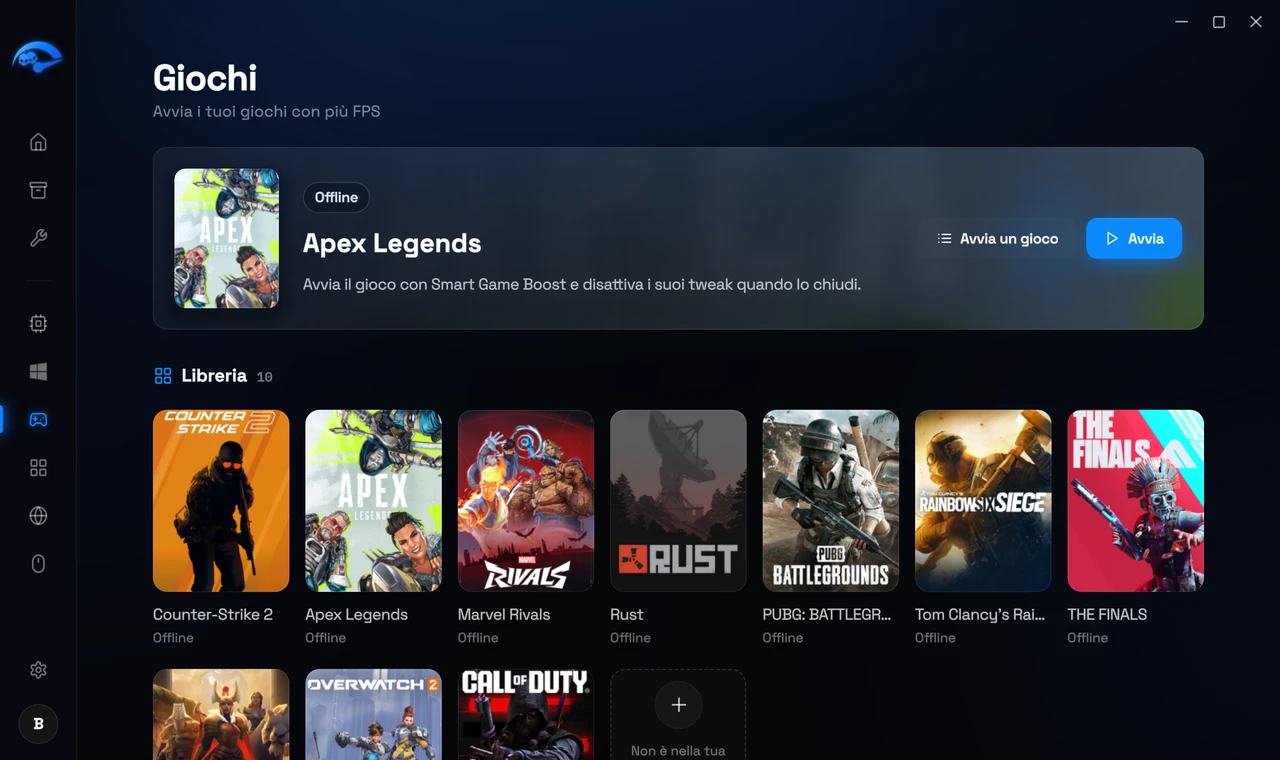
Clicca su un gioco qualsiasi per aprire il suo pannello di avvio, dove puoi scegliere una modalità, applicare i tweak di quel gioco e lanciarlo.
RIP Mode
È il booster prima del gioco. Libera risorse un attimo prima di giocare, senza cambiare niente in modo permanente:
- Ferma Esplora file (Premium). Chiude la shell del desktop di Windows, liberando fino a circa 150MB.
- Svuota la RAM in cache (Premium). Rilascia la memoria in cache, che può liberare fino a circa 2GB.
- Disattiva CPU 0. Tiene il gioco lontano dal core che Windows usa di più per gli interrupt.
- App in background. Scegli quali servizi in background fermare per la sessione.
Modalità silenziosa in gioco (Premium)
Mentre è in esecuzione un gioco avviato da RIP Tweaks, o mentre la RIP Mode è attiva, le app lasciate aperte in background si calmano. Si spegne da sola e rimette tutto com’era appena smetti di giocare.
- Modalità efficienza. Browser, launcher, overlay e programmi di aggiornamento passano alla modalità efficienza di Windows (priorità bassa), così il gioco ha la CPU.
- La voce resta pulita. Le app vocali come Discord, TeamSpeak e Mumble hanno solo una priorità un po’ più bassa, mai la modalità efficienza.
- Mai toccati. Il tuo gioco, l’anti-cheat, l’audio, OBS e gli altri registratori, Windows e RIP Tweaks. Cambia gli elenchi o disattivala in Impostazioni > Gaming.
RIP Mode è temporaneo per scelta. Tutto torna come prima quando finisci.