
1 min de citit
Cum optimizezi jocurile pentru mai mult FPS cu presetări și RIP Mode
Deschide Jocuri în bara laterală. RIP Tweaks îți scanează PC-ul și arată jocurile pe care le ai instalate de fapt, preluate din Steam, Epic, Riot, Ubisoft, EA și Xbox, plus Minecraft și Roblox. Dacă lipsește un joc, folosește cardul Adaugă joc și indică fișierul .exe al jocului.
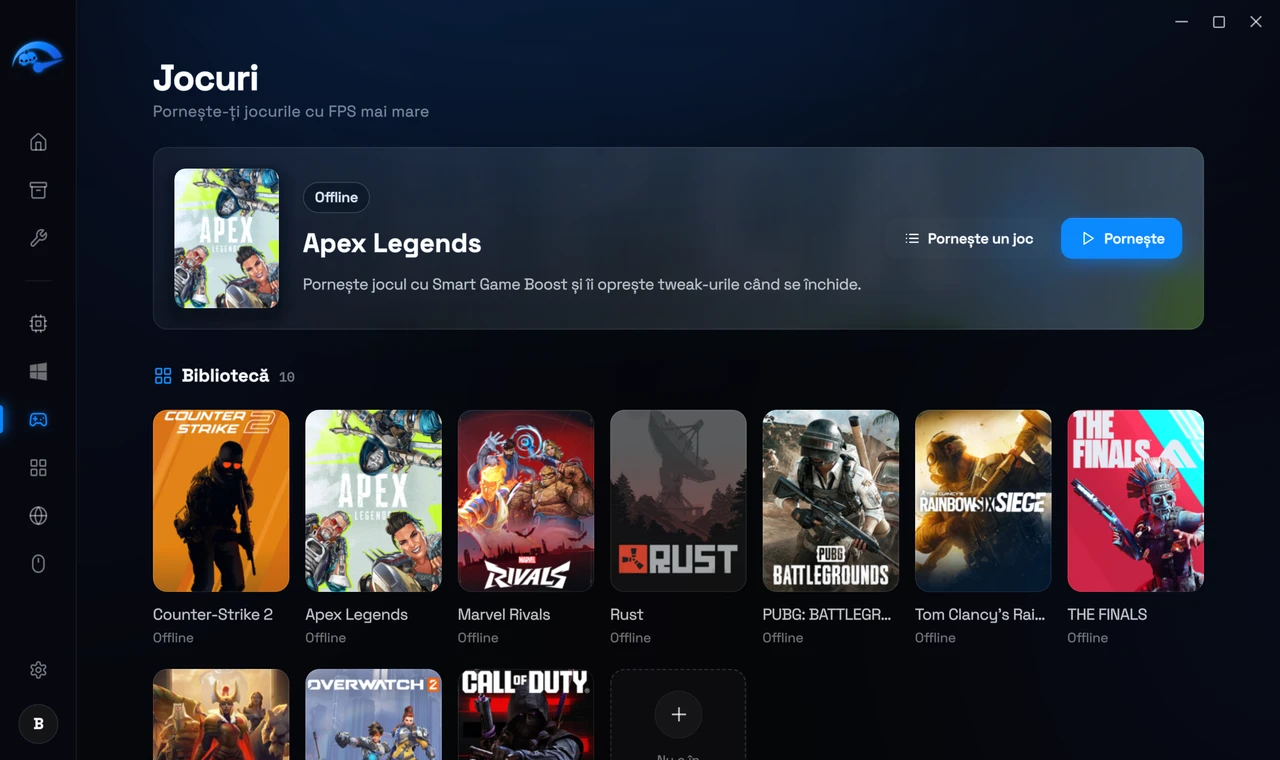
Dă clic pe orice joc ca să deschizi panoul lui de lansare, unde poți alege un mod, aplica tweak-urile jocului și îl lansa.
RIP Mode
Acesta e boosterul de dinainte de joc. Eliberează resurse chiar înainte să joci, fără să schimbe ceva permanent:
- Oprește Explorer (Premium). Închide shell-ul desktopului Windows, ceea ce eliberează până la aproximativ 150MB.
- Golește RAM-ul din cache (Premium). Eliberează memoria din cache, ceea ce poate însemna până la aproximativ 2GB.
- Dezactivează CPU 0. Ține jocul departe de nucleul pe care Windows îl folosește cel mai mult pentru întreruperi.
- Aplicații în fundal. Alege ce servicii din fundal să oprești pe durata sesiunii.
Mod liniștit în joc (Premium)
Cât rulează un joc pornit din RIP Tweaks, sau cât RIP Mode este pornit, aplicațiile lăsate deschise în fundal se liniștesc. Se oprește singur și pune totul înapoi imediat ce te oprești din joc.
- Mod eficiență. Browserele, launcherele, overlay-urile și programele de actualizare trec în modul eficiență din Windows (prioritate scăzută), ca jocul să aibă procesorul.
- Vocea rămâne clară. Aplicațiile de voce precum Discord, TeamSpeak și Mumble primesc doar o prioritate puțin mai mică, niciodată modul eficiență.
- Nu se ating niciodată. Jocul tău, anti-cheat-ul, sunetul, OBS și alte programe de înregistrare, Windows și RIP Tweaks. Schimbi listele sau îl oprești din Setări > Gaming.
RIP Mode e temporar prin design. Totul revine când termini.