
1 min czytania
Jak zoptymalizować gry pod więcej FPS za pomocą presetów i RIP Mode
Otwórz Gry na pasku bocznym. RIP Tweaks skanuje komputer i pokazuje gry, które faktycznie masz zainstalowane, pobrane ze Steam, Epic, Riot, Ubisoft, EA i Xbox, plus Minecraft i Roblox. Jeśli brakuje gry, użyj kafelka Dodaj grę i wskaż plik .exe gry.
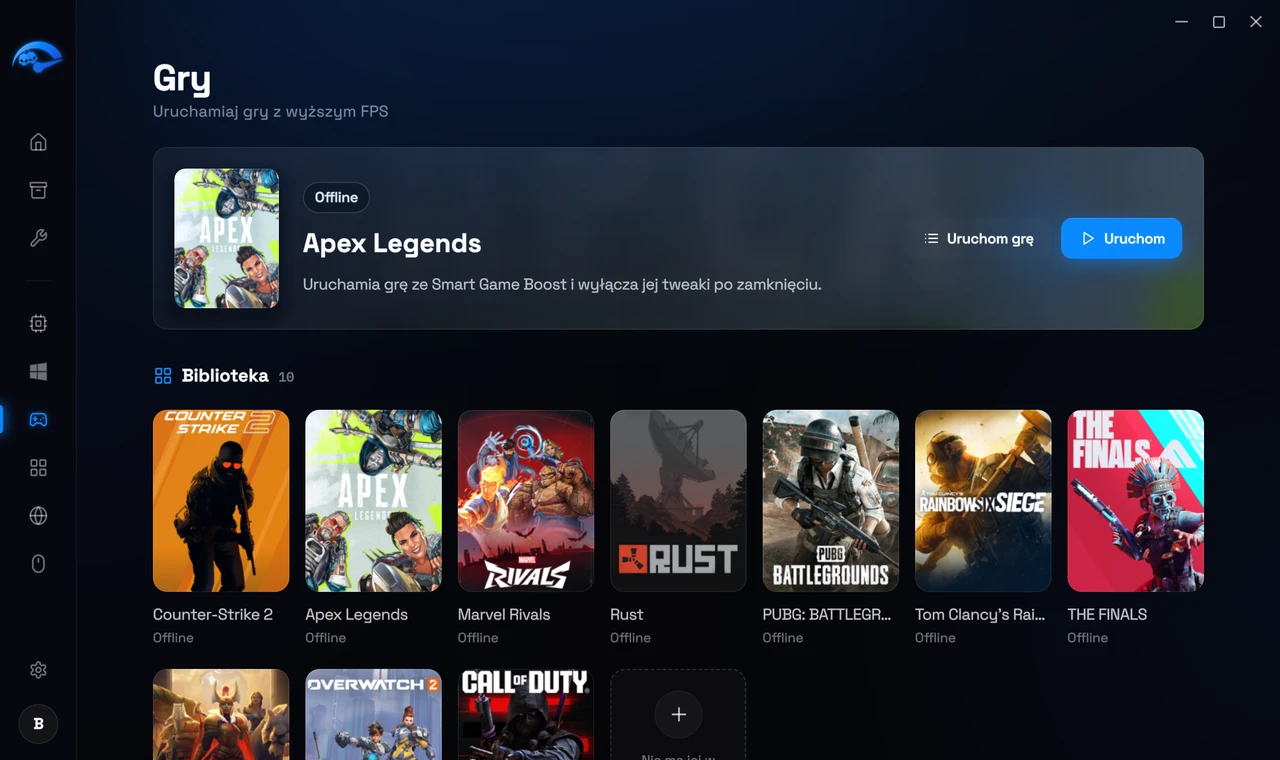
Kliknij dowolną grę, aby otworzyć jej panel startowy, gdzie wybierzesz tryb, zastosujesz tweaki tej gry i ją uruchomisz.
RIP Mode
To booster przed grą. Zwalnia zasoby tuż przed graniem, zamiast zmieniać cokolwiek na stałe:
- Zatrzymaj Explorer (Premium). Zamyka powłokę pulpitu Windows, co zwalnia do około 150MB.
- Wyczyść pamięć podręczną RAM (Premium). Zwalnia pamięć podręczną, co może dać do około 2GB wolnego miejsca w RAM.
- Wyłącz CPU 0. Trzyma twoją grę z dala od rdzenia, którego Windows najczęściej używa do przerwań.
- Aplikacje w tle. Wybierz, które usługi w tle zatrzymać na czas sesji.
Tryb ciszy podczas gry (Premium)
Gdy działa gra uruchomiona z RIP Tweaks albo gdy włączony jest RIP Mode, aplikacje zostawione w tle się wyciszają. Wyłącza się sam i przywraca wszystko, gdy tylko skończysz grać.
- Tryb wydajności. Przeglądarki, launchery, nakładki i aktualizatory dostają tryb wydajności Windows (niski priorytet), żeby gra miała procesor.
- Głos zostaje czysty. Aplikacje głosowe, jak Discord, TeamSpeak i Mumble, dostają tylko trochę niższy priorytet, nigdy tryb wydajności.
- Nigdy nie ruszamy. Twojej gry, anty-cheata, dźwięku, OBS i innych programów do nagrywania, Windows ani RIP Tweaks. Listy zmienisz albo tryb wyłączysz w Ustawienia > Granie.
RIP Mode jest tymczasowy z założenia. Wszystko wraca, gdy skończysz.