L'extra Mirini dell'app RIP Tweaks mette un mirino sopra qualsiasi gioco e lo lascia lì finché non lo disattivi. Crea fino a 50 mirini tuoi o usane uno dei 15 già pronti, dai a ognuno un tasto rapido e nascondilo quando miri. Prima era un'app a parte, RIP Reticle. Ora fa parte di RIP Tweaks.
Quanto costa
2,49 euro una volta
Un solo pagamento di 2,49 euro sblocca i Mirini per sempre. Fuori dall'area euro il sito ti mostra il prezzo nella tua valuta, e la pagina di pagamento te lo mostra prima che tu paghi.
Gratis con RIP Reticle e Lifetime
Hai già comprato RIP Reticle? Allora i Mirini sono già tuoi. Vale lo stesso per tutti i clienti Lifetime. Non devi fare niente: accedi a RIP Tweaks con il tuo account e sono sbloccati. Se avevi RIP Reticle, usa lo stesso account con cui l'hai comprato.
Non fa parte di Premium
I Mirini sono un extra a parte. Una volta tuoi, restano sul tuo account, anche se il tuo piano Premium finisce.
Crea il tuo mirino
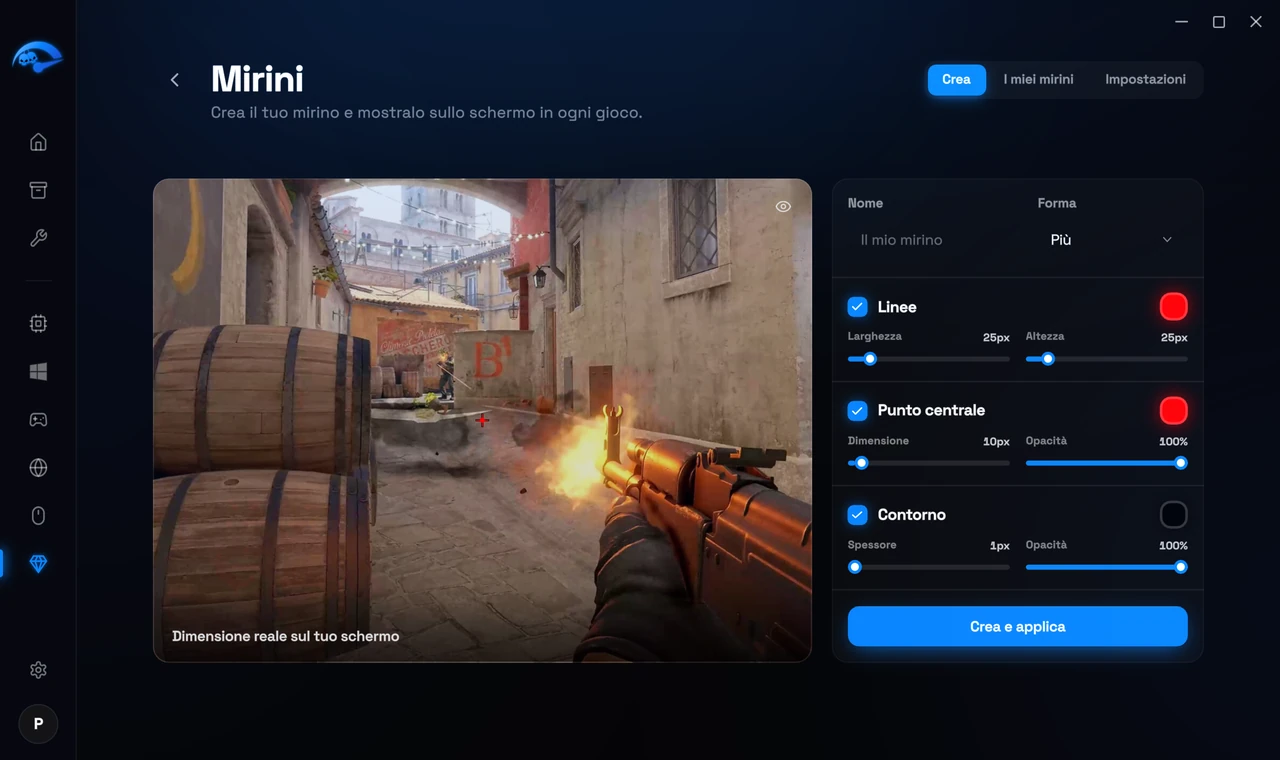
La pagina Mirini ha tre schede in alto a destra: Crea, I miei mirini e Impostazioni. In Crea, un'anteprima dal vivo mostra il tuo mirino sopra un'immagine di gioco (Dimensione reale sul tuo schermo), quindi nel gioco appare uguale. Il pulsante con l'occhio nasconde l'immagine del gioco o la mostra di nuovo.
1
Apri Mirini da Extras
Nell'app, apri Extras nella barra laterale e scegli Mirini. Poi apri la scheda Crea.
2
Dagli un nome e una forma
Scrivi un Nome e scegli una Forma, per esempio Più, X o Punto.
3
Regola linee, punto centrale e contorno
Ogni parte ha una casella per attivarla o disattivarla e un suo colore. Linee: Larghezza e Altezza. Punto centrale: Dimensione e Opacità. Contorno: Spessore e Opacità.
4
Premi Crea e applica
Il tuo mirino viene salvato e appare subito sullo schermo. Quando ne modifichi uno più tardi, il pulsante diventa Salva e applica. Nuovo inizia un mirino nuovo, e il pulsante per eliminare cancella quello che stai modificando.
Metti un mirino sullo schermo
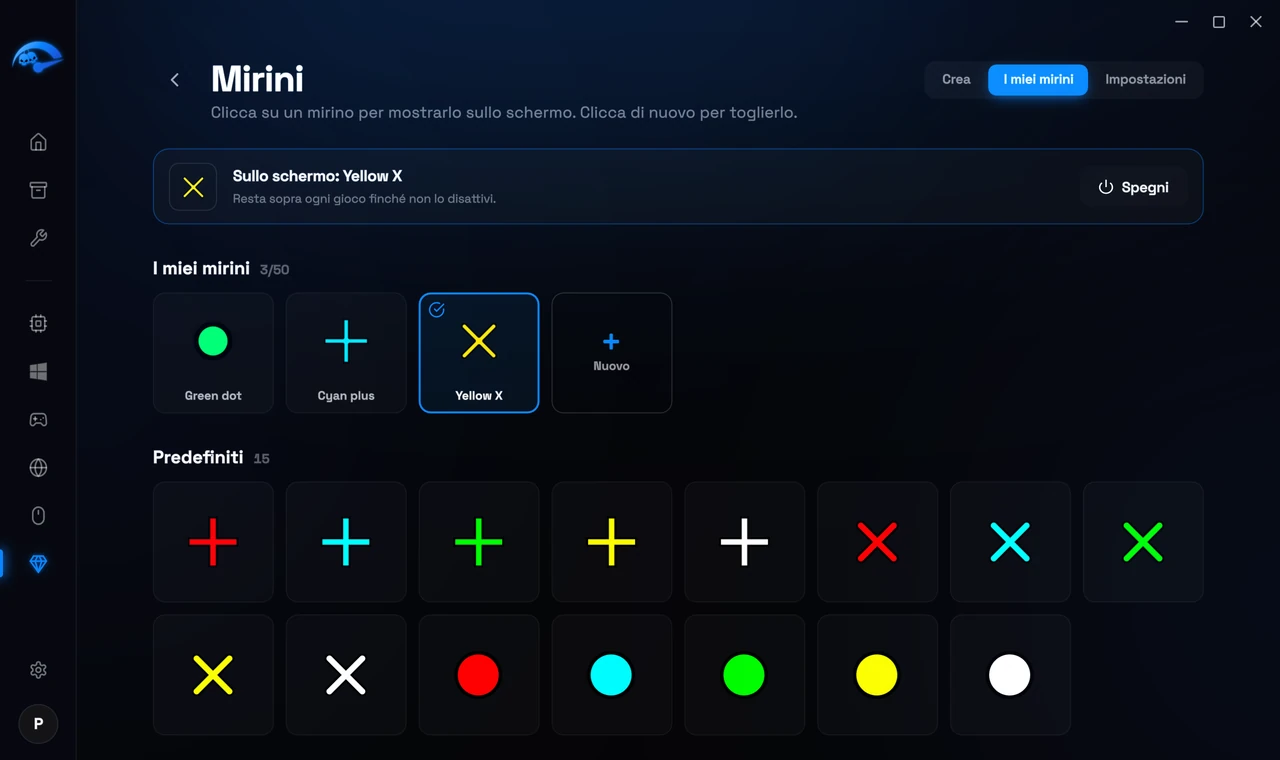
I miei mirini mostra tutti i mirini che puoi usare.
Cosa c'è sullo schermo
La barra in alto mostra quale mirino è sullo schermo, per esempio Sullo schermo: Il mio mirino. Premi Spegni per toglierlo. Il mirino resta sopra ogni gioco finché non lo disattivi.
I tuoi mirini
Ognuno è una tessera. Clicca una tessera per mettere quel mirino sullo schermo, e clicca di nuovo per toglierlo. L'icona della matita lo apre in Crea per modificarlo, e la tessera + Nuovo ne crea uno nuovo. Puoi tenerne fino a 50.
15 mirini già pronti
Sotto i tuoi, in Predefiniti, ci sono 15 mirini pronti da usare. Funzionano allo stesso modo: clicca su uno per metterlo sullo schermo.
Tasti rapidi e impostazioni
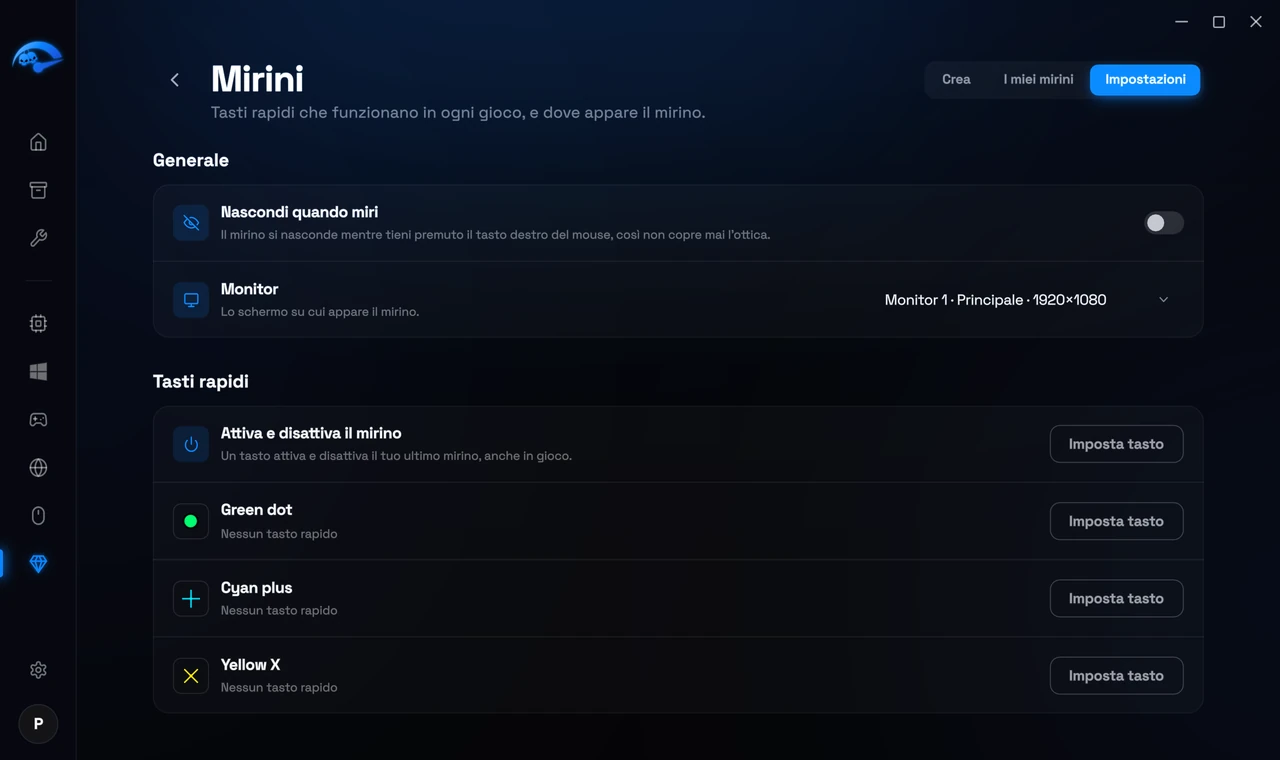
Impostazioni ha due parti: Generale e Tasti rapidi.
Nascondi quando miri
Il mirino si nasconde mentre tieni premuto il tasto destro del mouse, così non copre mai l'ottica della tua arma.
Monitor
Se hai più di uno schermo, scegli quello su cui appare il mirino.
Tasti rapidi
Attiva e disattiva il mirino è un tasto che attiva e disattiva il tuo mirino, anche in un gioco. Ognuno dei tuoi mirini può avere anche un suo tasto rapido, così cambi mirino senza uscire dal gioco. Premi Imposta tasto e poi il tasto che vuoi. Se un altro programma usa già quel tasto, l'app ti chiede di sceglierne un altro.
Il tasto per attivarlo e disattivarlo è anche nella finestra Impostazioni dell'app, sotto Mirini.
Salvati nel tuo account
I tuoi mirini e le impostazioni sono salvati online nel tuo account. Accedi su un altro PC e li trovi lì. I mirini che hai creato in RIP Reticle tornano da soli.
Come comprarlo
Premi Sblocca in alto nella pagina Mirini dell'app, oppure Sblocca per 2,49 euro nella scheda Crea. La pagina di pagamento si apre nel tuo browser e i Mirini si sbloccano nell'app appena arriva il pagamento. Puoi comprarlo anche sul sito, nella sua pagina in Extras, o in Il mio account, sotto Extras, dove appare anche quando è tuo. Il tuo account deve avere un indirizzo email.