Fadenkreuze: So funktionieren sie und das kosten sie
Das Extra Fadenkreuze in der RIP Tweaks App legt ein Fadenkreuz über jedes Spiel und lässt es dort, bis du es ausschaltest. Erstelle bis zu 50 eigene oder nimm eins von 15 fertigen, gib jedem einen Hotkey und blende es beim Zielen aus. Früher war das eine eigene App, RIP Reticle. Jetzt ist es Teil von RIP Tweaks.
Was es kostet
Einmal 2,49 Euro
Eine Zahlung von 2,49 Euro schaltet die Fadenkreuze für immer frei. Außerhalb des Euroraums zeigt dir die Website den Preis in deiner eigenen Währung, und die Zahlungsseite zeigt ihn dir, bevor du zahlst.
Gratis mit RIP Reticle und Lifetime
Du hast RIP Reticle schon gekauft? Dann gehören die Fadenkreuze bereits dir. Das gilt auch für alle mit Lifetime. Du musst nichts tun: Melde dich in RIP Tweaks mit deinem Konto an, und sie sind freigeschaltet. Wenn du RIP Reticle hattest, nimm dasselbe Konto, mit dem du es gekauft hast.
Nicht Teil von Premium
Die Fadenkreuze sind ein eigenes Extra. Sobald sie dir gehören, bleiben sie auf deinem Konto, auch wenn dein Premium-Plan endet.
Dein eigenes Fadenkreuz erstellen
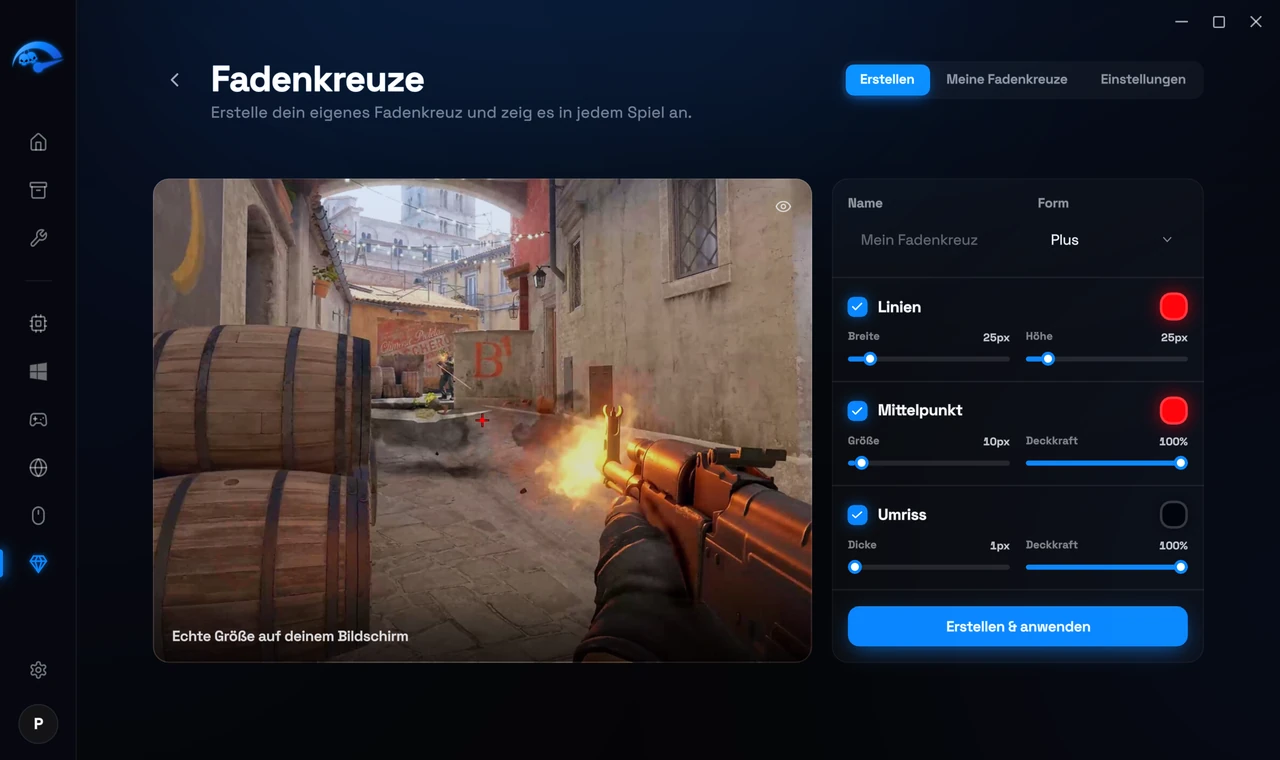
Die Seite Fadenkreuze hat oben rechts drei Tabs: Erstellen, Meine Fadenkreuze und Einstellungen. In Erstellen zeigt eine Live-Vorschau dein Fadenkreuz über einem Spielbild (Echte Größe auf deinem Bildschirm), so sieht es im Spiel genauso aus. Mit dem Augen-Button blendest du das Spielbild aus oder wieder ein.
1
Öffne Fadenkreuze über Extras
Öffne in der App Extras in der Seitenleiste und wähle Fadenkreuze. Öffne dann den Tab Erstellen.
2
Gib ihm einen Namen und eine Form
Tippe einen Name ein und wähle eine Form, zum Beispiel Plus, X oder Punkt.
3
Stelle Linien, Mittelpunkt und Umriss ein
Jeder Teil hat ein Kästchen zum Ein- und Ausschalten und eine eigene Farbe. Linien: Breite und Höhe. Mittelpunkt: Größe und Deckkraft. Umriss: Dicke und Deckkraft.
4
Drücke Erstellen & anwenden
Dein Fadenkreuz wird gespeichert und ist sofort auf dem Bildschirm. Wenn du später eins änderst, heißt der Button Speichern & anwenden. Neu startet ein neues Fadenkreuz, und der Löschen-Button entfernt das, das du gerade bearbeitest.
Ein Fadenkreuz einschalten
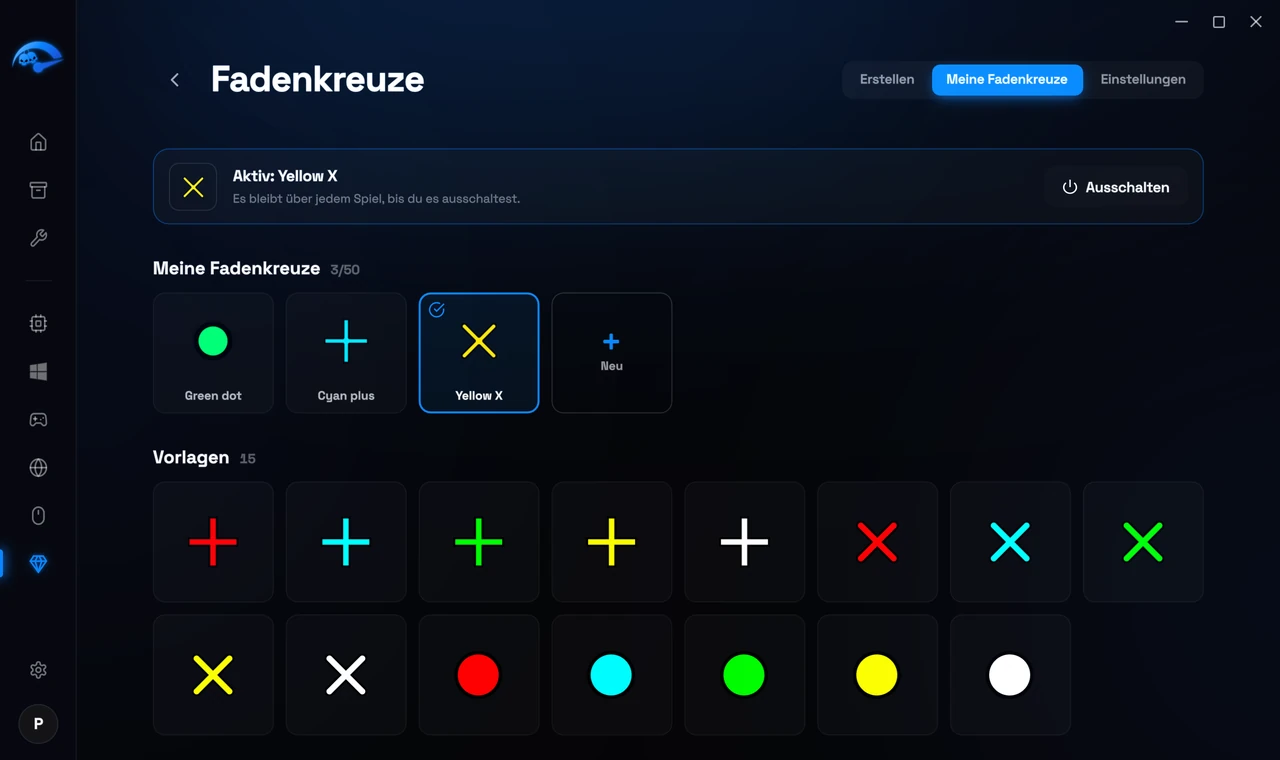
Meine Fadenkreuze zeigt alle Fadenkreuze, die du nutzen kannst.
Was gerade aktiv ist
Die Leiste oben zeigt, welches Fadenkreuz auf dem Bildschirm ist, zum Beispiel Aktiv: Mein Fadenkreuz. Mit Ausschalten nimmst du es weg. Das Fadenkreuz bleibt über jedem Spiel, bis du es ausschaltest.
Deine eigenen Fadenkreuze
Jedes ist eine Kachel. Klicke auf eine Kachel, um das Fadenkreuz einzuschalten, und klicke noch mal, um es wieder auszuschalten. Das Stift-Symbol öffnet es in Erstellen, damit du es ändern kannst, und die Kachel + Neu erstellt ein neues. Du kannst bis zu 50 behalten.
15 fertige Fadenkreuze
Unter deinen eigenen findest du bei Vorlagen 15 Fadenkreuze, die sofort bereit sind. Sie funktionieren genauso: Klicke auf eins, um es einzuschalten.
Hotkeys und Einstellungen
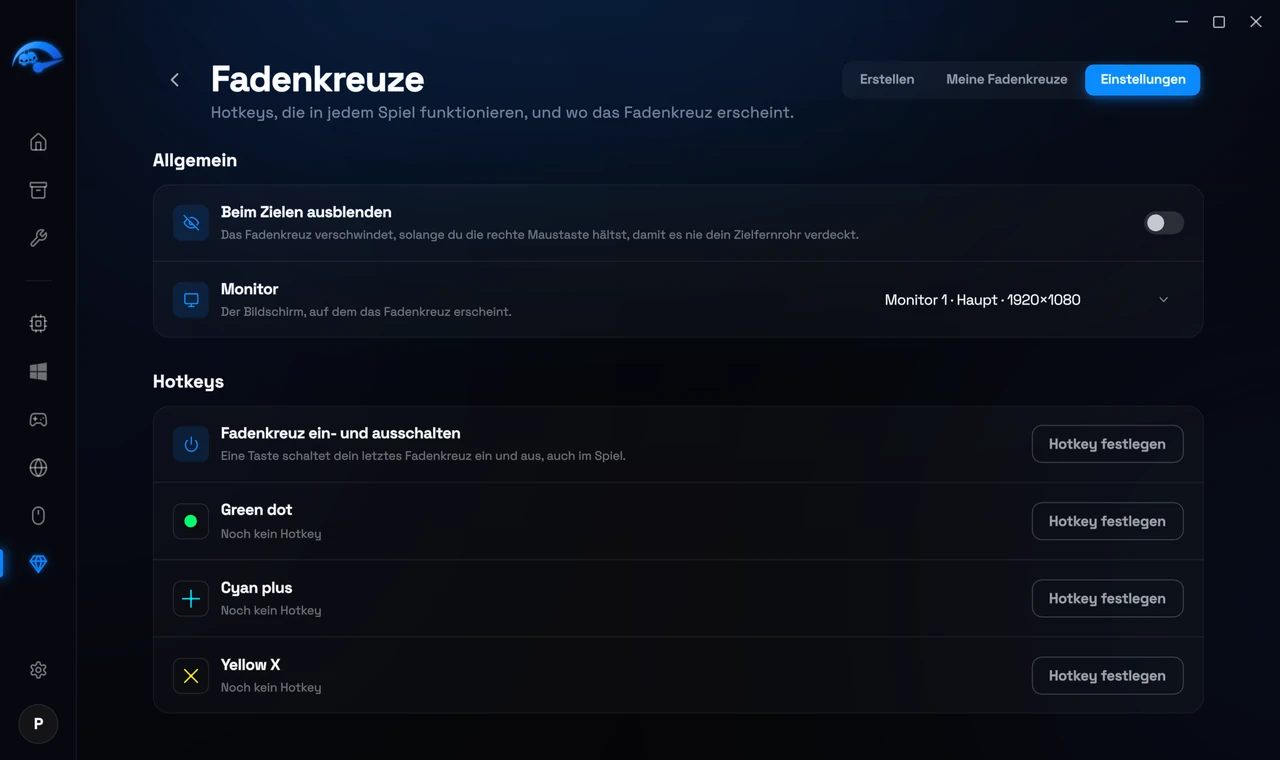
Einstellungen hat zwei Teile: Allgemein und Hotkeys.
Beim Zielen ausblenden
Das Fadenkreuz verschwindet, solange du die rechte Maustaste hältst, damit es nie dein Zielfernrohr verdeckt.
Monitor
Wenn du mehr als einen Bildschirm hast, wähle den, auf dem das Fadenkreuz erscheint.
Hotkeys
Fadenkreuz ein- und ausschalten ist eine Taste, die dein Fadenkreuz ein- und ausschaltet, auch im Spiel. Jedes deiner eigenen Fadenkreuze kann außerdem einen eigenen Hotkey bekommen, so wechselst du, ohne das Spiel zu verlassen. Drücke Hotkey festlegen und dann die Taste, die du willst. Wenn ein anderes Programm die Taste schon nutzt, bittet dich die App, eine andere zu wählen.
Die Taste zum Ein- und Ausschalten findest du auch im Fenster Einstellungen der App, unter Fadenkreuze.
In deinem Konto gespeichert
Deine Fadenkreuze und Einstellungen werden online in deinem Konto gespeichert. Melde dich an einem anderen PC an, und alles ist da. Fadenkreuze, die du in RIP Reticle erstellt hast, kommen von selbst zurück.
So kaufst du sie
Drücke in der App oben auf der Seite Fadenkreuze Freischalten oder im Tab Erstellen auf Für 2,49 Euro freischalten. Die Zahlungsseite öffnet sich in deinem Browser, und die Fadenkreuze werden in der App freigeschaltet, sobald die Zahlung ankommt. Du kannst sie auch auf der Website kaufen, auf ihrer Seite unter Extras oder in Mein Konto unter Extras, wo sie auch erscheinen, sobald sie dir gehören. Dein Konto braucht eine E-Mail-Adresse.