L'extra Viseurs de l'app RIP Tweaks affiche un viseur par-dessus n'importe quel jeu et le laisse jusqu'à ce que vous le désactiviez. Créez jusqu'à 50 viseurs à vous ou prenez-en un parmi 15 tout prêts, donnez un raccourci à chacun et masquez-le quand vous visez. C'était avant une app à part, RIP Reticle. Il fait maintenant partie de RIP Tweaks.
Ce que ça coûte
2,49 euro une fois
Un seul paiement de 2,49 euro débloque les Viseurs pour de bon. Hors zone euro, le site affiche le prix dans votre propre devise, et la page de paiement vous le montre avant que vous payiez.
Offert avec RIP Reticle et Lifetime
Vous avez déjà acheté RIP Reticle ? Alors les Viseurs sont déjà à vous. C'est pareil pour tous les clients Lifetime. Vous n'avez rien à faire : connectez-vous à RIP Tweaks avec votre compte et ils sont débloqués. Si vous aviez RIP Reticle, utilisez le même compte que pour l'achat.
Ne fait pas partie de Premium
Les Viseurs sont un extra à part. Une fois à vous, ils restent sur votre compte, même si votre offre Premium se termine.
Créer votre propre viseur
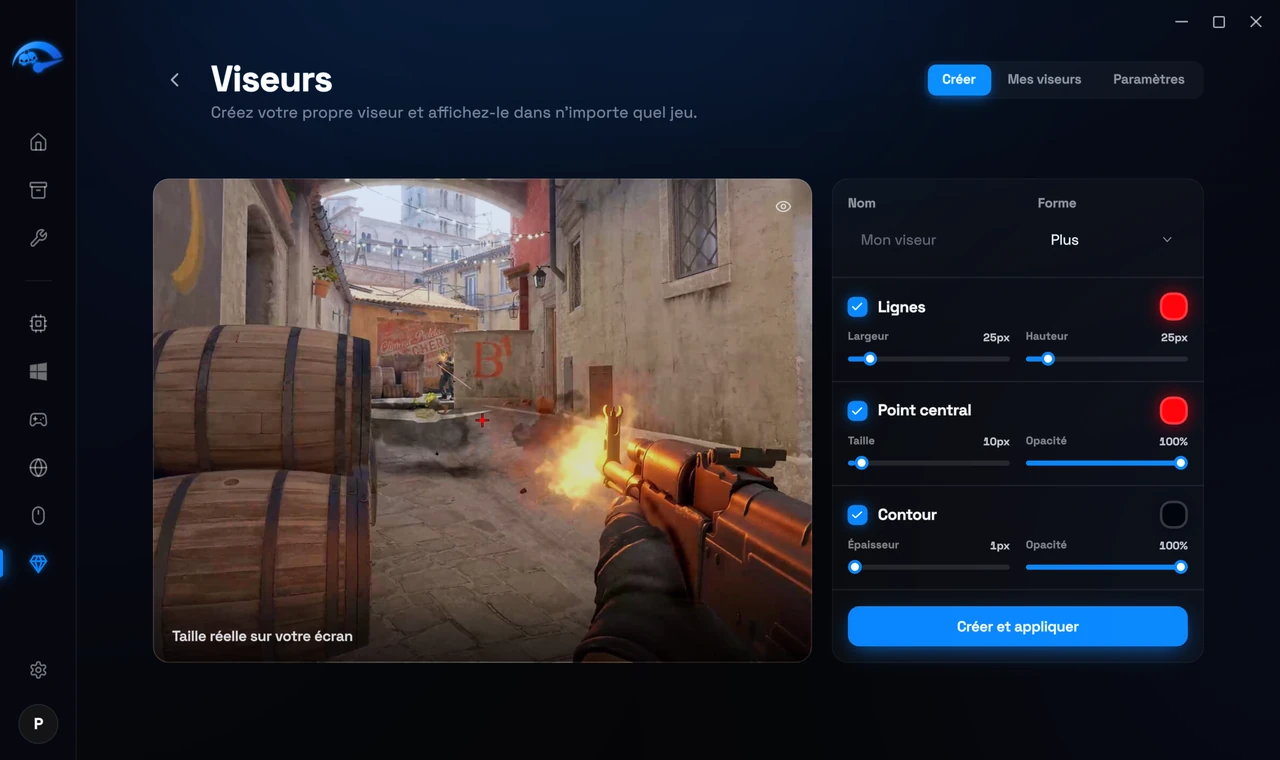
La page Viseurs a trois onglets en haut à droite : Créer, Mes viseurs et Paramètres. Dans Créer, un aperçu en direct montre votre viseur sur une image de jeu (Taille réelle sur votre écran), il est donc identique dans votre jeu. Le bouton en forme d'œil masque l'image du jeu ou l'affiche à nouveau.
1
Ouvrez Viseurs depuis Extras
Dans l'app, ouvrez Extras dans la barre latérale et choisissez Viseurs. Ouvrez ensuite l'onglet Créer.
2
Donnez-lui un nom et une forme
Tapez un Nom et choisissez une Forme, par exemple Plus, X ou Point.
3
Réglez les lignes, le point central et le contour
Chaque partie a une case pour l'activer ou la désactiver, et sa propre couleur. Lignes : Largeur et Hauteur. Point central : Taille et Opacité. Contour : Épaisseur et Opacité.
4
Appuyez sur Créer et appliquer
Votre viseur est enregistré et s'affiche tout de suite à l'écran. Quand vous en modifiez un plus tard, le bouton devient Enregistrer et appliquer. Nouveau commence un nouveau viseur, et le bouton de suppression efface celui que vous modifiez.
Afficher un viseur
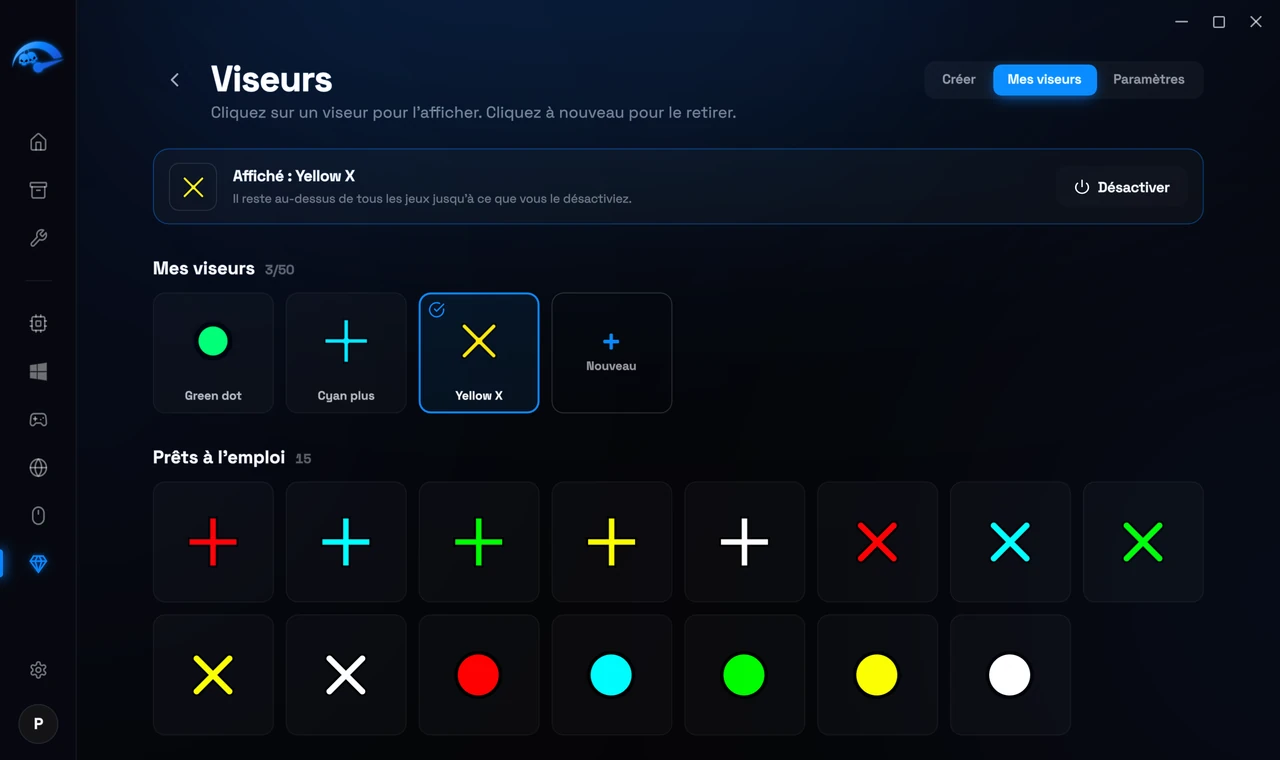
Mes viseurs montre tous les viseurs que vous pouvez utiliser.
Ce qui est affiché
La barre du haut montre quel viseur est à l'écran, par exemple Affiché : Mon viseur. Appuyez sur Désactiver pour le retirer. Le viseur reste au-dessus de tous les jeux jusqu'à ce que vous le désactiviez.
Vos propres viseurs
Chacun est une vignette. Cliquez sur une vignette pour afficher ce viseur, et cliquez encore pour le retirer. L'icône crayon l'ouvre dans Créer pour le modifier, et la vignette + Nouveau en crée un nouveau. Vous pouvez en garder jusqu'à 50.
15 viseurs prêts à l'emploi
Sous les vôtres, dans Prêts à l'emploi, il y a 15 viseurs prêts à servir. Ils marchent pareil : cliquez sur un viseur pour l'afficher.
Raccourcis et paramètres
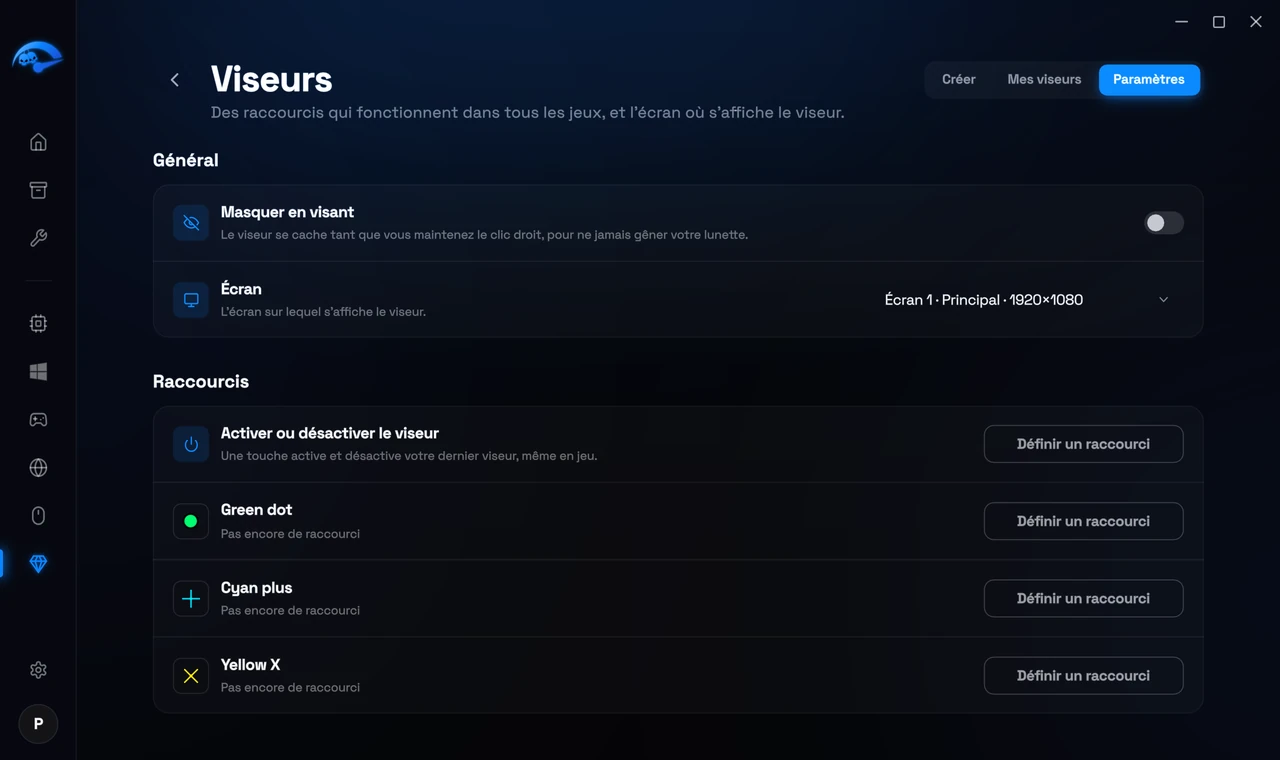
Paramètres a deux parties : Général et Raccourcis.
Masquer en visant
Le viseur se masque tant que vous maintenez le bouton droit de la souris, pour ne jamais cacher votre lunette.
Écran
Si vous avez plus d'un écran, choisissez celui où le viseur s'affiche.
Raccourcis
Activer ou désactiver le viseur est une touche qui active et désactive votre viseur, même en jeu. Chacun de vos viseurs peut aussi avoir son propre raccourci, pour changer de viseur sans quitter la partie. Appuyez sur Définir un raccourci, puis sur la touche voulue. Si un autre programme utilise déjà cette touche, l'app vous demande d'en choisir une autre.
La touche pour activer et désactiver se trouve aussi dans la fenêtre Paramètres de l'app, sous Viseurs.
Enregistrés dans votre compte
Vos viseurs et vos paramètres sont enregistrés en ligne dans votre compte. Connectez-vous sur un autre PC et tout est là. Les viseurs créés dans RIP Reticle reviennent tout seuls.
Comment l'acheter
Appuyez sur Débloquer en haut de la page Viseurs dans l'app, ou sur Débloquer pour 2,49 euro dans l'onglet Créer. La page de paiement s'ouvre dans votre navigateur, et les Viseurs se débloquent dans l'app dès que le paiement arrive. Vous pouvez aussi l'acheter sur le site, sur sa page dans Extras, ou dans Mon compte, sous Extras, où il apparaît aussi une fois à vous. Votre compte doit avoir une adresse e-mail.