Celowniki to dodatek w aplikacji RIP Tweaks, który wyświetla celownik nad każdą grą i zostawia go tam, dopóki go nie wyłączysz. Stwórz do 50 własnych albo użyj jednego z 15 gotowych, przypisz każdemu skrót i ukrywaj go podczas celowania. Wcześniej była to osobna aplikacja, RIP Reticle. Teraz to część RIP Tweaks.
Ile to kosztuje
2,49 euro jednorazowo
Jedna płatność 2,49 euro odblokowuje Celowniki na zawsze. Poza strefą euro strona pokazuje cenę w twojej własnej walucie, a strona płatności pokazuje ją, zanim zapłacisz.
Za darmo z RIP Reticle i Lifetime
Masz już RIP Reticle? W takim razie Celowniki już są twoje. To samo dotyczy wszystkich klientów Lifetime. Nie musisz nic robić: zaloguj się w RIP Tweaks na swoje konto i wszystko jest odblokowane. Jeśli masz RIP Reticle, użyj tego samego konta, na którym był kupiony.
Nie wchodzi w skład Premium
Celowniki to osobny dodatek. Gdy są twoje, zostają na twoim koncie, nawet gdy twój plan Premium się skończy.
Stwórz własny celownik
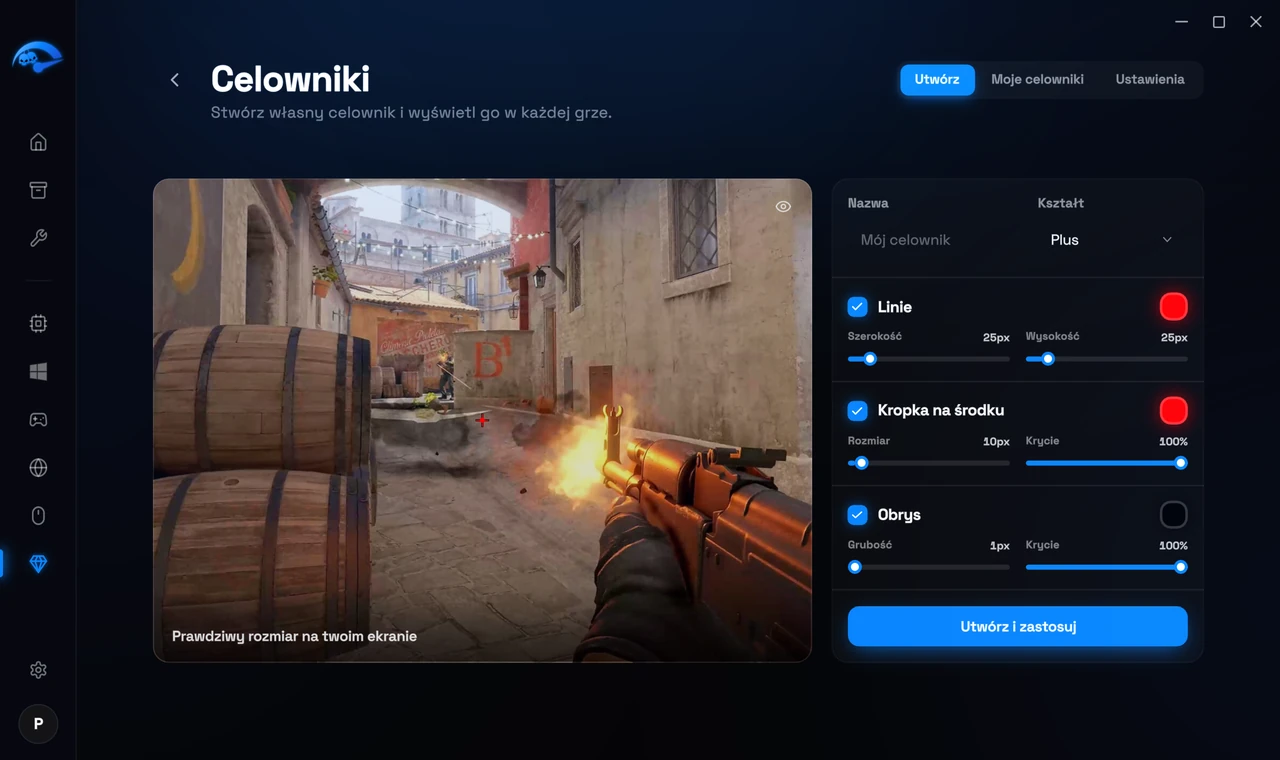
Strona Celowniki ma w prawym górnym rogu trzy karty: Utwórz, Moje celowniki i Ustawienia. W Utwórz podgląd na żywo pokazuje twój celownik na obrazie z gry (Prawdziwy rozmiar na twoim ekranie), więc w grze wygląda tak samo. Przycisk z okiem ukrywa obraz gry albo pokazuje go z powrotem.
1
Otwórz Celowniki w Extras
W aplikacji otwórz Extras na pasku bocznym i wybierz Celowniki. Potem otwórz kartę Utwórz.
2
Nadaj mu nazwę i kształt
Wpisz nazwę w polu Nazwa i wybierz Kształt, na przykład Plus, X albo Kropka.
3
Ustaw linie, kropkę na środku i obrys
Każda część ma pole wyboru, które ją włącza lub wyłącza, i własny kolor. Linie: Szerokość i Wysokość. Kropka na środku: Rozmiar i Krycie. Obrys: Grubość i Krycie.
4
Naciśnij Utwórz i zastosuj
Twój celownik zapisuje się i od razu pojawia się na ekranie. Gdy później zmieniasz któryś, przycisk nazywa się Zapisz i zastosuj. Nowy zaczyna nowy celownik, a przycisk usuwania kasuje ten, który edytujesz.
Włącz celownik na ekranie
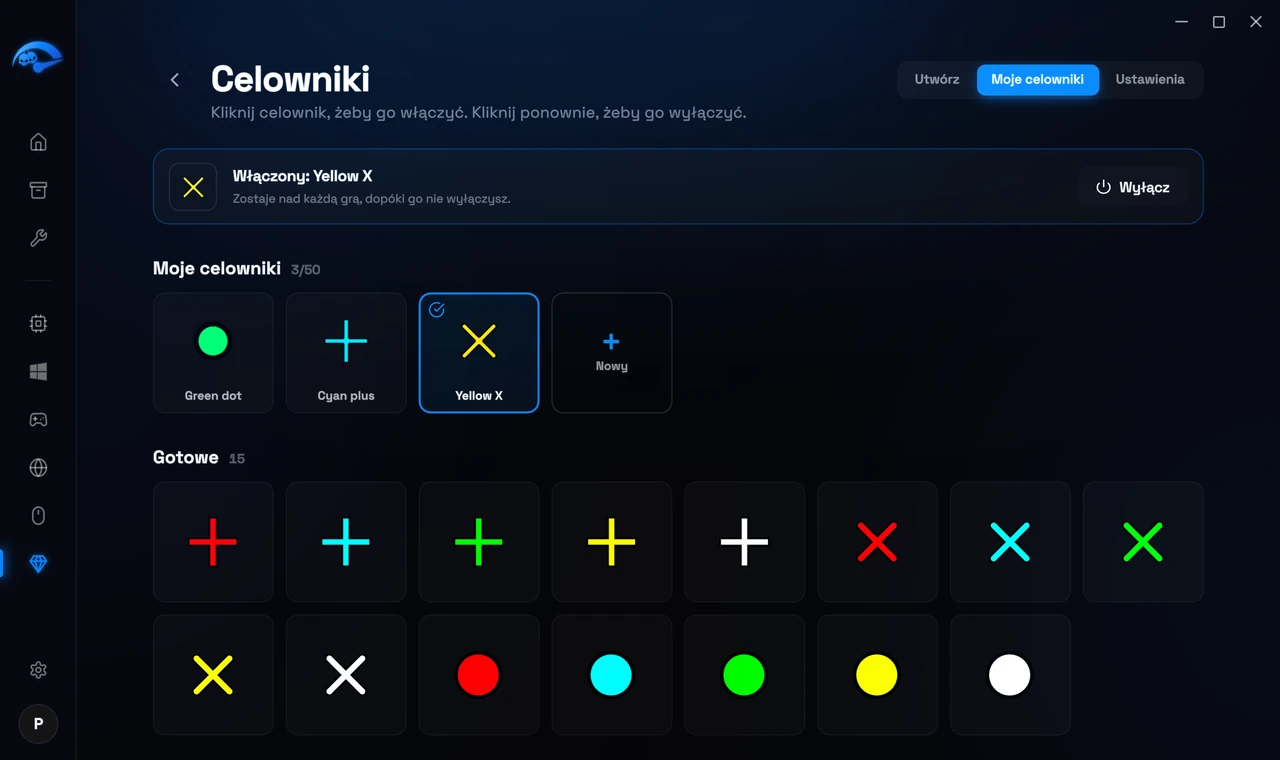
Moje celowniki pokazuje wszystkie celowniki, których możesz użyć.
Co jest na ekranie
Pasek na górze pokazuje, który celownik jest na ekranie, na przykład Włączony: Mój celownik. Naciśnij Wyłącz, aby go zdjąć. Celownik zostaje nad każdą grą, dopóki go nie wyłączysz.
Twoje własne celowniki
Każdy to kafelek. Kliknij kafelek, aby włączyć ten celownik, i kliknij jeszcze raz, aby go wyłączyć. Ikona ołówka otwiera go w Utwórz, żeby go zmienić, a kafelek + Nowy tworzy nowy. Możesz mieć do 50.
15 gotowych celowników
Pod twoimi, w sekcji Gotowe, jest 15 celowników gotowych do użycia. Działają tak samo: kliknij jeden, aby go włączyć.
Skróty i ustawienia
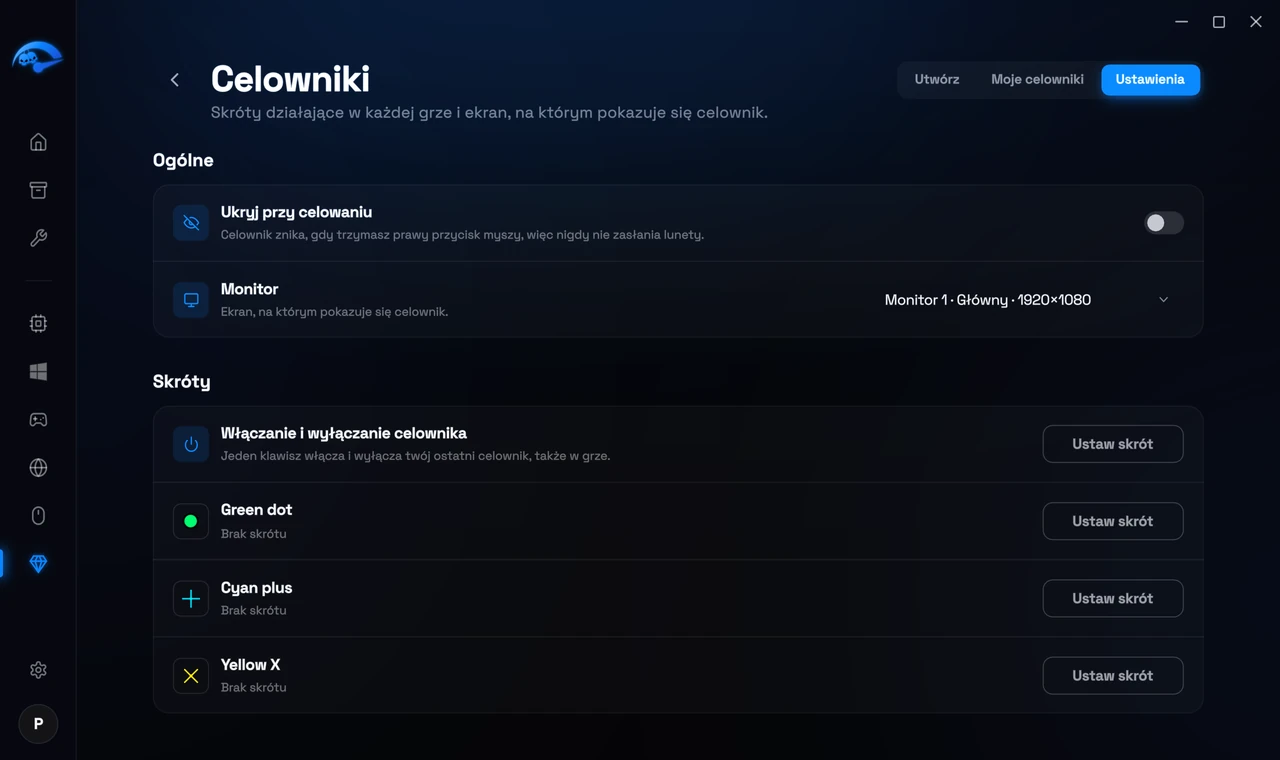
Ustawienia mają dwie części: Ogólne i Skróty.
Ukryj przy celowaniu
Celownik znika, gdy trzymasz prawy przycisk myszy, więc nigdy nie zasłania ci lunety.
Monitor
Jeśli masz więcej niż jeden ekran, wybierz ten, na którym ma się pokazywać celownik.
Skróty
Włączanie i wyłączanie celownika to jeden klawisz, który włącza i wyłącza twój celownik, także w grze. Każdy z twoich celowników może też mieć własny skrót, więc zmieniasz celownik bez wychodzenia z gry. Naciśnij Ustaw skrót, a potem klawisz, którego chcesz używać. Jeśli inny program już używa tego klawisza, aplikacja poprosi cię o wybranie innego.
Klawisz do włączania i wyłączania znajdziesz też w oknie Ustawienia aplikacji, w sekcji Celowniki.
Zapisane na twoim koncie
Twoje celowniki i ustawienia są zapisane online na twoim koncie. Zaloguj się na innym komputerze i wszystko tam jest. Celowniki stworzone w RIP Reticle wracają same.
Jak je kupić
Naciśnij Odblokuj na górze strony Celowniki w aplikacji albo Odblokuj za 2,49 euro na karcie Utwórz. Strona płatności otworzy się w przeglądarce, a Celowniki odblokują się w aplikacji, gdy tylko dotrze płatność. Możesz je też kupić na stronie, na ich stronie w Extras, albo w Moje konto, w zakładce Extras, gdzie widać je też, gdy są twoje. Twoje konto musi mieć adres e-mail.