Extra-ul Crosshair-uri din aplicația RIP Tweaks pune un crosshair peste orice joc și îl lasă acolo până îl oprești. Fă-ți până la 50 de crosshair-uri proprii sau folosește unul din cele 15 gata făcute, dă-i fiecăruia o tastă rapidă și ascunde-l când ochești. Înainte era o aplicație separată, RIP Reticle. Acum face parte din RIP Tweaks.
Cât costă
2,49 euro o dată
O singură plată de 2,49 euro deblochează Crosshair-uri pentru totdeauna. În afara zonei euro, site-ul îți arată prețul în moneda ta, iar pagina de plată ți-l arată înainte să plătești.
Gratis cu RIP Reticle și Lifetime
Ai cumpărat deja RIP Reticle? Atunci Crosshair-uri sunt deja ale tale. La fel pentru toți clienții Lifetime. Nu trebuie să faci nimic: conectează-te în RIP Tweaks cu contul tău și sunt deblocate. Dacă ai avut RIP Reticle, folosește același cont cu care l-ai cumpărat.
Nu face parte din Premium
Crosshair-uri sunt un extra separat. Odată ce sunt ale tale, rămân pe contul tău, chiar dacă planul tău Premium se termină.
Fă-ți propriul crosshair
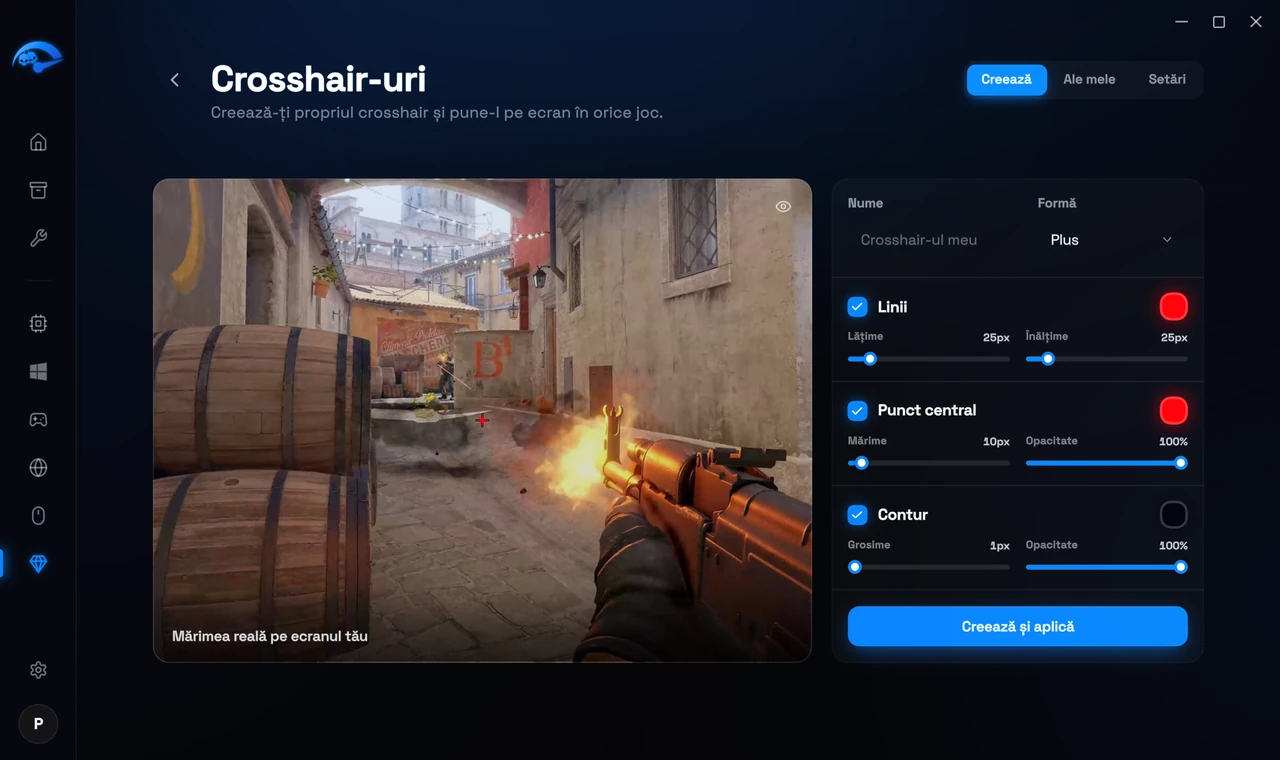
Pagina Crosshair-uri are trei file în dreapta sus: Creează, Ale mele și Setări. În Creează, o previzualizare live îți arată crosshair-ul peste o imagine din joc (Mărimea reală pe ecranul tău), deci în joc arată la fel. Butonul cu ochi ascunde imaginea jocului sau o arată din nou.
1
Deschide Crosshair-uri din Extras
În aplicație, deschide Extras din bara laterală și alege Crosshair-uri. Apoi deschide fila Creează.
2
Dă-i un nume și o formă
Scrie un Nume și alege o Formă, de exemplu Plus, X sau Punct.
3
Reglează liniile, punctul central și conturul
Fiecare parte are o casetă care o pornește sau o oprește și propria culoare. Linii: Lățime și Înălțime. Punct central: Mărime și Opacitate. Contur: Grosime și Opacitate.
4
Apasă Creează și aplică
Crosshair-ul tău se salvează și apare imediat pe ecran. Când schimbi unul mai târziu, butonul devine Salvează și aplică. Nou începe un crosshair nou, iar butonul de ștergere îl elimină pe cel pe care îl editezi.
Pune un crosshair pe ecran
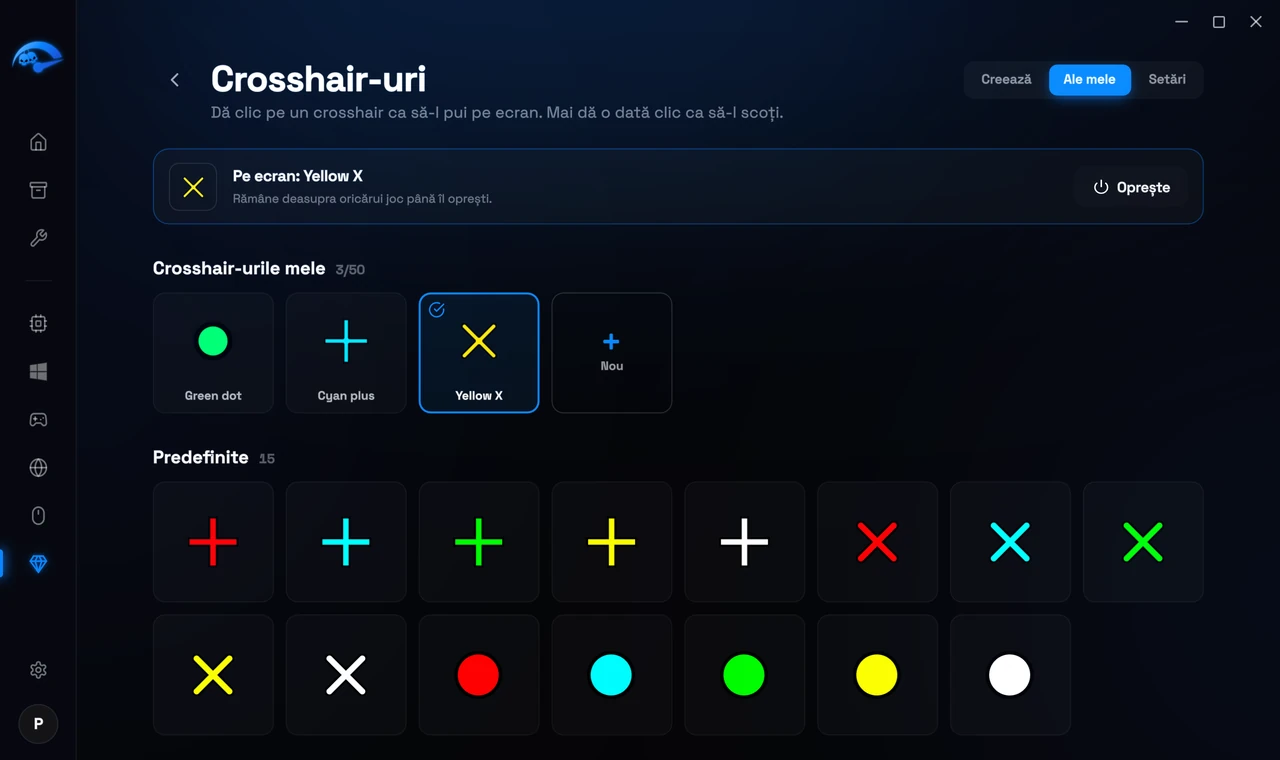
Fila Ale mele îți arată toate crosshair-urile pe care le poți folosi.
Ce e pe ecran
Bara de sus arată ce crosshair e pe ecran, de exemplu Pe ecran: Crosshair-ul meu. Apasă Oprește ca să-l scoți. Crosshair-ul rămâne deasupra oricărui joc până îl oprești.
Crosshair-urile tale
Fiecare e o casetă. Apasă pe o casetă ca să pui acel crosshair pe ecran și apasă din nou ca să-l scoți. Iconița cu creion îl deschide în Creează ca să-l schimbi, iar caseta + Nou face unul nou. Poți păstra până la 50.
15 crosshair-uri gata făcute
Sub ale tale, la Predefinite, sunt 15 crosshair-uri gata de folosit. Merg la fel: apasă pe unul ca să-l pui pe ecran.
Taste rapide și setări
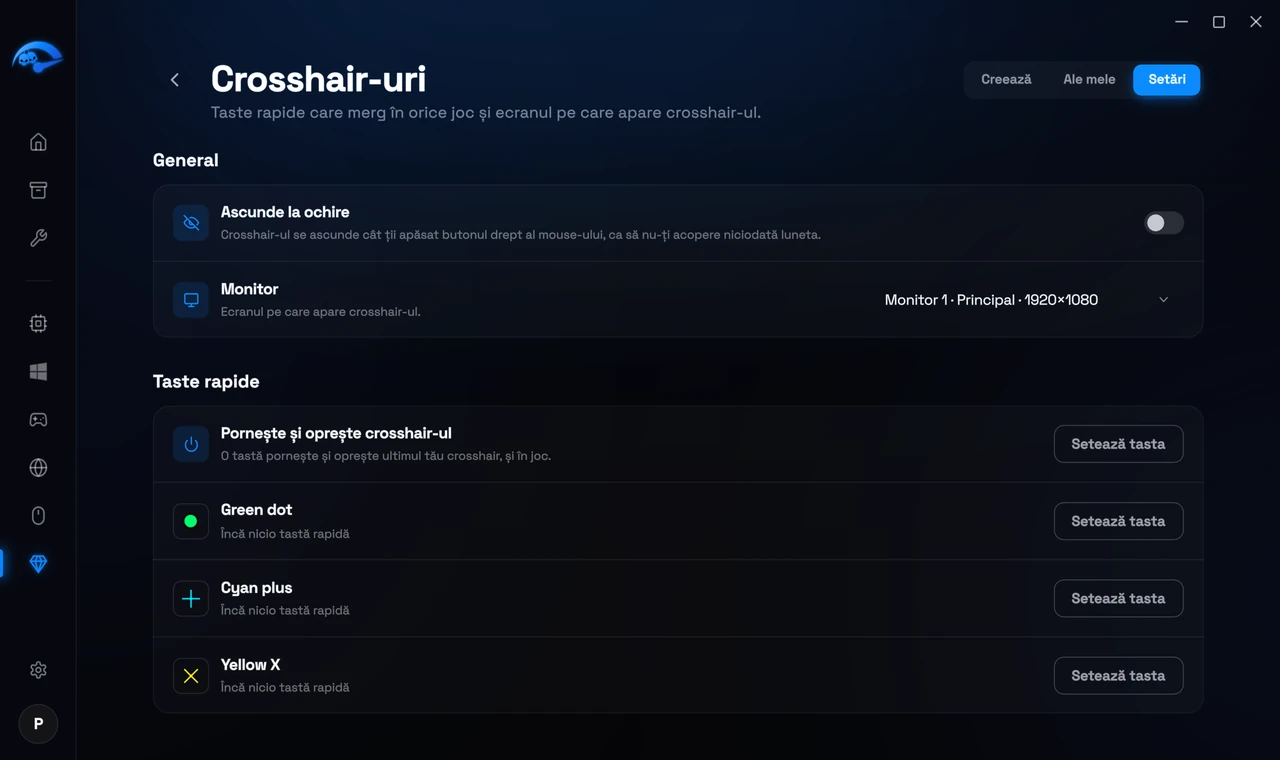
Fila Setări are două părți: General și Taste rapide.
Ascunde la ochire
Crosshair-ul se ascunde cât timp ții apăsat butonul drept al mouse-ului, ca să nu-ți acopere niciodată luneta.
Monitor
Dacă ai mai mult de un ecran, alege-l pe cel pe care apare crosshair-ul.
Taste rapide
Pornește și oprește crosshair-ul e o tastă care pornește și oprește crosshair-ul, și în joc. Fiecare crosshair al tău poate primi și propria tastă rapidă, ca să schimbi crosshair-ul fără să ieși din joc. Apasă Setează tasta, apoi tasta pe care o vrei. Dacă alt program folosește deja tasta, aplicația îți cere să alegi alta.
Tasta de pornire și oprire o găsești și în fereastra Setări a aplicației, la Crosshair-uri.
Salvate în contul tău
Crosshair-urile și setările tale sunt salvate online în contul tău. Conectează-te pe alt PC și sunt toate acolo. Crosshair-urile făcute în RIP Reticle revin singure.
Cum le cumperi
Apasă Deblochează sus pe pagina Crosshair-uri din aplicație sau Deblochează pentru 2,49 euro în fila Creează. Pagina de plată se deschide în browser, iar Crosshair-uri se deblochează în aplicație imediat ce ajunge plata. Le poți cumpăra și pe site, pe pagina lor din Extras, sau în Contul meu, la Extras, unde apar și după ce sunt ale tale. Contul tău are nevoie de o adresă de email.