Дополнение Прицелы в приложении RIP Tweaks выводит прицел поверх любой игры и держит его там, пока вы его не выключите. Создайте до 50 своих прицелов или возьмите один из 15 готовых, назначьте каждому горячую клавишу и скрывайте его при прицеливании. Раньше это было отдельное приложение, RIP Reticle. Теперь это часть RIP Tweaks.
Сколько это стоит
2,49 евро один раз
Один платёж 2,49 евро открывает Прицелы навсегда. За пределами еврозоны сайт показывает цену в вашей валюте, а страница оплаты показывает её до оплаты.
Бесплатно с RIP Reticle и Lifetime
Уже покупали RIP Reticle? Тогда Прицелы уже ваши. То же самое для всех клиентов Lifetime. Ничего делать не нужно: войдите в RIP Tweaks со своим аккаунтом, и всё уже открыто. Если у вас был RIP Reticle, используйте тот же аккаунт, с которым вы его покупали.
Не входит в Premium
Прицелы покупаются отдельно. Когда они ваши, они остаются на вашем аккаунте, даже если ваш план Premium закончится.
Создайте свой прицел
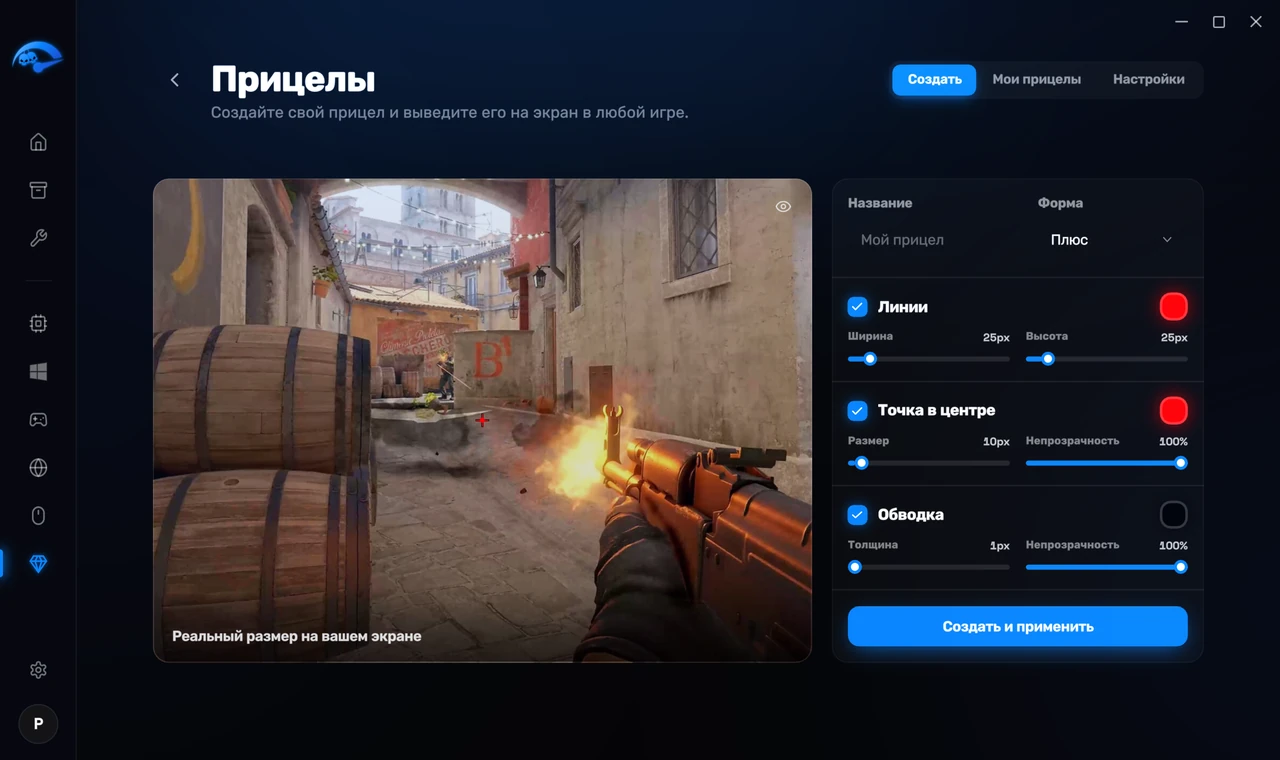
На странице Прицелы справа вверху три вкладки: Создать, Мои прицелы и Настройки. Во вкладке Создать живой предпросмотр показывает ваш прицел поверх картинки из игры (Реальный размер на вашем экране), поэтому в игре он выглядит так же. Кнопка с глазом скрывает картинку игры или снова показывает её.
1
Откройте Прицелы в Extras
В приложении откройте Extras на боковой панели и выберите Прицелы. Затем откройте вкладку Создать.
2
Дайте ему название и форму
Введите название в поле Название и выберите форму в Форма, например Плюс, X или Точка.
3
Настройте линии, точку в центре и обводку
У каждой части есть флажок, чтобы включить или выключить её, и свой цвет. Линии: Ширина и Высота. Точка в центре: Размер и Непрозрачность. Обводка: Толщина и Непрозрачность.
4
Нажмите Создать и применить
Ваш прицел сохраняется и сразу появляется на экране. Когда вы позже меняете прицел, кнопка называется Сохранить и применить. Новый начинает новый прицел, а кнопка удаления удаляет тот, который вы сейчас редактируете.
Выведите прицел на экран
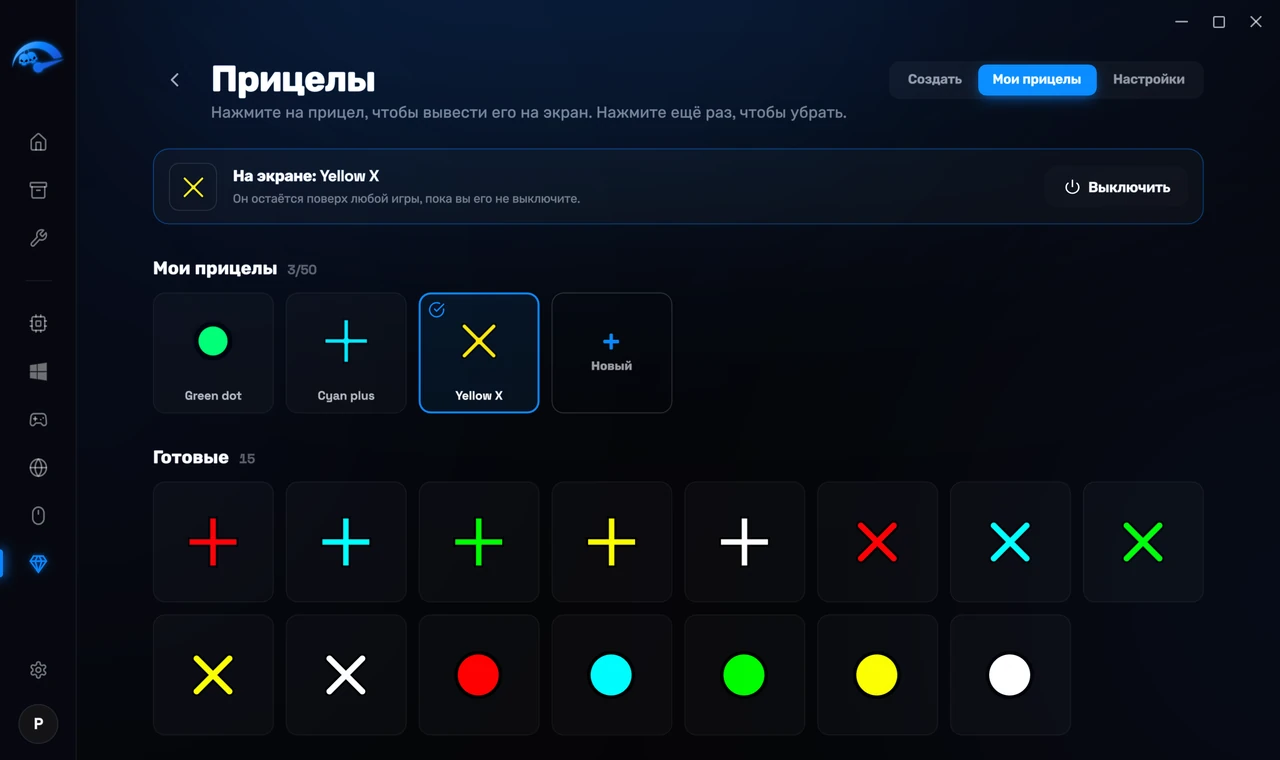
Во вкладке Мои прицелы есть все прицелы, которые вы можете использовать.
Что сейчас на экране
Полоса сверху показывает, какой прицел на экране, например На экране: Мой прицел. Нажмите Выключить, чтобы убрать его. Прицел остаётся поверх любой игры, пока вы его не выключите.
Ваши собственные прицелы
Каждый прицел показан плиткой. Нажмите на плитку, чтобы вывести прицел на экран, и нажмите ещё раз, чтобы убрать. Значок карандаша открывает его во вкладке Создать, чтобы изменить, а плитка + Новый создаёт новый. Можно хранить до 50.
15 готовых прицелов
Под вашими, в разделе Готовые, есть 15 прицелов, готовых к использованию. Они работают так же: нажмите на один, чтобы вывести его на экран.
Горячие клавиши и настройки
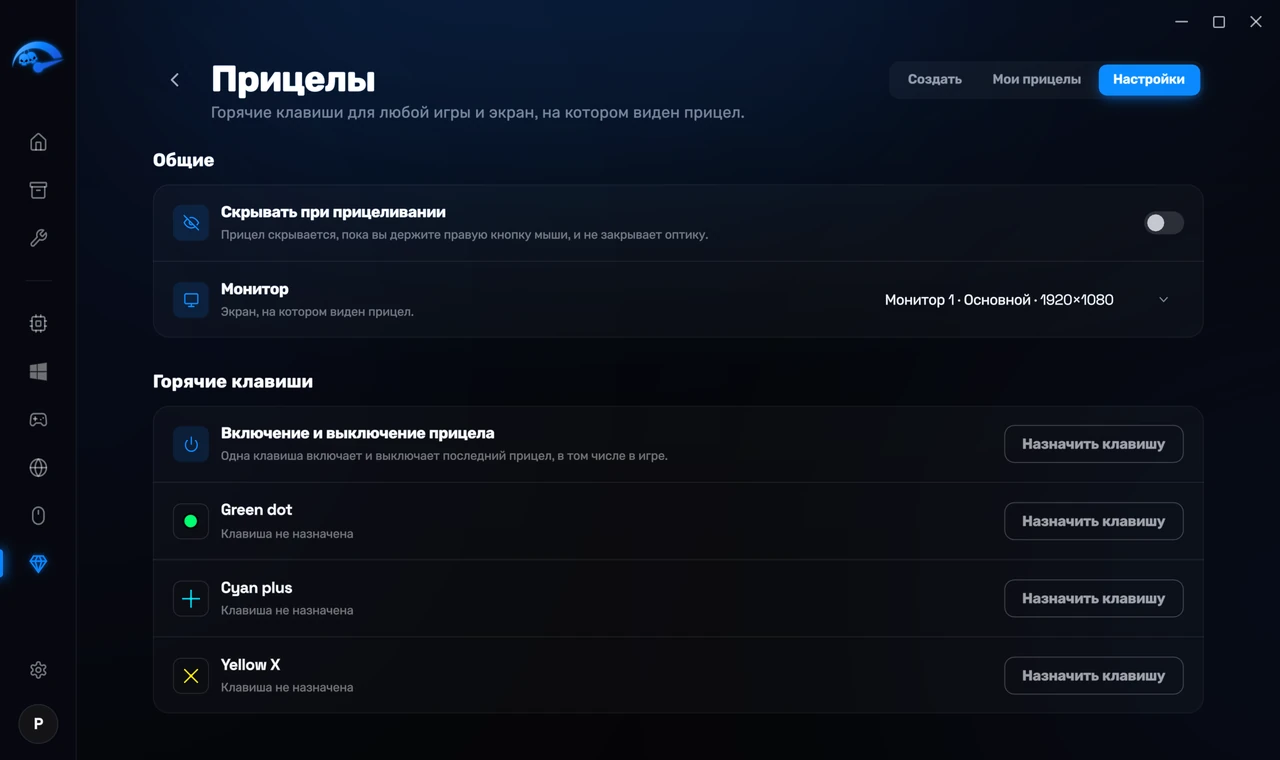
Во вкладке Настройки две части: Общие и Горячие клавиши.
Скрывать при прицеливании
Прицел скрывается, пока вы держите правую кнопку мыши, поэтому он никогда не закрывает вашу оптику.
Монитор
Если у вас больше одного экрана, выберите тот, на котором показывается прицел.
Горячие клавиши
Включение и выключение прицела: одна клавиша, которая включает и выключает ваш прицел, в том числе в игре. Каждому вашему прицелу тоже можно назначить свою горячую клавишу, чтобы менять прицел, не выходя из игры. Нажмите Назначить клавишу, а затем нужную клавишу. Если эту клавишу уже использует другая программа, приложение попросит выбрать другую.
Клавиша включения и выключения есть и в окне Настройки приложения, в разделе Прицелы.
Сохраняются в аккаунте
Ваши прицелы и настройки сохраняются онлайн в вашем аккаунте. Войдите на другом ПК, и всё уже там. Прицелы, созданные в RIP Reticle, возвращаются сами.
Как купить
Нажмите Разблокировать вверху страницы Прицелы в приложении или Разблокировать за 2,49 евро во вкладке Создать. Страница оплаты откроется в браузере, и Прицелы откроются в приложении, как только придёт платёж. Купить их можно и на сайте: на их странице в разделе Extras или в Мой аккаунт, во вкладке Extras, где они видны и после покупки. В вашем аккаунте должен быть адрес электронной почты.