OBS Studio- und Streamlabs-Einstellungen für deinen PC
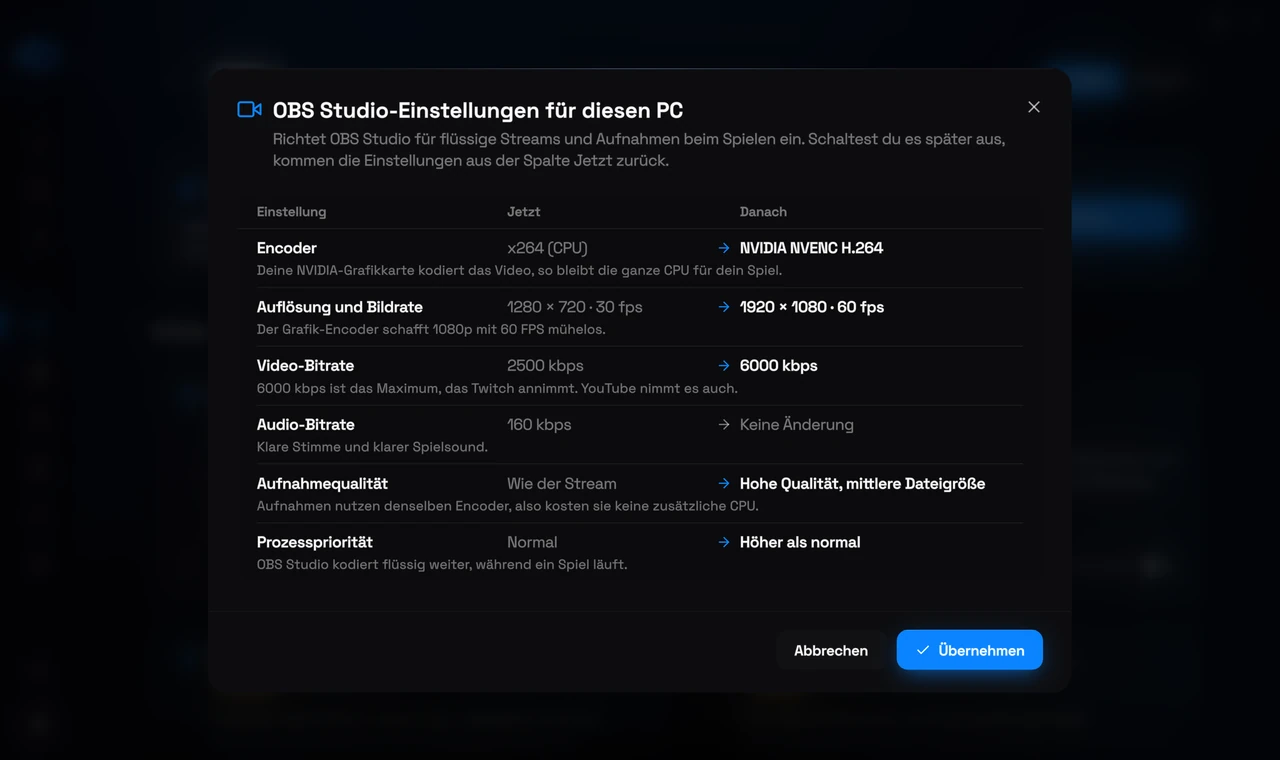
Öffne GPU in der Seitenleiste und scrolle nach unten zu Streaming. Ist OBS Studio oder Streamlabs Desktop auf deinem PC eingerichtet, hat es dort eine Karte. Drücke Änderungen ansehen: RIP Tweaks liest die Einstellungen der App und zeigt jeden Wert so, wie er Jetzt ist und Danach sein wird, mit dem Grund für jede Wahl. Nichts ändert sich, bevor du Übernehmen drückst.
Was es einstellt
Encoder
Den eigenen Encoder deiner Grafikkarte, wenn sie einen hat (NVIDIA NVENC, AMD AMF oder Intel Quick Sync), so bleibt die ganze CPU für dein Spiel. Ohne ihn x264 mit einer schnellen Einstellung, die die CPU schont.
Auflösung und Bildrate
1080p mit 60 FPS. 720p mit 60 FPS, wenn die CPU mit weniger als 8 Threads kodiert oder dein Upload für einen scharfen 1080p-Stream zu langsam ist. Eine Leinwand unter 1080p wird nie hochskaliert.
Video-Bitrate
6000 kbps bei 1080p, das Maximum für Twitch (YouTube nimmt es auch), und 4500 kbps bei 720p. Hast du den Bufferbloat-Test gemacht, bleibt die Bitrate unter 60% deines gemessenen Uploads, so bleibt der Rest für dein Spiel und den Voice-Chat.
Audio-Bitrate
160 kbps: klare Stimme und klarer Spielsound.
Aufnahmequalität
Hohe Qualität, mittlere Dateigröße, mit demselben Encoder, also kostet die Aufnahme keine zusätzliche CPU. Das Dateiformat bleibt deins.
Prozesspriorität
Höher als normal, damit die App flüssig weiter kodiert, während ein Spiel läuft.
So nutzt du es
1
Streaming-App schließen
OBS Studio und Streamlabs speichern ihre Einstellungen beim Schließen, also schließe die App zuerst. Das Fenster sagt dir, wenn sie noch offen ist.
2
Änderungen ansehen
Öffne GPU, scrolle zu Streaming und drücke Änderungen ansehen auf der Karte deiner App.
3
Anwenden
Drücke Übernehmen. Öffne deine App und geh live: Die neuen Einstellungen sind in deinem aktiven Profil.
Ausschalten
Drücke Ansehen oder aus auf der Karte, dann Alte Einstellungen zurück. RIP Tweaks behält eine Kopie der Einstellungsdateien von vorher und setzt sie genau so zurück, wie sie waren. Solange es aktiv ist, zeigt das Fenster deine alten Einstellungen in der Spalte Vorher neben den aktuellen.
Gut zu wissen
In jedem Plan gratis
Beide Karten gehören zur kostenlosen App. Im kostenlosen Plan zählt jede als einer deiner Tweaks.
Nur für Apps auf diesem PC
Eine Karte erscheint nur, wenn OBS Studio oder Streamlabs Desktop auf diesem PC schon einmal geöffnet wurde, denn die Einstellungen werden aus den Dateien der App gelesen.
Deine Szenen bleiben
Szenen, Quellen, dein Stream-Key und das Aufnahmeformat werden nie angefasst: nur die Ausgabe-Einstellungen deines aktiven Profils und die Prozesspriorität der App.