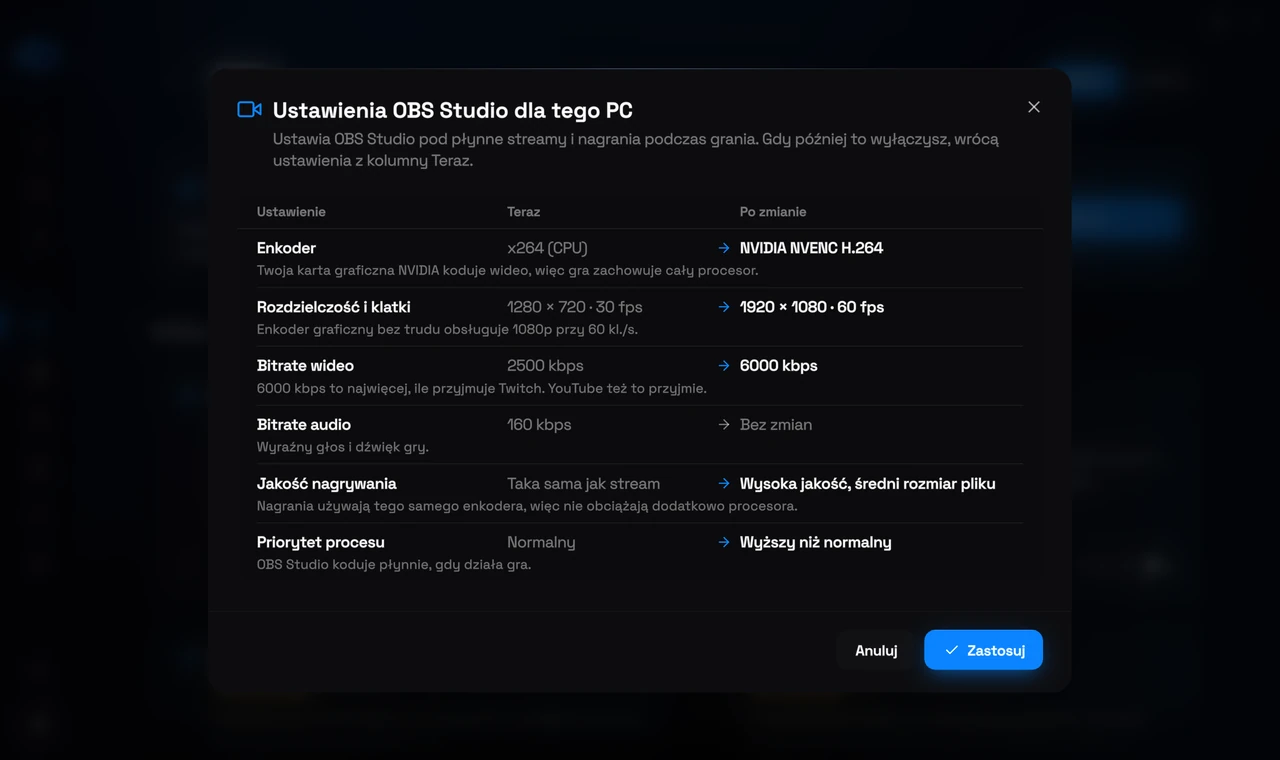
Otwórz GPU na pasku bocznym i przewiń w dół do Streaming. Jeśli na twoim PC jest ustawiony OBS Studio lub Streamlabs Desktop, znajdziesz tam jego kartę. Naciśnij Zobacz zmiany: RIP Tweaks czyta ustawienia aplikacji i pokazuje każdą wartość tak, jak jest Teraz, i jak będzie Po zmianie, z powodem każdego wyboru. Nic się nie zmienia, dopóki nie naciśniesz Zastosuj.
Co ustawia
Enkoder
Własny enkoder twojej karty graficznej, jeśli go ma (NVIDIA NVENC, AMD AMF albo Intel Quick Sync), więc gra zachowuje cały procesor. Bez niego x264 na szybkim ustawieniu, które nie obciąża procesora.
Rozdzielczość i klatki
1080p przy 60 kl./s. 720p przy 60 kl./s, gdy koduje procesor z mniej niż 8 wątkami albo gdy twój upload jest za wolny na ostry stream 1080p. Płótno mniejsze niż 1080p nigdy nie jest powiększane.
Bitrate wideo
6000 kbps przy 1080p, najwięcej, ile przyjmuje Twitch (YouTube też to przyjmie), i 4500 kbps przy 720p. Jeśli zrobiłeś test bufferbloat, bitrate zostaje poniżej 60% zmierzonego uploadu, więc reszta zostaje na grę i czat głosowy.
Bitrate audio
160 kbps: wyraźny głos i dźwięk gry.
Jakość nagrywania
Wysoka jakość, średni rozmiar pliku, tym samym enkoderem, więc nagrywanie nie obciąża dodatkowo procesora. Format pliku zostaje twój.
Priorytet procesu
Wyższy niż normalny, żeby aplikacja kodowała płynnie, gdy działa gra.
Jak tego używać
1
Zamknij aplikację do streamowania
OBS Studio i Streamlabs zapisują swoje ustawienia przy zamykaniu, więc najpierw zamknij aplikację. Okno powie ci, jeśli jest jeszcze otwarta.
2
Zobacz zmiany
Otwórz GPU, przewiń do Streaming i naciśnij Zobacz zmiany na karcie swojej aplikacji.
3
Zastosuj
Naciśnij Zastosuj. Otwórz aplikację i zacznij live: nowe ustawienia są w twoim aktywnym profilu.
Wyłączanie
Naciśnij Przejrzyj lub wyłącz na karcie, a potem Przywróć moje ustawienia. RIP Tweaks trzyma kopię wcześniejszych plików ustawień i przywraca je dokładnie takie, jakie były. Dopóki jest włączone, okno pokazuje twoje stare ustawienia w kolumnie Wcześniej obok obecnych.
Dobrze wiedzieć
Za darmo w każdym planie
Obie karty są częścią darmowej aplikacji. W darmowym planie każda liczy się jako jeden z twoich tweaków.
Tylko dla aplikacji na tym PC
Karta pokazuje się tylko wtedy, gdy OBS Studio lub Streamlabs Desktop został choć raz otwarty na tym PC, bo ustawienia są czytane z plików aplikacji.
Twoje sceny zostają
Sceny, źródła, klucz streamu i format nagrań nigdy nie są zmieniane: tylko ustawienia wyjścia aktywnego profilu i priorytet procesu aplikacji.