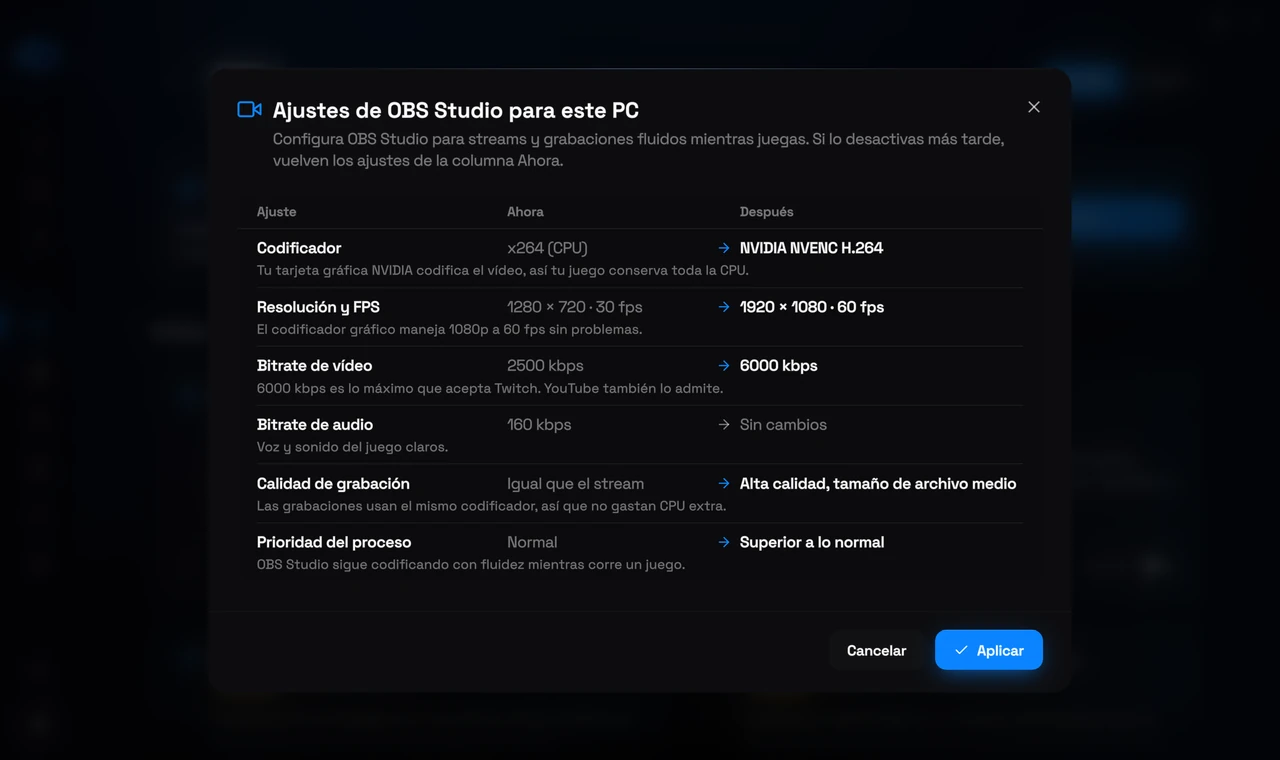
Abre GPU en la barra lateral y baja hasta Streaming. Si OBS Studio o Streamlabs Desktop está configurado en tu PC, tiene ahí una tarjeta. Pulsa Ver los cambios: RIP Tweaks lee los ajustes de la app y muestra cada valor como está Ahora y como quedará Después, con el motivo de cada elección. Nada cambia hasta que pulsas Aplicar.
Qué ajusta
Codificador
El codificador de tu tarjeta gráfica cuando tiene uno (NVIDIA NVENC, AMD AMF o Intel Quick Sync), así tu juego conserva toda la CPU. Si no, x264 con un ajuste rápido que no carga la CPU.
Resolución y FPS
1080p a 60 fps. 720p a 60 fps cuando la CPU codifica con menos de 8 hilos o cuando tu subida es demasiado lenta para un stream nítido en 1080p. Un lienzo menor que 1080p nunca se reescala hacia arriba.
Bitrate de vídeo
6000 kbps en 1080p, lo máximo que acepta Twitch (YouTube también lo admite), y 4500 kbps en 720p. Si hiciste el test de bufferbloat, el bitrate se queda por debajo del 60% de tu subida medida, así el resto queda para tu juego y el chat de voz.
Bitrate de audio
160 kbps: voz y sonido del juego claros.
Calidad de grabación
Alta calidad, tamaño de archivo medio, con el mismo codificador, así grabar no gasta CPU extra. El formato del archivo sigue siendo el tuyo.
Prioridad del proceso
Superior a lo normal, para que la app siga codificando con fluidez mientras corre un juego.
Cómo usarlo
1
Cierra la app de streaming
OBS Studio y Streamlabs guardan sus ajustes al cerrarse, así que cierra la app primero. La ventana te avisa si sigue abierta.
2
Mira los cambios
Abre GPU, baja hasta Streaming y pulsa Ver los cambios en la tarjeta de tu app.
3
Aplica
Pulsa Aplicar. Abre tu app y sal en directo: los nuevos ajustes están en tu perfil activo.
Desactivarlo
Pulsa Revisar o desactivar en la tarjeta y luego Volver a mis ajustes. RIP Tweaks guarda una copia de los archivos de ajustes de antes y los devuelve exactamente como estaban. Mientras está activo, la ventana muestra tus ajustes anteriores en la columna Antes junto a los actuales.
Bueno saber
Gratis en todos los planes
Las dos tarjetas son parte de la app gratuita. En el plan gratuito cada una cuenta como uno de tus tweaks.
Solo para apps de este PC
Una tarjeta solo aparece si OBS Studio o Streamlabs Desktop se ha abierto al menos una vez en este PC, porque los ajustes se leen de los archivos de la app.
Tus escenas se quedan
Escenas, fuentes, tu clave de stream y el formato de grabación nunca se tocan: solo los ajustes de salida de tu perfil activo y la prioridad del proceso de la app.