
3 min de citit
Setările OBS Studio și Streamlabs pentru PC-ul tău
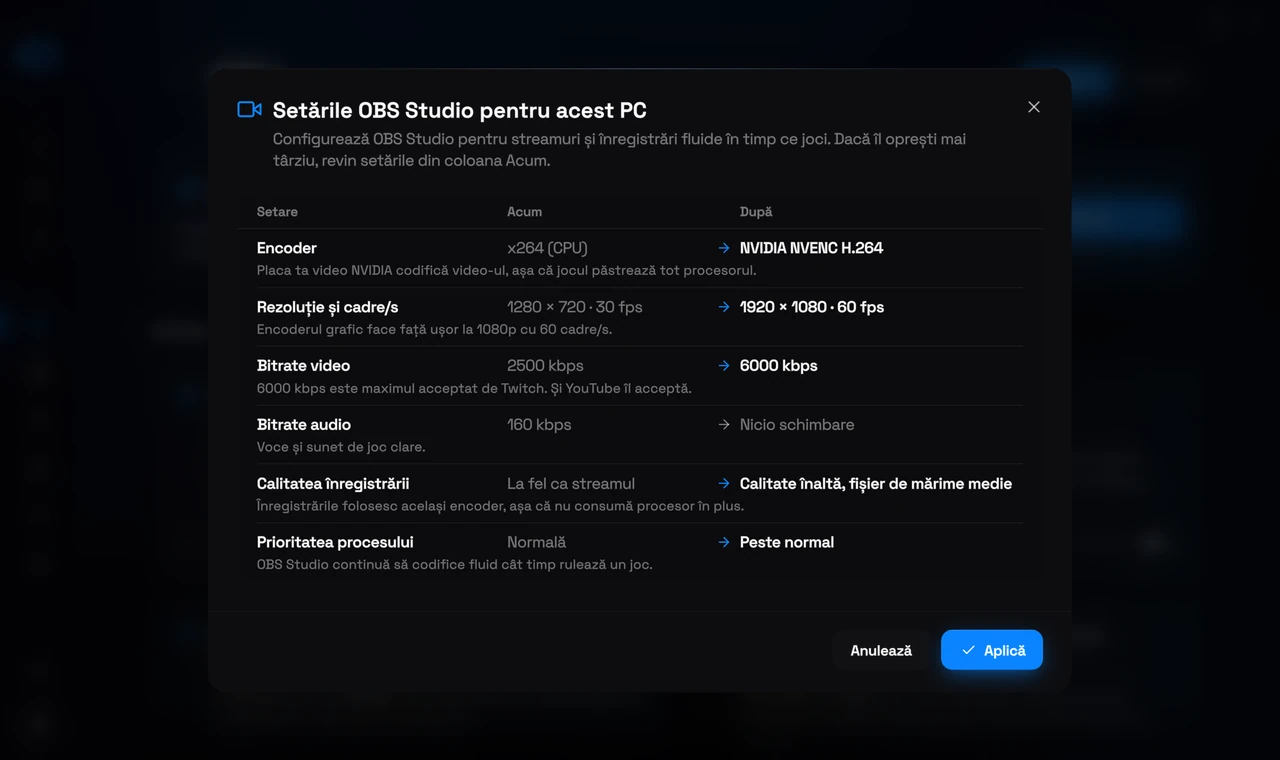
Deschide GPU din bara laterală și derulează până la Streaming. Dacă OBS Studio sau Streamlabs Desktop este configurat pe PC-ul tău, are acolo un card. Apasă Vezi schimbările: RIP Tweaks citește setările aplicației și arată fiecare valoare cum este Acum și cum va fi După, cu motivul fiecărei alegeri. Nimic nu se schimbă până nu apeși Aplică.
Ce setează
Encoder
Encoderul plăcii tale video, dacă are unul (NVIDIA NVENC, AMD AMF sau Intel Quick Sync), așa că jocul păstrează tot procesorul. Fără el, x264 cu o setare rapidă care menajează procesorul.
Rezoluție și cadre/s
1080p cu 60 cadre/s. 720p cu 60 cadre/s când procesorul codifică pe mai puțin de 8 fire sau când uploadul tău e prea lent pentru un stream clar la 1080p. O pânză mai mică decât 1080p nu e niciodată mărită.
Bitrate video
6000 kbps la 1080p, maximul acceptat de Twitch (și YouTube îl acceptă), și 4500 kbps la 720p. Dacă ai făcut testul de bufferbloat, bitrate-ul rămâne sub 60% din uploadul măsurat, iar restul rămâne pentru joc și chatul vocal.
Bitrate audio
160 kbps: voce și sunet de joc clare.
Calitatea înregistrării
Calitate înaltă, fișier de mărime medie, cu același encoder, așa că înregistrarea nu consumă procesor în plus. Formatul fișierului rămâne al tău.
Prioritatea procesului
Peste normal, ca aplicația să codifice fluid cât timp rulează un joc.
Cum îl folosești
1
Închide aplicația de streaming
OBS Studio și Streamlabs își salvează setările la închidere, așa că închide mai întâi aplicația. Fereastra îți spune dacă e încă deschisă.
2
Vezi schimbările
Deschide GPU, derulează la Streaming și apasă Vezi schimbările pe cardul aplicației tale.
3
Aplică
Apasă Aplică. Deschide aplicația și intră live: noile setări sunt în profilul tău activ.
Oprirea
Apasă Vezi sau oprește pe card, apoi Readu setările mele. RIP Tweaks păstrează o copie a fișierelor de setări de dinainte și le readuce exact cum erau. Cât timp e activ, fereastra arată setările tale vechi în coloana Înainte, lângă cele actuale.
Bine de știut
Gratuit în orice plan
Ambele carduri fac parte din aplicația gratuită. În planul gratuit, fiecare contează ca unul dintre tweak-urile tale.
Doar pentru aplicațiile de pe acest PC
Un card apare doar dacă OBS Studio sau Streamlabs Desktop a fost deschis măcar o dată pe acest PC, pentru că setările se citesc din fișierele aplicației.
Scenele tale rămân
Scenele, sursele, cheia de stream și formatul înregistrărilor nu sunt atinse niciodată: doar setările de ieșire ale profilului activ și prioritatea procesului aplicației.
Vezi și: Modul performanță și NVIDIA Reflex din Fortnite în RIP Tweaks, Cum optimizezi jocurile pentru mai mult FPS cu presetări și RIP Mode.