
3 min de leitura
Ajustes do OBS Studio e do Streamlabs para o seu PC
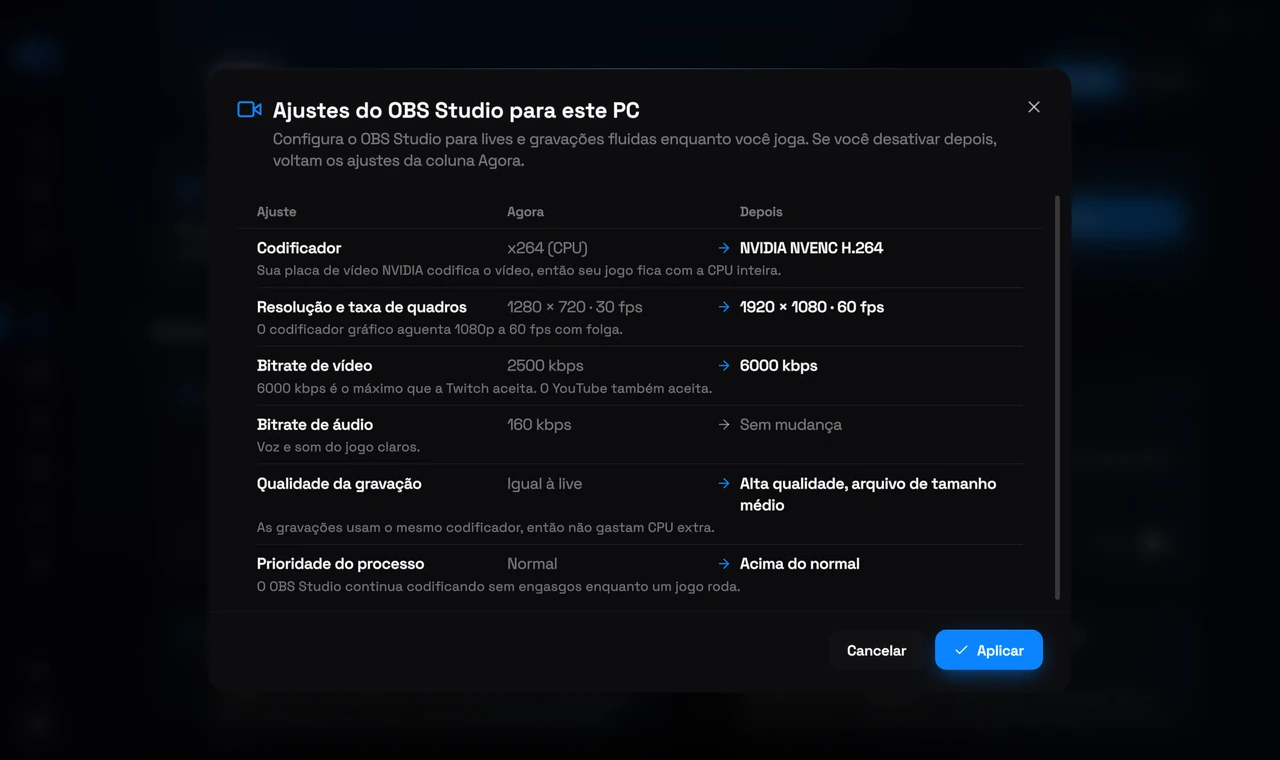
Abra GPU na barra lateral e role até Streaming. Se o OBS Studio ou o Streamlabs Desktop estiver configurado no seu PC, ele tem um card ali. Aperte Ver as mudanças: o RIP Tweaks lê os ajustes do app e mostra cada valor como está Agora e como vai ficar Depois, com o motivo de cada escolha. Nada muda até você apertar Aplicar.
O que ele ajusta
Codificador
O codificador da sua placa de vídeo quando ela tem um (NVIDIA NVENC, AMD AMF ou Intel Quick Sync), então seu jogo fica com a CPU inteira. Sem ele, x264 num ajuste rápido que deixa a CPU leve.
Resolução e taxa de quadros
1080p a 60 fps. 720p a 60 fps quando a CPU codifica com menos de 8 threads ou quando seu upload é lento demais para uma live nítida em 1080p. Uma tela base menor que 1080p nunca é ampliada.
Bitrate de vídeo
6000 kbps em 1080p, o máximo que a Twitch aceita (o YouTube também aceita), e 4500 kbps em 720p. Se você fez o teste de bufferbloat, o bitrate fica abaixo de 60% do seu upload medido, e o resto fica para o jogo e o chat de voz.
Bitrate de áudio
160 kbps: voz e som do jogo claros.
Qualidade da gravação
Alta qualidade, arquivo de tamanho médio, com o mesmo codificador, então gravar não gasta CPU extra. O formato do arquivo continua o seu.
Prioridade do processo
Acima do normal, para o app continuar codificando sem engasgos enquanto um jogo roda.
Como usar
1
Feche o app de streaming
O OBS Studio e o Streamlabs salvam os próprios ajustes ao fechar, então feche o app primeiro. A janela avisa se ele ainda estiver aberto.
2
Veja as mudanças
Abra GPU, role até Streaming e aperte Ver as mudanças no card do seu app.
3
Aplique
Aperte Aplicar. Abra seu app e entre ao vivo: os novos ajustes estão no seu perfil ativo.
Desativar
Aperte Revisar ou desativar no card e depois Voltar meus ajustes. O RIP Tweaks guarda uma cópia dos arquivos de ajustes de antes e os devolve exatamente como estavam. Enquanto estiver ativo, a janela mostra seus ajustes antigos na coluna Antes ao lado dos atuais.
Bom saber
Grátis em todos os planos
Os dois cards fazem parte do app gratuito. No plano gratuito, cada um conta como um dos seus tweaks.
Só para apps deste PC
Um card só aparece se o OBS Studio ou o Streamlabs Desktop já foi aberto pelo menos uma vez neste PC, porque os ajustes são lidos dos arquivos do app.
Suas cenas ficam
Cenas, fontes, sua chave de transmissão e o formato da gravação nunca são mexidos: só os ajustes de saída do seu perfil ativo e a prioridade do processo do app.
Relacionado: Modo desempenho e NVIDIA Reflex do Fortnite no RIP Tweaks, Como otimizar jogos para mais FPS com presets e o RIP Mode.