
Come abbassare il ping e risolvere il lag: i tweak di rete spiegati
Apri Rete nella barra laterale.
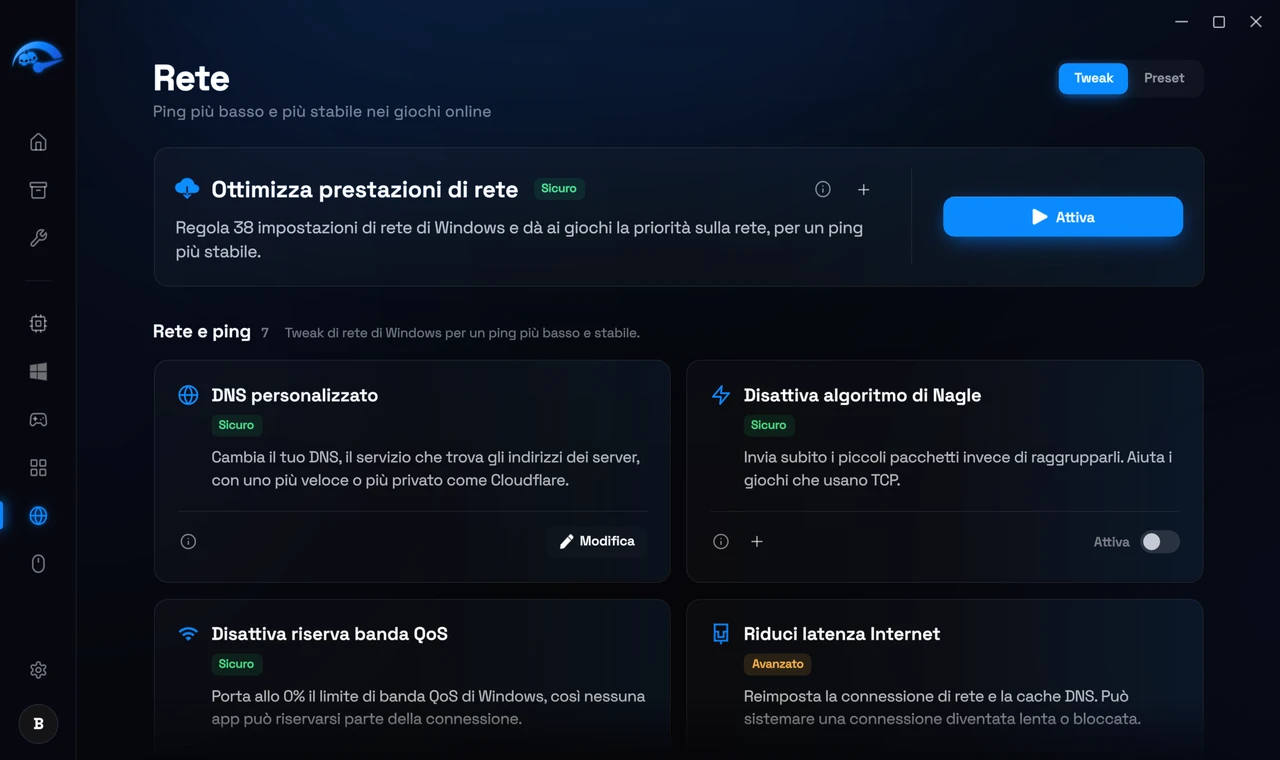
Cosa cambiano davvero questi tweak
Cosa non possono cambiare
Quindi la divisione onesta è questa. I tweak di rete aiutano con la parte di latenza che nasce sul tuo PC, e con stabilità e jitter. Non ti avvicinano al server.
Le cose che aiutano di più, in ordine
Usa un cavo ethernet invece del Wi-Fi
Scegli nel gioco stesso la regione del server più vicina a te
Evita che altri dispositivi e download competano per la tua connessione
Poi applica i tweak di rete per il ritardo rimasto a livello di Windows
Annullarli. Ogni tweak di rete è un interruttore e si annulla dalla stessa pagina. Se dopo una modifica la connessione si comporta in modo strano, spegni il tweak e riavvia.
Cosa possono e non possono cambiare questi tweak
La sezione Rete regola impostazioni del tuo PC che aggiungono ritardo evitabile. Non può cambiare la distanza tra te e il server di gioco, la qualità della tua linea o il modo in cui il provider instrada il tuo traffico. Sono le parti più grandi del tuo ping e sono fuori dalla portata di qualsiasi software.
Quello che toglie è il sovraccarico locale che sta tra il tuo input e la tua connessione.
Il ping non è l'unico numero
Il jitter è quanto il tuo ping varia da un pacchetto all'altro. Un 60ms stabile si gioca meglio di un 30ms instabile, perché i giochi riescono a prevedere un ritardo costante e non uno incostante. Un jitter alto è quello che fa sembrare che gli altri giocatori si teletrasportino.
La perdita di pacchetti è data dai pacchetti che non arrivano affatto. Anche l'uno o il due percento si nota molto, perché il gioco deve o aspettare o tirare a indovinare, e tirare a indovinare è quello che si vede come rubber banding.
Se il ping sembra a posto ma il gioco si sente sbagliato, di solito il motivo è il jitter o la perdita di pacchetti.
Le cose che battono qualsiasi tweak
Usa un cavo invece del Wi-Fi
Controlla cos'altro usa la connessione
Controlla su quale server sei
Come testare nel modo giusto
Fai un ping continuo verso un indirizzo stabile e tienilo d'occhio mentre usi la connessione normalmente. Devi guardare la distanza tra il valore più basso e quello più alto, non la media. Prova col cavo e senza, e prova a ore diverse del giorno, perché la congestione della sera è un problema diverso da qualsiasi cosa sul tuo PC.
C'è una guida completa in Come abbassare il ping nei giochi.