
2 Minuten Lesezeit
So machst du PC-Tweaks rückgängig und stellst dein System wieder her
Nichts, was RIP Tweaks macht, ist endgültig. Es gibt zwei Wege, das rückgängig zu machen.
Einzelne Tweaks rückgängig machen
Jeder Tweak in der App ist ein Schalter. Geh zurück auf die Seite, auf der du ihn angewendet hast, schalte ihn aus, und die Einstellung geht auf ihren Windows-Standard zurück. Nutze das, wenn eine bestimmte Änderung nicht zu deinem System gepasst hat.
Das ganze System zurücksetzen
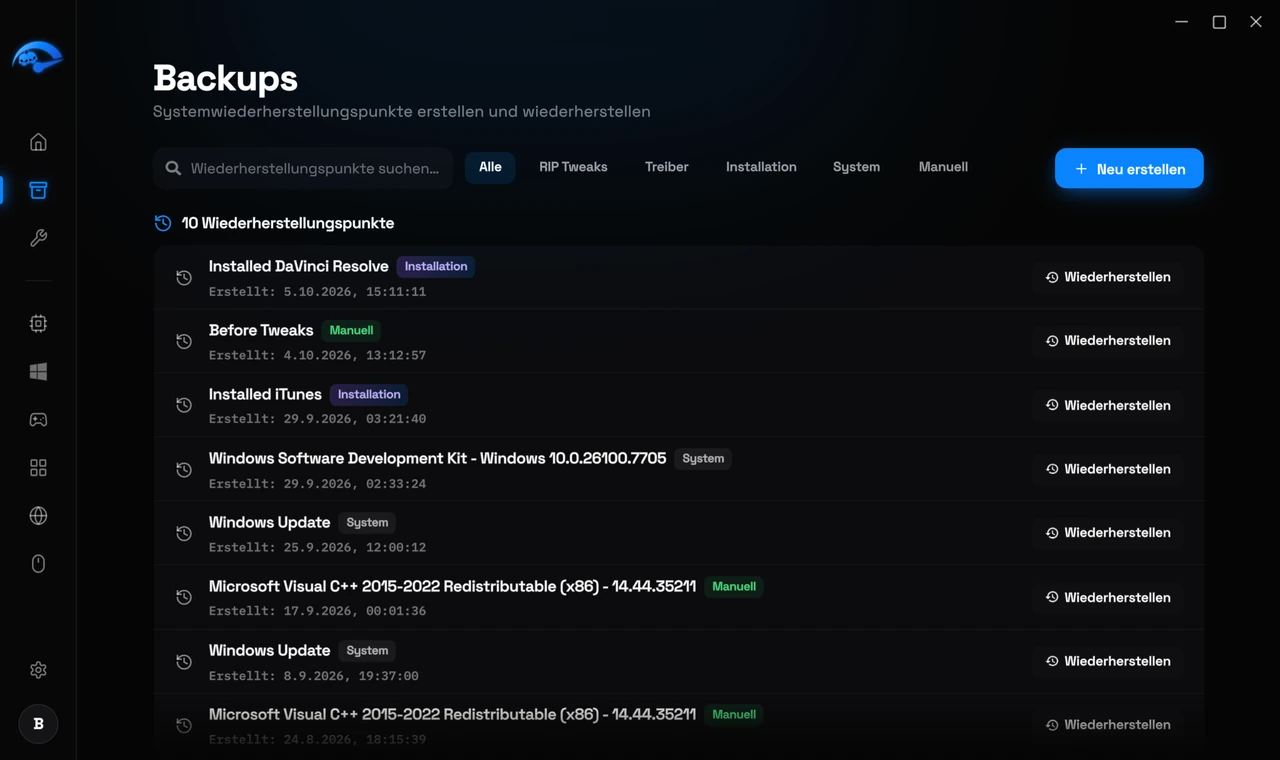
Öffnen Backups in der Seitenleiste. Du siehst deine Wiederherstellungspunkte mit dem Datum ihrer Erstellung aufgelistet. Wähle den von vor deinen Änderungen und starte die Wiederherstellung. Windows startet neu und setzt deine Systemeinstellungen so zurück, wie sie waren.
Einen Wiederherstellungspunkt erstellen, Schritt für Schritt
Das dauert etwa eine Minute und ist das Nützlichste, was du vor einer Tweaking-Session tun kannst.
1
Backups öffnen
Klicke in der Seitenleiste auf Backups. Wenn du noch nie eines erstellt hast, sagt dir die Seite das und die Liste ist leer.
2
Klicke auf Neu erstellen
Der Button sitzt oben rechts auf der Seite. Ein kleines Fenster öffnet sich über der Liste.
3
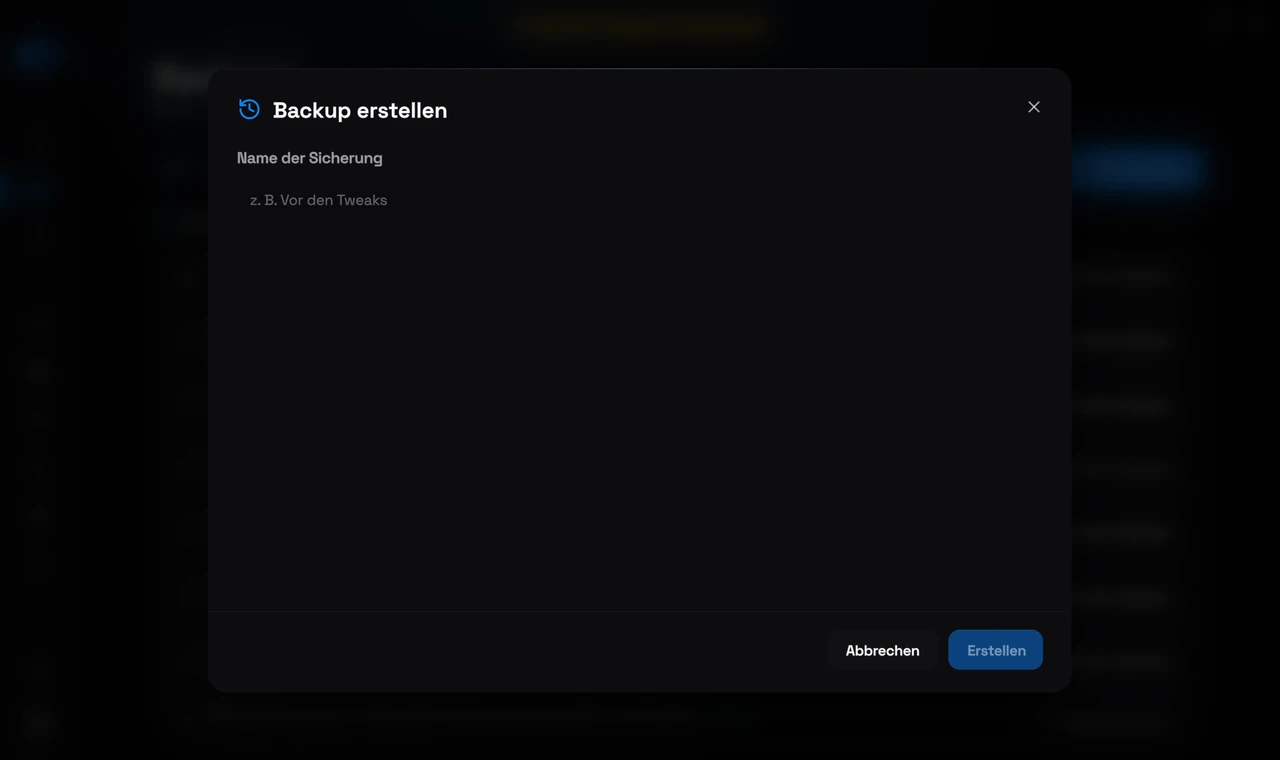
Gib ihm einen Namen
Nimm etwas, das du später wiedererkennst, zum Beispiel Vor den Tweaks. Der Button Erstellen leuchtet auf, sobald ein Name im Feld steht.
4
Klicke auf Erstellen und warte
Ein Fortschrittsbalken läuft, während Windows den Snapshot erstellt. Meist dauert es deutlich unter einer Minute, auf einem ausgelasteten Rechner kann es aber länger dauern. Lass das Fenster offen, bis es fertig ist.
5
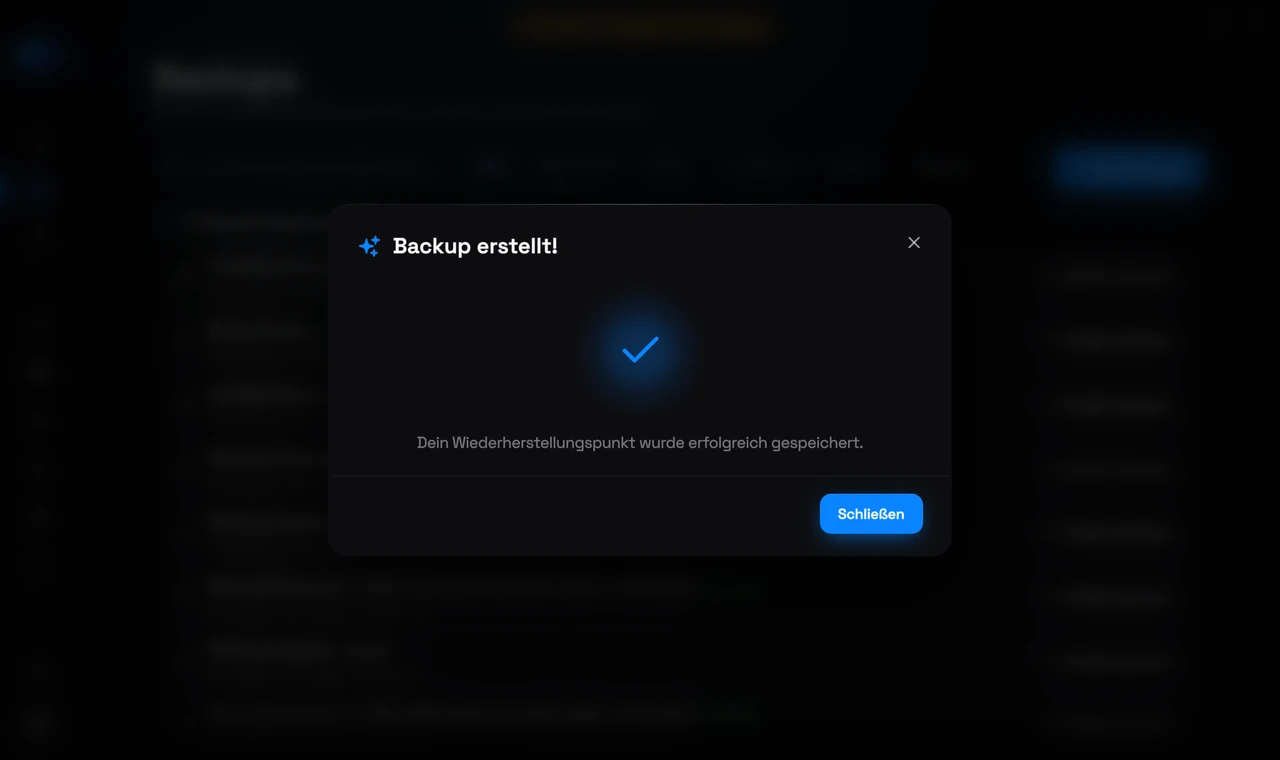
Warte auf die Bestätigung
Wenn Windows fertig ist, bestätigt RIP Tweaks, dass der Wiederherstellungspunkt gespeichert wurde. Das ist dein Zeichen, dass du gefahrlos mit dem Ändern anfangen kannst.
6
Prüfe die Liste
Dein Wiederherstellungspunkt erscheint mit Datum und Uhrzeit der Erstellung und daneben eine Schaltfläche Wiederherstellen. Zu dieser Schaltfläche kommst du zurück, wenn du deine Systemeinstellungen jemals zurücksetzen willst.
Was ein Wiederherstellungspunkt abdeckt
Er stellt Windows Systemeinstellungen, Treiber und die Registry wieder her. Er fasst deine persönlichen Dateien, Dokumente oder Spiele nicht an, eine Wiederherstellung löscht also nichts, was du gespeichert hast.
Wenn ein Tweak einen Neustart braucht
Manche Einstellungen werden erst nach einem Neustart vollständig zurückgesetzt, genau wie beim Anwenden. Wenn ein Tweak nach dem Ausschalten noch aktiv aussieht, starte neu, bevor du davon ausgehst, dass er feststeckt.